IV. Восстановление
4.1. Система не загружается, что делать?
Восстановить систему в XP будет гораздо проще, если заранее об этом позаботиться. Наиболее радикальным методом будет сохранение всех основных системных файлов. Для этого, в Properties жёсткого диска выберите закладку Tools и нажмите на кнопку Backup now..., а лучше через Start -> Programs -> Accessories -> System Tools -> Backup. В открывшемся окне выбираем закладку Backup, и отмечаем галочкой System state. Далее остаётся только нажать на Start Backup.
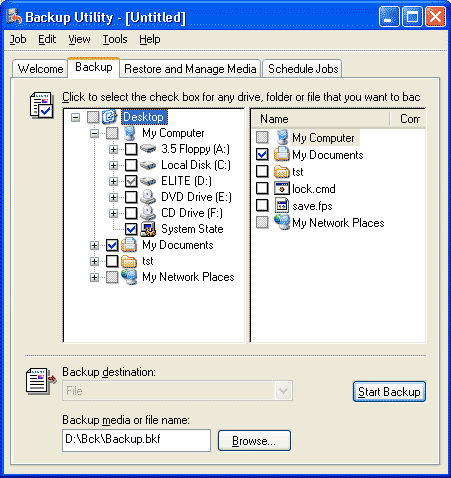
К недостаткам этого метода можно отнести то, что созданный файл с расширением *.bkf займёт около 200МБ места на диске, и для того чтобы воспользоваться им, необходимо иметь работающую систему. То есть, он не спасёт вас от полной переустановки системы, он просто поможет восстановить вам все свои настройки и позволит не переустанавливать заново некоторые программы.
Поэтому мы предлагаем воспользоваться менее радикальным методом и сохранить только содержимое папки С:WINDOWSsystem32config: это займёт всего 10-30МБ. Точный список файлов реестра XP можно посмотреть здесь: HKEY_LOCAL_MACHINESystemCotnrolSetControlHiveList Причём для этой цели можно и не пользоваться каким-либо дополнительным софтом, а просто скопируйте их в другое место. Файлы, содержащиеся в этой папке включают в себя весь реестр XP, поэтому все проблемы связанные с реестром решаются просто перезаписыванием сбойного реестра старым, гарантированно работающим. Сделать это можно, например, загрузившись с любой досовской загрузочной дискеты.
Однако, если системный раздел отформатирован под NTFS, то вы не сможете увидеть его, загрузившись с простой досовской дискеты. Вам придётся использовать NTFS драйвер для DOS или Win98. Найти их можно на http://www.sysinternals.com.
Штатными средствами, можно только загрузиться с загрузочного CD XP. После загрузки вам будет предложено установить систему заново или восстановить её с помощью Recovery Сonsole. Выбрав пункт Recovery Сonsole нам предложат выбрать, какую из инсталляций XP необходимо отремонтировать (если в системе их несколько), потом спросят пароль администратора. После этого вы окажетесь в интерфейсе командной строки. Список поддерживаемых команд невелик: с ним можно ознакомиться командой "help". Для того, чтобы перезаписать реестр можно воспользоваться командой "copy". Кроме этого, стоит отметить ещё несколько команд. Во-первых, это команды "listsvc", "disable" и "enable". Первая выдаёт список системных служб и драйверов с информацией о способе старта. Вторая позволяет отключить службы, которые являются источником проблем. Ну а третья, позволит наоборот, включить службы или драйвера. Во-вторых, можно отметить команды "fixboot" и "fixmbr", которые восстанавливают загрузочные файлы и master boot record.
Для того, чтобы попасть в Recovery Соnsole вовсе не обязательно использовать загрузочный CD. Можно установить её на жёсткий диск, тогда каждый раз при загрузке сможете выбирать нужное: загружать систему полностью или загружаться в Recovery Console.
Чтобы установить Recovery Console нужно из командной строки в директории i386 дистрибутива XP набрать winnt32.exe /cmdcons. Но, вообще-то, набор команд доступных с консоли весьма ограничен, и мы бы посоветовали Вам в случае каких-либо неприятностей ставить винт на другую машину, с установленной XP или W2k, она увидит NTFS5 раздел и позволит с ним нормально работать. Если же такой возможности нет, и вы склоны к экспериментам со своей машиной, то стоит системный раздел отформатировать под FAT32. В противном случае возможна ситуация, когда при крахе системы вы не сможете добраться до своих данных.
Восстанавливать систему можно при помощи Windows Automated System Recovery Disk. Для этого этот диск необходимо предварительно создать. Сделать это можно в окне Backup wizard-а нажатием на кнопку Automated System Recovery Wizard. Правда, при создании этого будет бакапиться всё содержимое системного диска, так что решайте сами, надо ли оно вам.
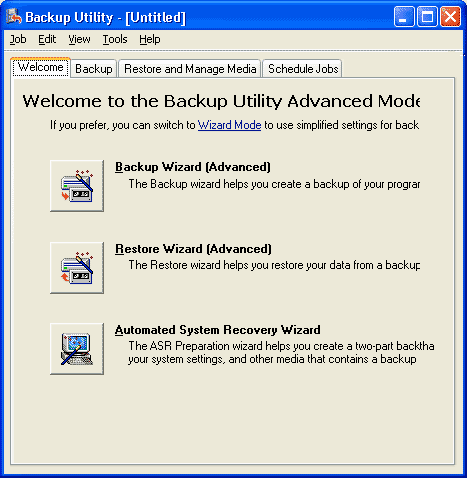
Для использования Windows Automated System Recovery Disk нужно загрузиться с загрузочного диска XP (или запустить winnt.exe из директории i386 дистрибутива) и нажать на F2 в начале загрузки, когда соответствующая надпись будет на экране.
Если система загружается хотя бы в safe mode, можно попробовать загрузиться в safe mode с поддержкой командной строки и дать команду "chkdsk /r".
С помощью этих методик можно решить множество возникающих проблем, но далеко не все. Например, ни одна из них не поможет, если в системе установлено неверное ядро.
Более радикальным методом является использование System Restore, пришедшем в XP из WinME. Справедливости ради стоит сказать, что System Restore в XP сделана гораздо толковее, чем в его предшественнике. Запустить этот апплет можно из меню Start -> Programs -> Accessories -> System Tools -> System Restore.При запуске этого апплета Вам будет предложено два выбора, сохранить текущее состояние системы, или восстановиться с сохраненного ранее. Выбирайте то, что нужно, и просто следуйте инструкциям на экране.
4.2. Как восстановить повреждённый загрузчик XP?
Загрузиться в Recovery Console и дать команду FIXBOOT. Ещё можно использовать программу Bootpart, загрузившись с досовской дискеты и дав команду "bootpart winnt boot:c:". Кроме того, при помощи этой программы легко конфигурируется загрузка любых ОС NT загрузчиком. Взять программу можно на http://www.winimage.com/ - это официальный сайт её автора.
Кроме этого, всегда можно воспользоваться более радикальным методом, и запустить заново инсталляционную программу XP, и выбрать там отремонтировать текущую инсталляцию.
4.3. Пропали куда-то системные шрифты под XP, или вообще, система начала вести себя как то странно, перестали работать некоторые программы, появились глюки, которых раньше точно не было. Как это можно исправить?
В командной строке вводишь sfc.exe /scannow - проверить системные файлы (к ним относятся и шрифты) и поставит обратно (возможно, при этом попросит компакт-диск). Естественно, эта методика решит проблему с другими повреждениями системных файлов. Если это не помогает, то можно запустить инсталляцию XP из под XP, и выбрать пункт Upgrade to Windows XP.
4.4. Как поменять ядро системы?
В XP этот процесс упрощён до предела. Больше не надо переставлять всю систему, или использовать внешние утилитки из Resource Kit-а. Ядро меняется в Device Manager -> Computer, как и любой другой драйвер.
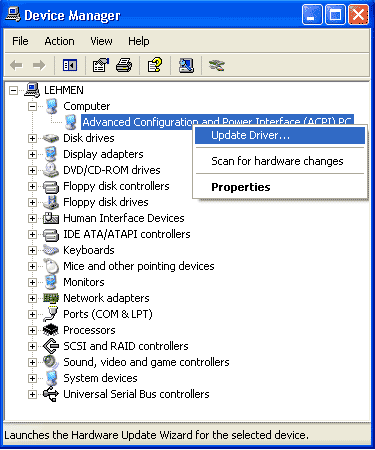
Но, это ИСКЛЮЧИТЕЛЬНО важно, НЕ СТАВЬТЕ ядро, которое не держится железом. Если не уверены, то лучше ничего не трогать, потому что последствия установки неправильного ядра непредсказуемы. Скорее всего машина просто перестанет загружаться, во всех режимах. Предотвратить подобное можно подредактировав boot.ini. Нужно всего лишь продублировать рабочий пункт меню выбора ОС, например,
multi(0)disk(0)rdisk(0)partition(1)WINDOWS="Microsoft Windows XP Professional" /fastdetect
и приписать после /fastdetect следующие опции: /kernel=ntoskchk.exe /hal=halchk.dll,
а также в директории WINDOWSSystem32 сделать копии вашего ядра и HAL-а. Назвать их, конечно же, надо ntoskrnl.exe -> ntoskchk.exe и hal.dll -> halchk.dll.
Кроме этого, необходимо учитывать одну тонкость. Видимо из за того, что при установке неправильного ядра XP просо виснет, теперь весь список доступных ядер не выводиться в окне смены драйвера. Таким образом, возможна ситуация, когда точно знаете, что ядро поддерживается системой, но система не даёт его установить. В этом случае, придётся делать это вручную. Для начала найдите в windowsinf файл под названием hal.inf. После этого, изучите его, чтобы выяснить, какие файлы и куда переписываются при смене ядра. Обычно перезаписывается только hal.dll, названия какого hal какому ядру соответствуют, можно узнать из списка:
Standard PC - hal.dll
Advanced Configuration and Power Interface (ACPI) PC -halacpi.dll
ACPI Uniprocessor PC - halaacpi.dll ACPI Multiprocessor PC -halmacpi.dll
Compaq SystemPro Multiprocessor or 100% Compatible - halsp.dll
MPS Uniprocessor PC -halapic.dll
MPS Multiprocessor PC -halmps
После этого остаётся "выдрать" соответствующий файл из WindowsDriver Cachei386driver.cab, скопировать его с Windowssystem32, и сослаться на него в boot.ini. После загрузки (если повезёт :-)), можно переставить его по нормальному, в списке это ядро появится.
4.5. Как в Recovery Console получить доступ в папки, отличные от WINDOWS
Под аккаунтом администратора заходим в Control Panel -> Administrative Tools. Далее - запускаем апплет Local Security Policy -> Local Policies -> Security Options, опцию "Recovery Console: Allow floppy copy and access to all drives and folders" устанавливаем в Enable. После этого перегружаемся в режим Recovery Console и даем команду SET AllowAllPaths = TRUE.
4.6. Можно ли восстановить информацию из зашифрованного средствами XP файла?
Если не позаботится об этом заранее, то нет (и это логично, ведь шифрование для этого и задумывалось). Ключ, с помощью которого шифруются данные в XP уникален для каждого пользователя в каждой инсталляции, он имеет длину до 128 байт, Шифрование работает на уровне драйверов непосредственно через ядро системы, а ключ хранится в профиле пользователя, поэтому после переустановки системы или удалении пользователя он теряется. Создание другого пользователя с таким же именем и паролем для входа в систему проблему абсолютно бесполезно, и проблему не решает. Единственное приемлемое решение – это сохранение необходимых сертификатов и ключей, или заблаговременное создание Encrypted Data Recovery Agent. Подробнее про это можно почитать здесь www.3dnews.ru/reviews/software/win-xp-encrypting/
Если Вы заметили ошибку — выделите ее мышью и нажмите CTRL+ENTER.




 MWC 2018
 2018
2018 Computex
 IFA 2018