История игровых 4К-мониторов началась ещё в середине 2018 года. На тот момент крупные производители начали обкатывать свои первые 27-дюймовые решения с частотой развёртки от 144 до 160 Гц. Несколько позже начали появляться более доступные 28-дюймовые варианты на базе матрицы от Chimei Innolux, но количество брака и проблем у них было сильно выше ожидаемого и лучшими остались модели с Nano IPS от LG Display.
Шло время, но ничего, кроме смены дизайна, в своих новых решениях производители не использовали: индустрия остановилась на том же уровне яркости, привычном контрасте, максимальной частоте развёртки и цветовом охвате в 95-99% DCI-P3. Казалось, что ничего нового производители предложить не смогут, а стоимость так и будет находиться на том же уровне, что и раньше. Но нет, положительные тенденции стали себя проявлять ещё с начала 2025 года.
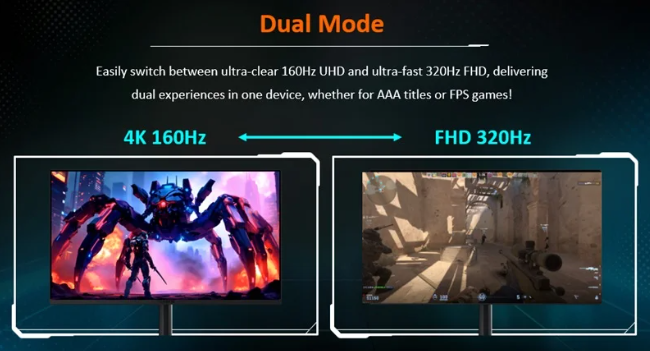
В мае этого года на выставке Computex 2025 компания Gigabyte представила свой "первый тактический Dual-Mode" 4К-монитор с SS-IPS панелью – M27UP. Как можно понять по названию — сохранена привычная диагональ в 27 дюймов, привычные 160 Гц тоже на месте, однако, при переходе к разрешению Full HD максимальная планка частоты развёртки может быть поднята вдвое – до 320 Гц. А чтобы увеличить армию поклонников компания Gigabyte не только сохранила весь широкий список полезных игровых и рабочих опций, но и обеспечила повышенную привлекательность с помощью относительно низкой стоимости за такой набор возможностей. Возникает закономерный вопрос – всё ли так красочно, как может показаться на первый взгляд? Об этом мы и поговорим.
⇡#Технические характеристики
Рассматриваемый монитор от Gigabyte M27UP был представлен в ходе выставки Computex 2025 в середине мая 2025 года, а первые партии стали появляться в магазинах США и Европы в начале осени. До России новинка добралась ближе к зиме, а на момент тестирования её начальная стоимость составляла 35000 рублей в официальной рознице при рекомендованных производителем для рынка США 299 $.
Что касается конкурентов, то опираясь лишь на основные характеристики, можно смело говорить о том, что их более чем достаточно – пара десятков точно наберётся. Если же оценивать Gigabyte M27UP досконально, то найти ему альтернативу гораздо сложнее, но таковые решения имеются — как на базе схожих панелей, так и с применением Mini-LED-подсветки.
| Gigabyte M27UP |
| Экран |
| Диагональ, дюймы |
27,0 |
| Соотношение сторон |
16:9 |
| Покрытие матрицы |
Матовое, антибликовое (Anti-Glare/Non-Glare) |
| Стандартное разрешение, пикс. |
3840 × 2160 |
| PPI |
163 |
| Параметры изображения |
| Тип матрицы |
SS-IPS (IPS-type) |
| Тип подсветки |
W-LED + KSF-Phosphor |
| Макс. яркость, кд/м2 |
350 (SDR)/ 450 (пик в HDR) |
| Контрастность статическая |
1000 : 1 |
| Количество отображаемых цветов и ЦО |
1,07 млрд (8 бит + FRC), 125% / 95% (sRGB / DCI-P3) |
| Частота вертикальной развёртки, Гц |
48-160 / 48-320 (Full HD) |
| Адаптивная синхронизация |
Adaptive-Sync, G-Sync Compatible (официально) |
| Время отклика, мс |
1 мс (GtG) |
| Поддержка HDR |
Да, HDR10, VESA DisplayHDR 400 |
Максимальные углы обзора
по горизонтали/вертикали, ° |
178/178 |
| Разъёмы |
| Видеовходы |
2 × HDMI 2.1;
1 × DisplayPort 1.4 с DSC;
1 × USB Type-C (DP Alt Mode, 18 Вт PD) |
| Видеовыходы |
Нет |
| Дополнительные порты |
1 × Audio-Out (3.5 мм);
2 × USB 3.2 Gen1 Type-A;
1 × USB 3.2 Gen1 Type-B; |
| Встроенные колонки: число × мощность |
2 × 5 Вт |
| Физические параметры |
| Регулировка положения экрана |
Угол наклона ~(от -5° до +21°), поворот (-15° ~ 15°), изменение высоты (0-130 мм), переворот (Pivot) в одну сторону |
| VESA-крепление: размеры (мм) |
100 × 100 |
| Крепление для замка Kensington |
Есть |
| Блок питания |
Встроенный |
| Потребляемая мощность: максимальная / типичная / в режиме ожидания (Вт) |
НД / 27 / 0,5 |
Габаритные размеры
(с подставкой), Д × В × Г, мм |
612 × 385-515 × 192 |
Габаритные размеры
(без подставки), Д ×В × Г, мм |
612 × 371 × 59 |
| Масса нетто (с подставкой), кг |
6,65 |
| Масса нетто (без подставки), кг |
5,15 |
| Ориентировочная цена |
36000-45 000 рублей |
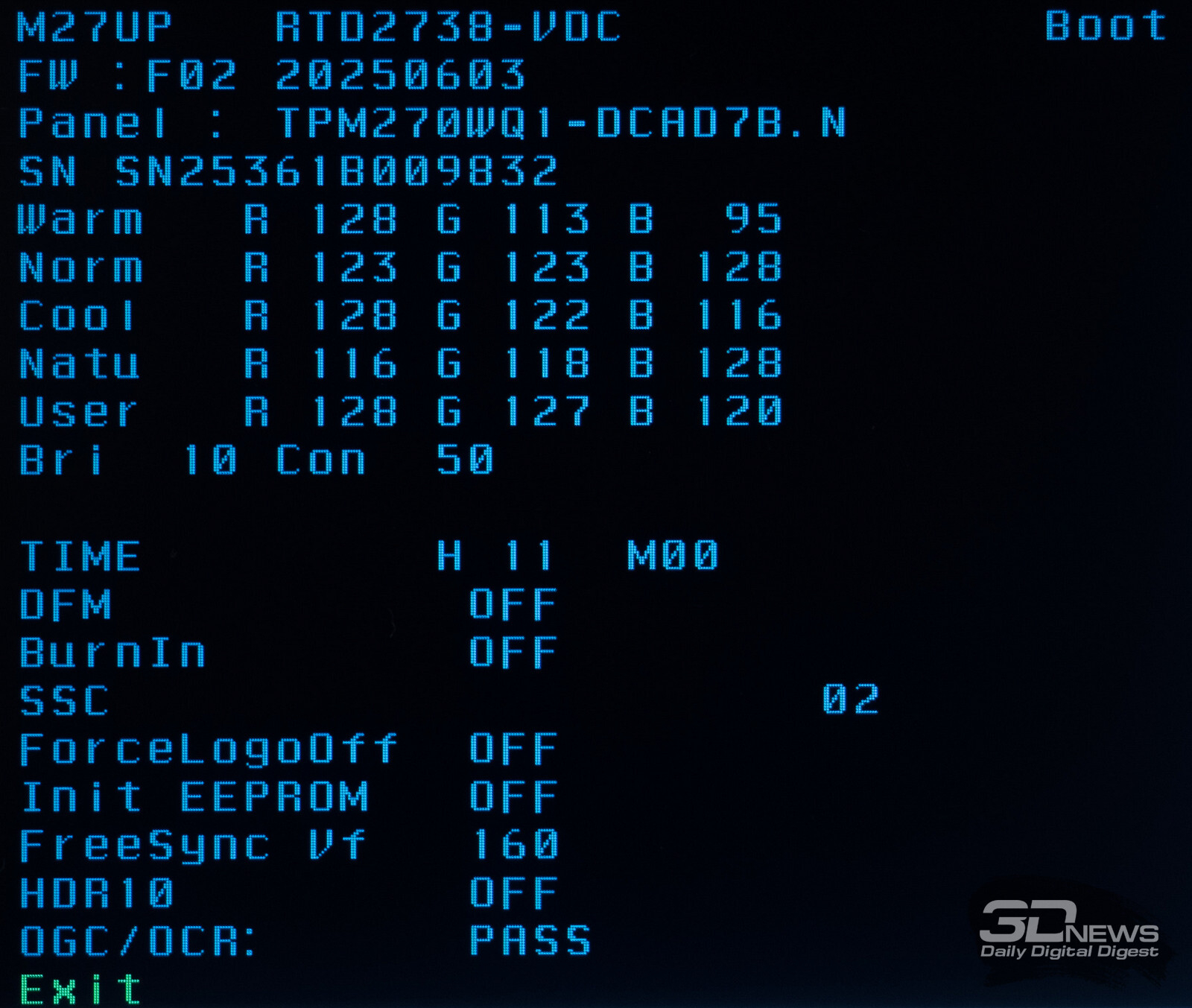
Благодаря полученному доступу к сервисному меню новинки мы выяснили, что в качестве основы монитора выступает матрица TPM270WQ1-DCAD7B.N от крупного китайского сборщика/упаковщика – компании TPV. По всей видимости это перемаркированная TPM270WQ1 неизвестной версии от китайской компании BOE, ведь часть маркировок совпадает, а TPV не является производителем матриц.
Матрица относится к классу Fast IPS, а в Gigabyte её называют SS IPS – Super Speed IPS. Благодаря диагонали в 27 дюймов и типичному рабочему разрешению 3840 × 2160 монитор обеспечивает плотность пикселей в 163 ppi. Чёткость картинки – повышенная, нагрузка на систему значительно выше, чем в случае с Full HD- и WQHD-мониторами. Требуется использование системы масштабирования минимум на 150% для комфортного отображения графических элементов интерфейсов приложений.
Для монитора заявлены максимальная яркость в 350 нит на всей площади экрана в режиме SDR, пиковые 450 нит в HDR (эти данные встречаются не во всех источниках) и стандартный – 1000:1 – коэффициент статичной контрастности. О наличии зон подсветки и типе расположения светодиодных лент производитель ничего не говорит, но зато указывает, что панель способна воспроизвести до 1,07 миллиарда цветовых оттенков и работает по схеме 8 бит + FRC, что является абсолютной нормой для данного класса устройств.
В Gigabyte указывают на средние цифры цветового охвата: 125% объёма пространства sRGB и 95%-e покрытие стандарта DCI-P3. Про популярные «квантовые точки» ни слова.
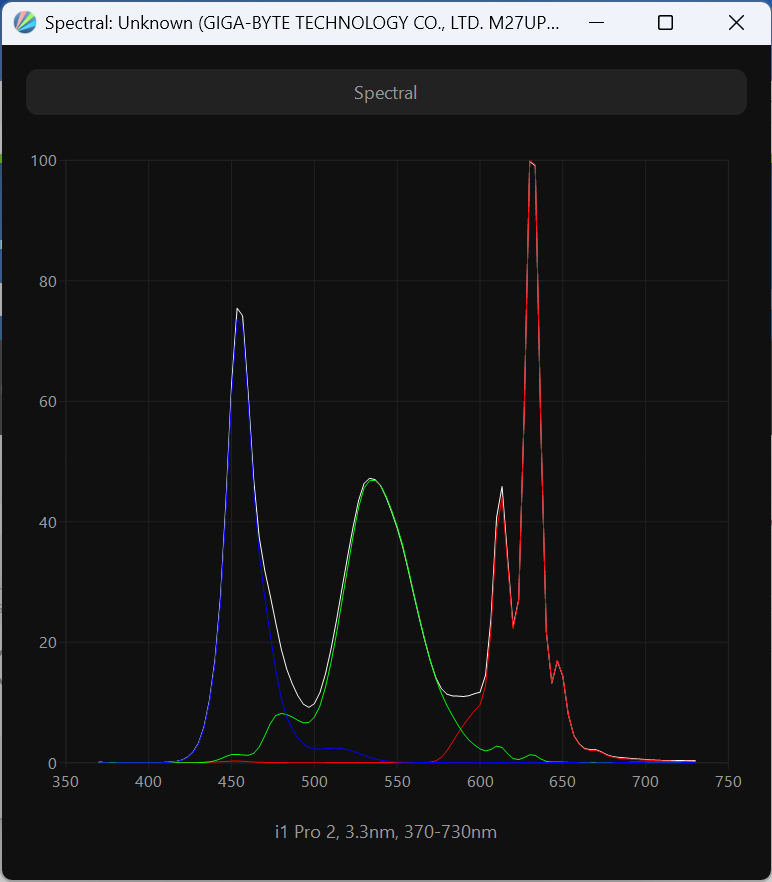
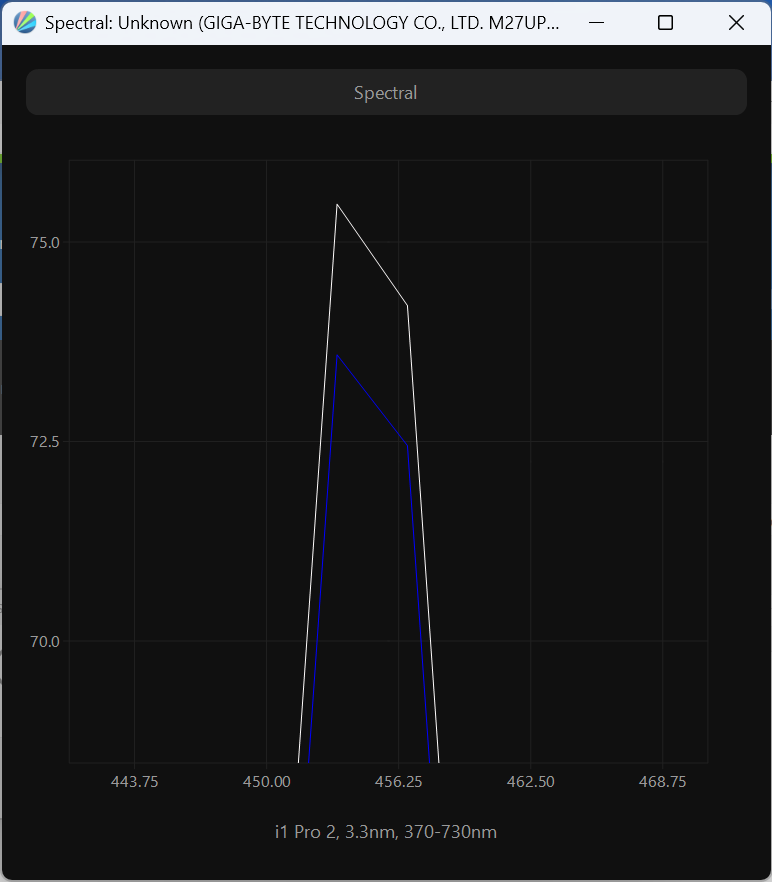
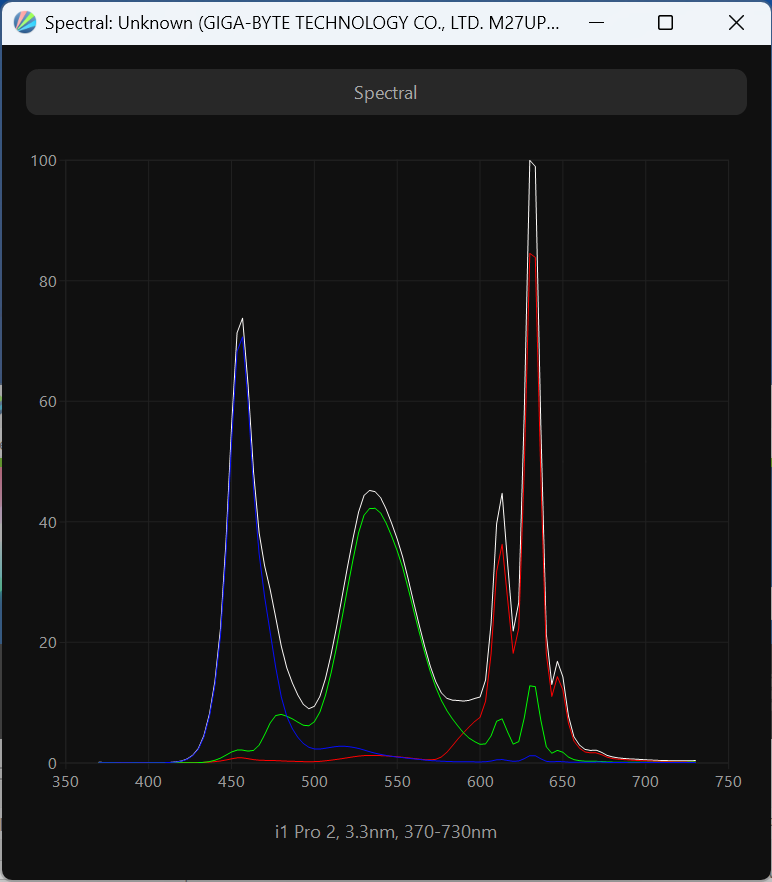
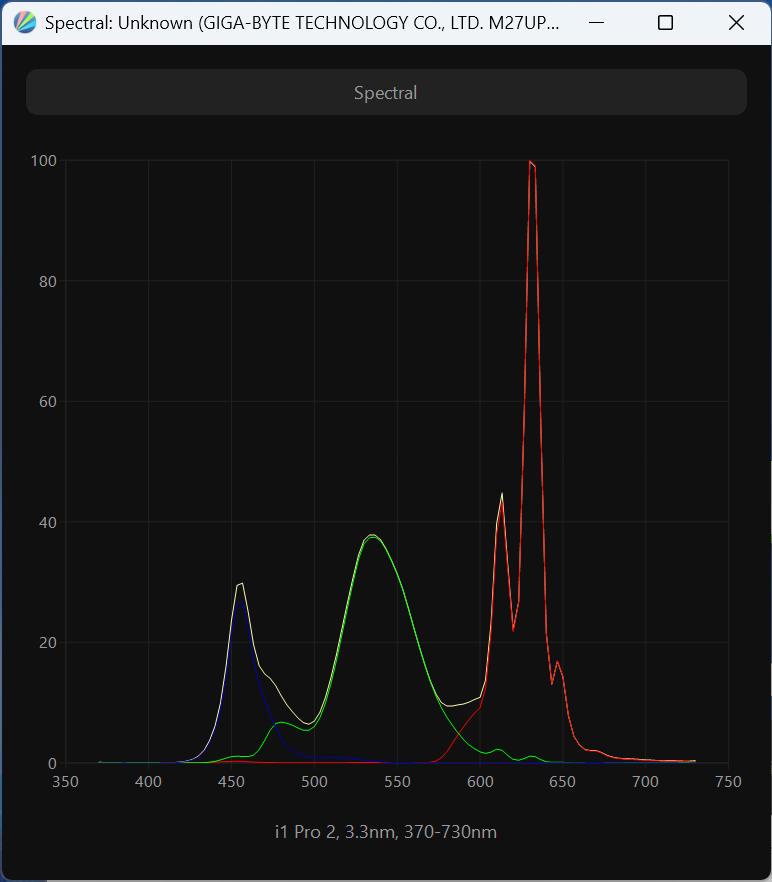
Оценив данные по измеренному спектру подсветки, можно сделать вывод, что в качестве модифицирующего слоя используется более привычный KSF/PSF-фосфорный слой поверх стандартных «белых» W-LED-светодиодов (Low Blue Light Hardware Solution). Спектр сложный, пики базовых цветов как острые, так и более сглаженные, подмешивание компонент в чистые цвета – умеренное, цветовой охват ожидаемо расширенный относительно стандарта sRGB. Наиболее волнующий нас пик синего смещён на 453-458 нм, что обеспечивает некоторое снижение нагрузки на глаза.
Монитор использует Flicker-Free-подсветку (без мерцания), сертифицирован TUV Rheinland, а в качестве дополнительной степени безопасности применяется программный комплекс Low Blue Light, что подразумевает под собой режимы со сниженной цветовой температурой, – ничего уникального, стандартное решение для LCD за последние 20 лет их развития.
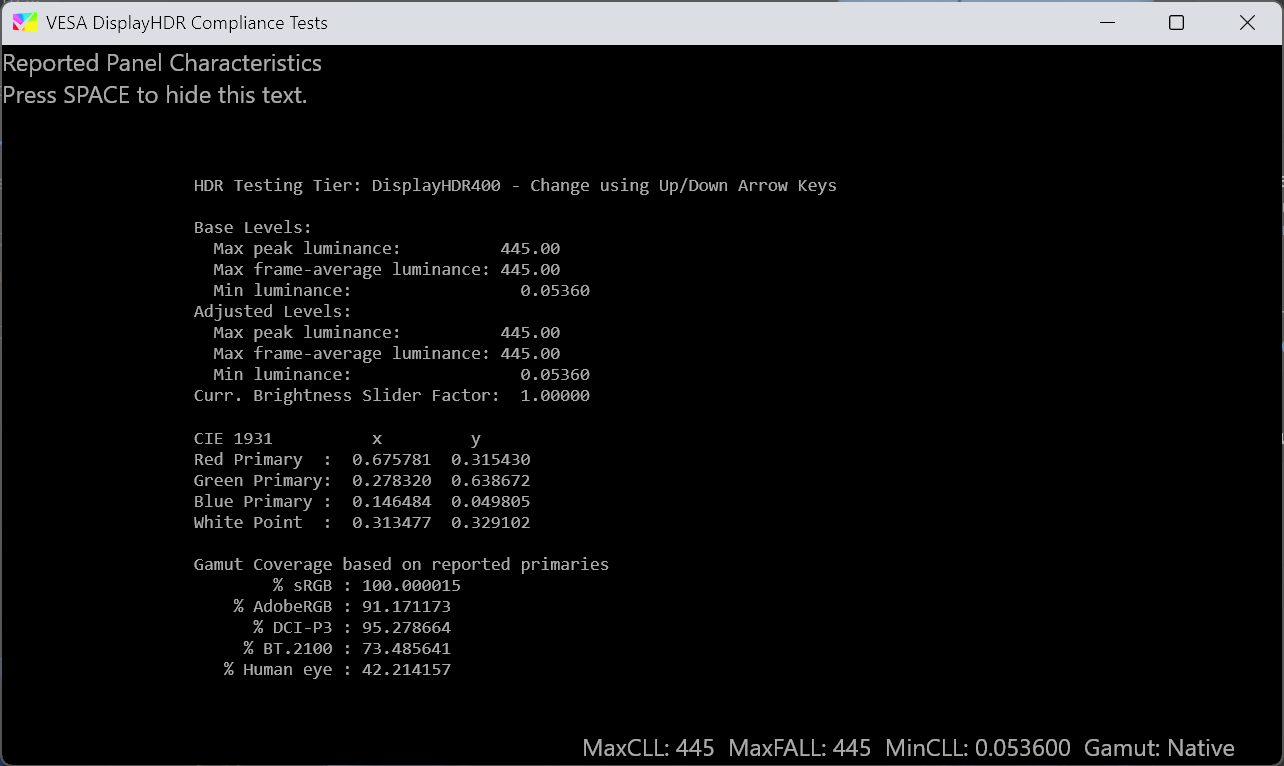
Монитор позволяет воспроизводить HDR10 контент, имеет сертификат соответствия VESA DisplayHDR 400, а яркость в HDR соответственно должна достигать значения в 400 нит и выше при полном заполнении экрана (APL 100 %). При необходимости через настройки устройства может быть выставлен один из предустановленных режимов HDR c несколько отличающимися параметрами цветопередачи.
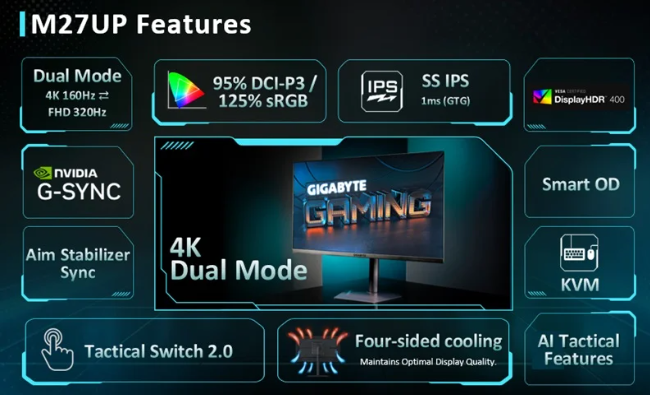
Gigabyte M27UP является быстрой игровой 4К-моделью с 160 Гц матрицей и заявленным временем отклика 1 мс GtG. Функция дополнительного разгона по частоте отсутствует, но в режиме со сниженным до Full HD разрешением частота может быть увеличена до 320 Гц, что сильнейшим образом сказывается на чёткости картинки в движении. Масштабирование (скейлинг) обрабатывается внутренней начинкой монитора и происходит на уровне выше, чем в случае с GPU.
Для быстрого переключения между Dual-Mode-режимами используется функция Tactical Switch 2.0, а за умный разгон по времени отклика отвечает система Smart OD, подстраивающая «разгон» пикселей в зависимости от актуальной частоты развёртки/уровня fps на экране.
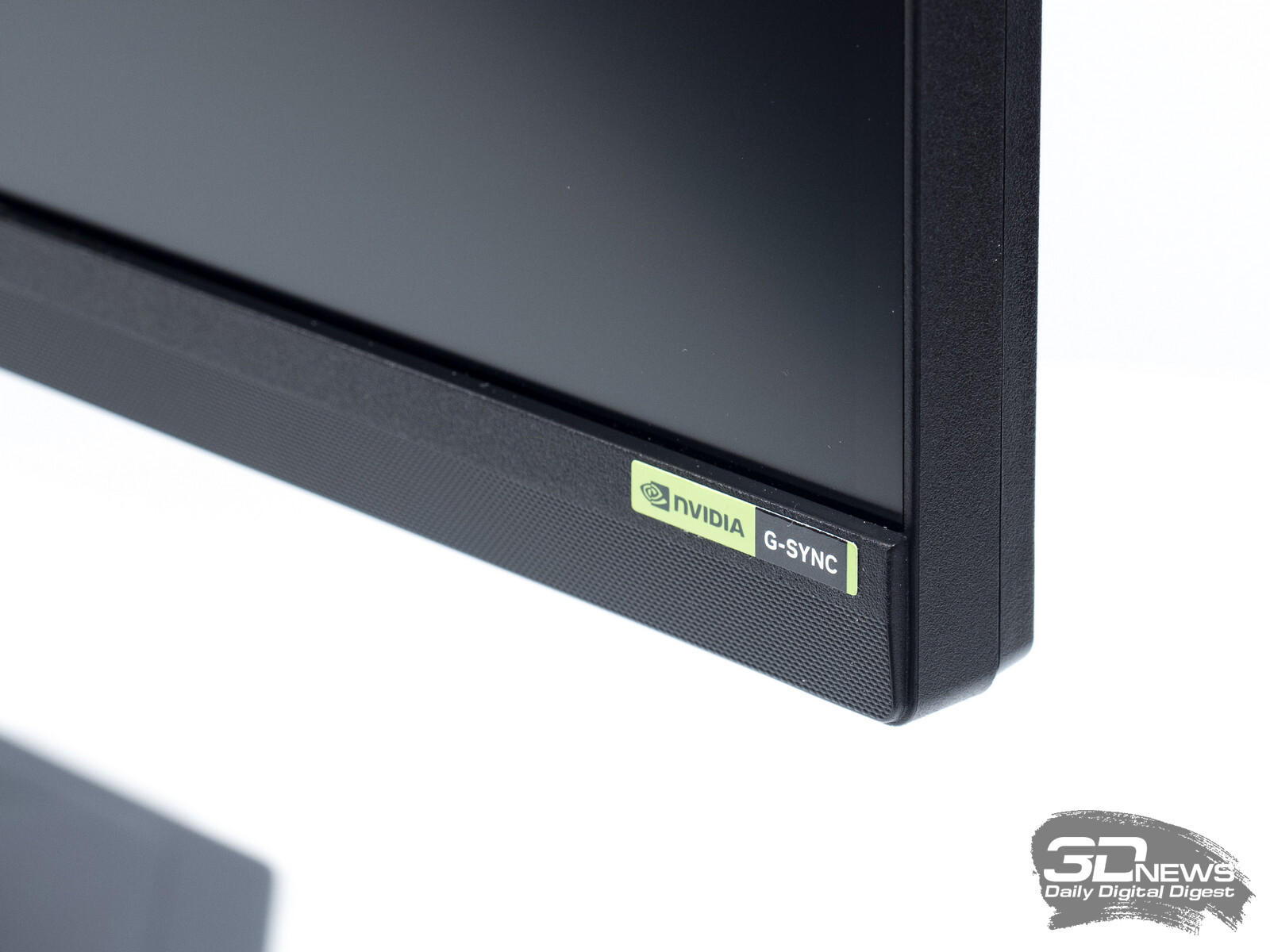
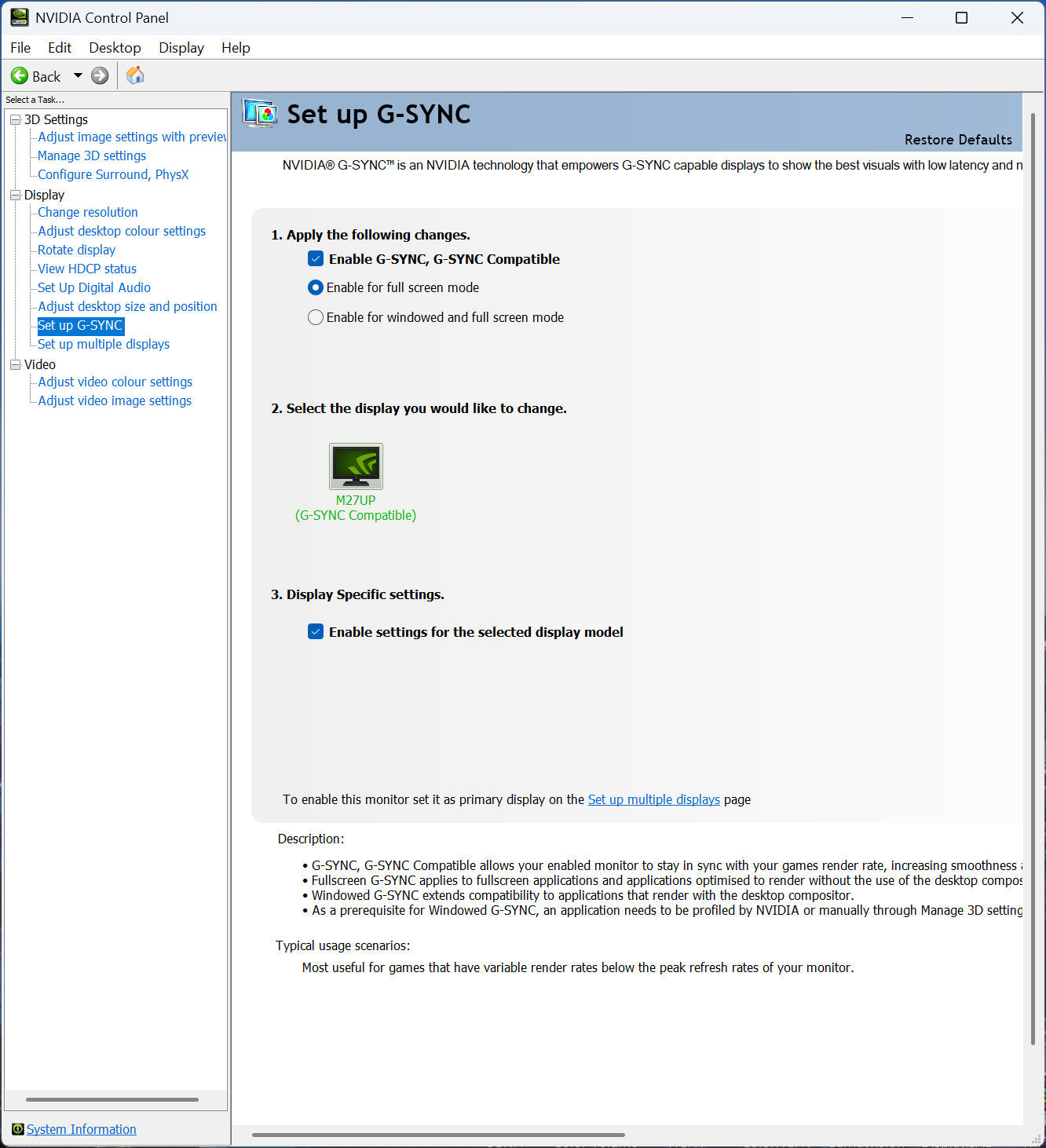
Монитор официально сертифицирован NVIDIA как G-Sync-совместимый, о чём свидетельствует и специальная наклейка на корпусе устройства, – в данном классе это встречается редко. Есть и поддержка открытого стандарта VESA Adaptive-Sync, а поэтому проблем с работой AMD FreeSync возникнуть тоже не должно.
Список доступных интерфейсов для подключения у монитора включает в себя два HDMI 2.1, один DP 1.4 с поддержкой DSC и USB Type-C с DP Alt-режимом и зарядкой PD на 18 Вт. Также есть 3,5 мм аудиовыход для наушников или внешней акустической системы, два порта USB 3.2 Gen1 Type-A для подключения различной периферии.
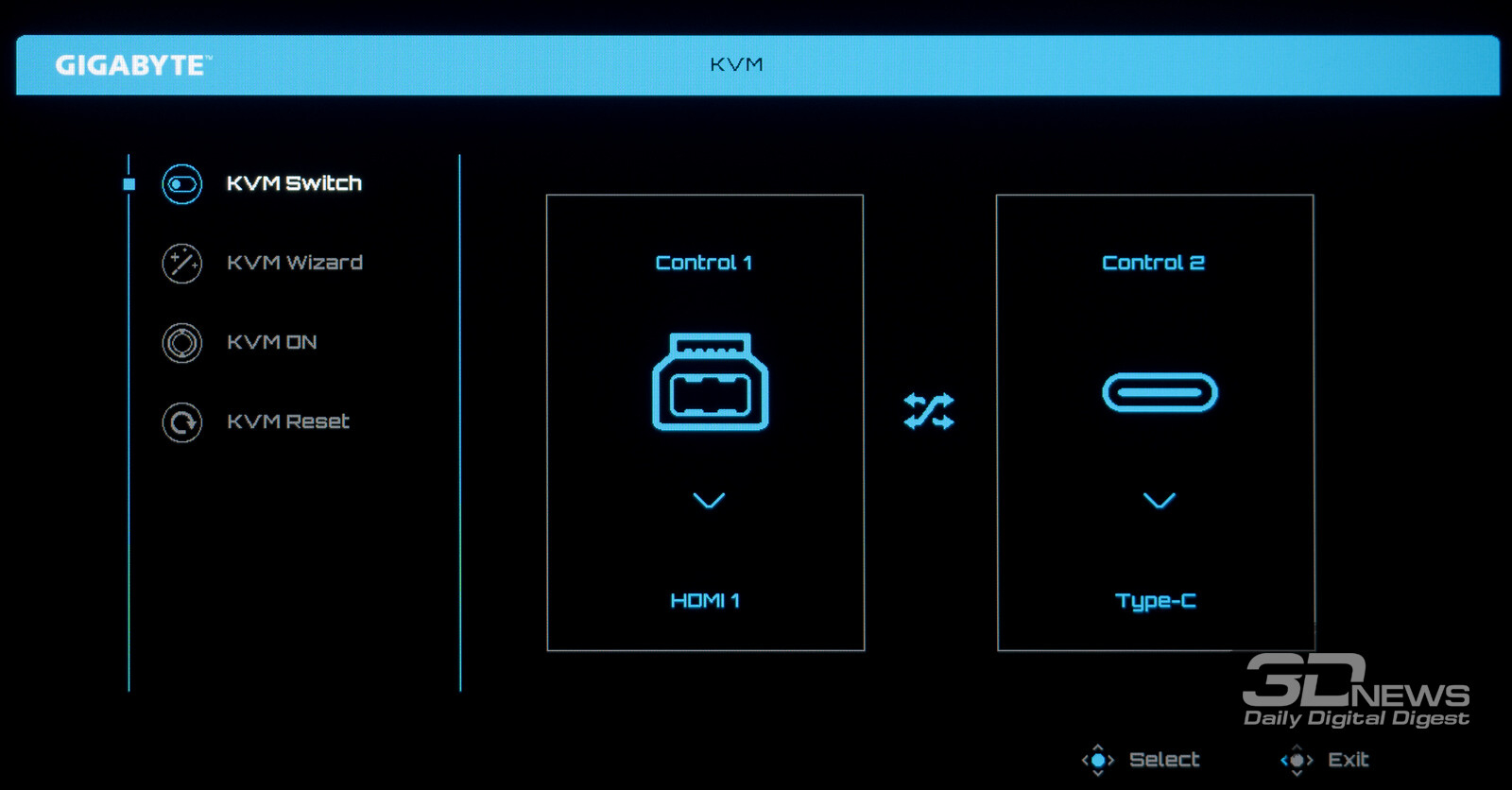
Монитор оснащён функцией KVM, которая позволяет использовать один комплект клавиатуры и мыши для управления двумя устройствами, подключёнными по разным интерфейсам, например ПК и ноутбуком. Поддерживаются и режимы PiP («картинка в картинке») и PbP («картинка рядом с картинкой»), что повышает универсальность использования дисплея.
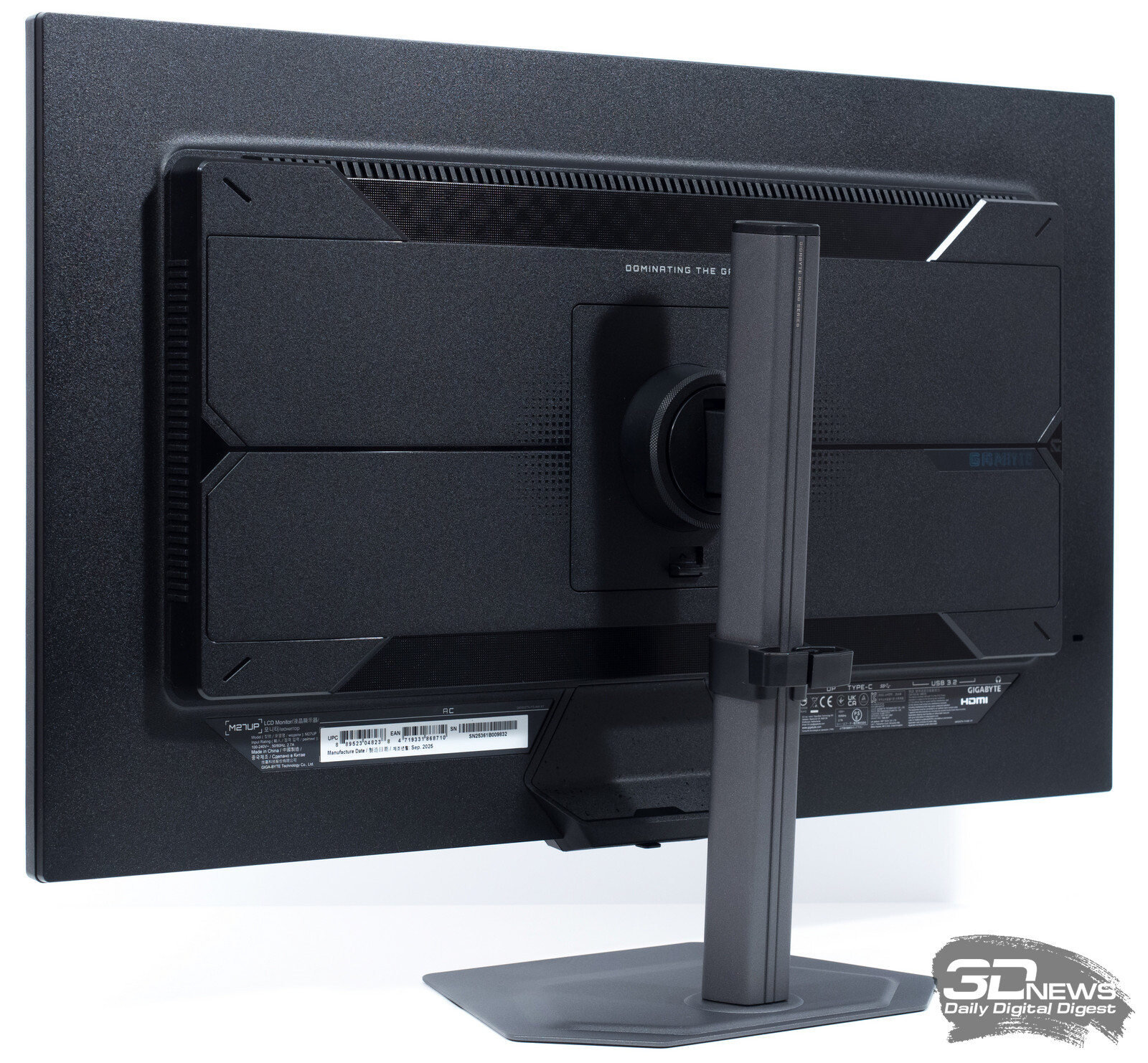
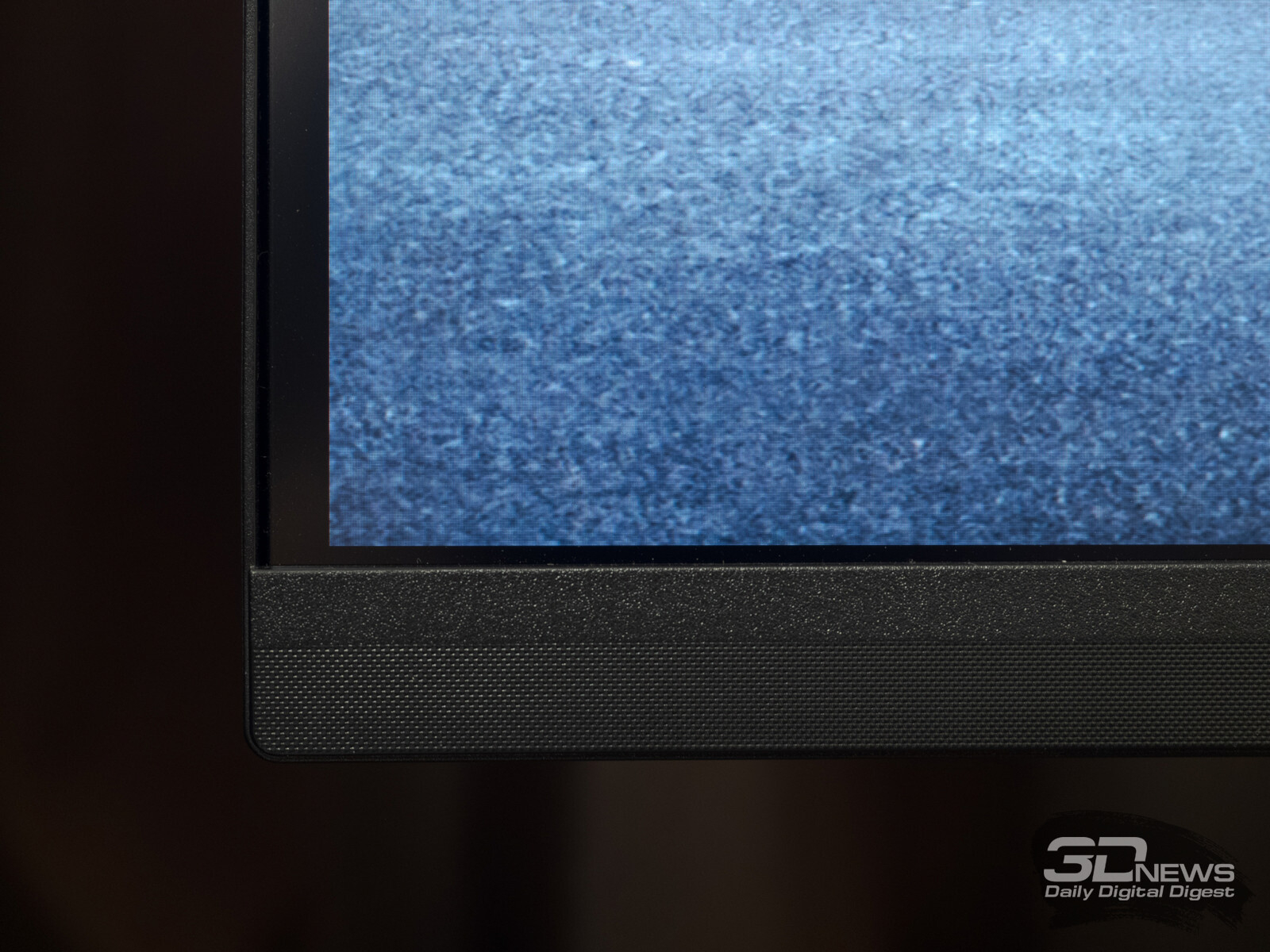
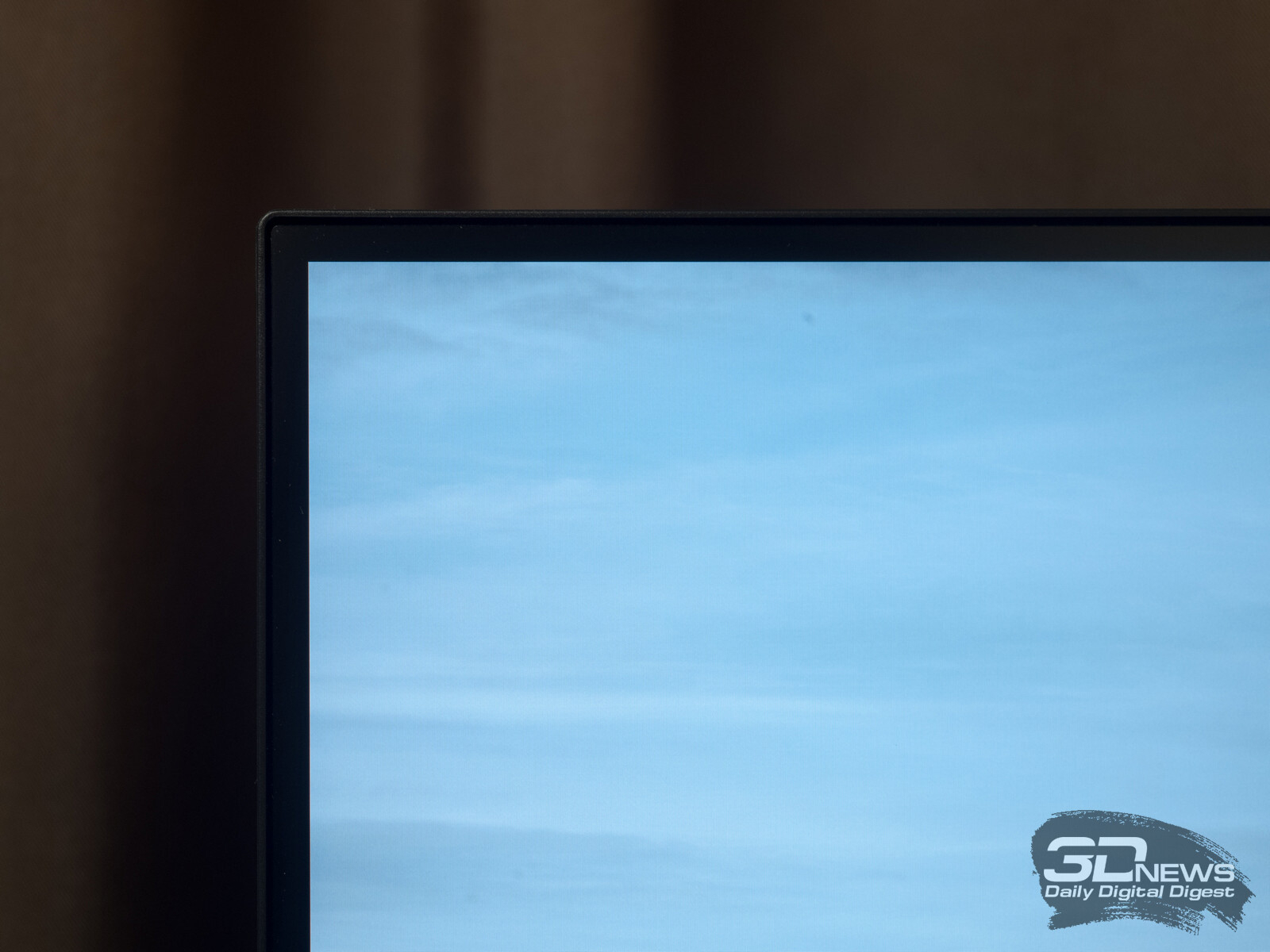
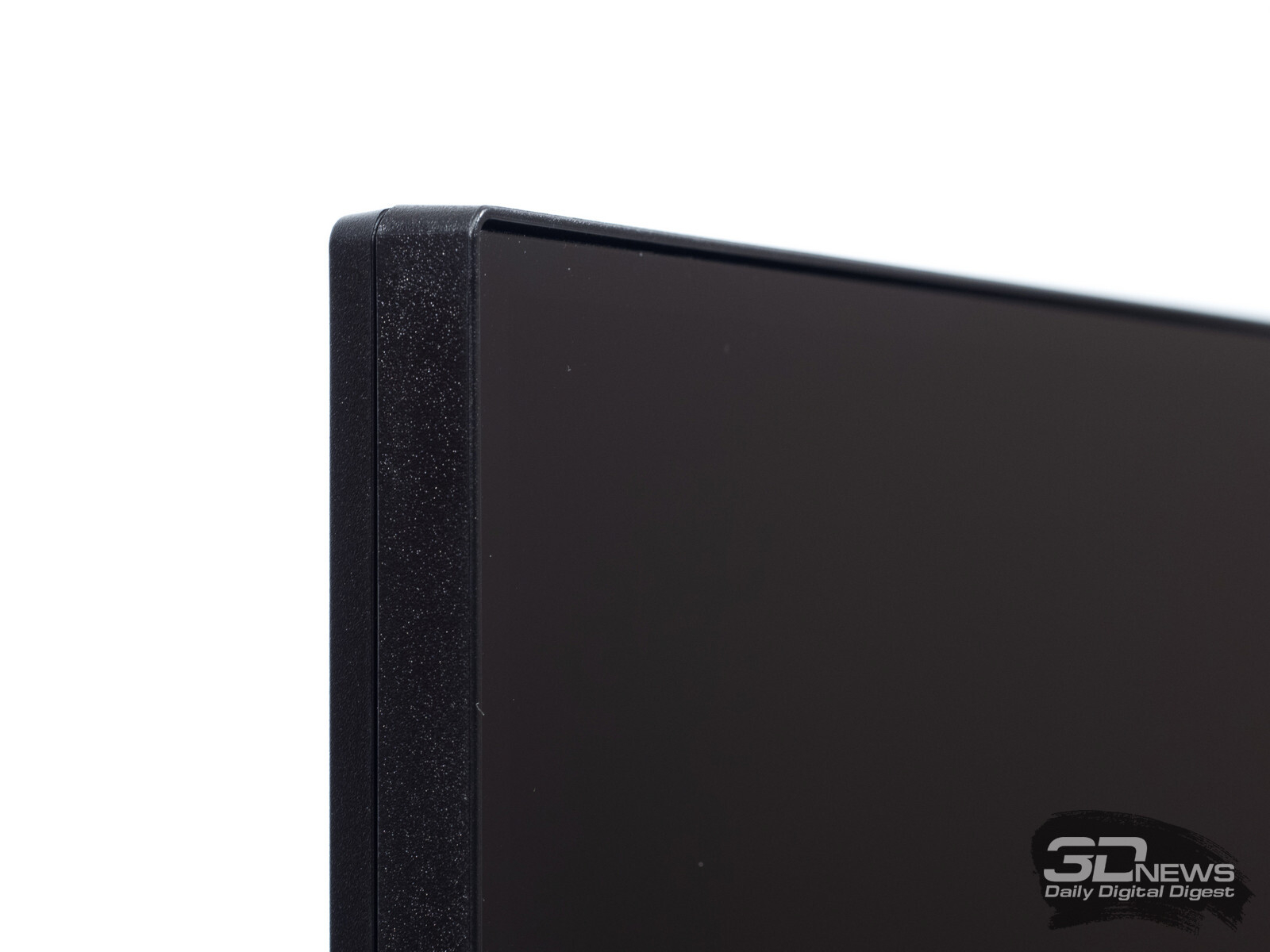
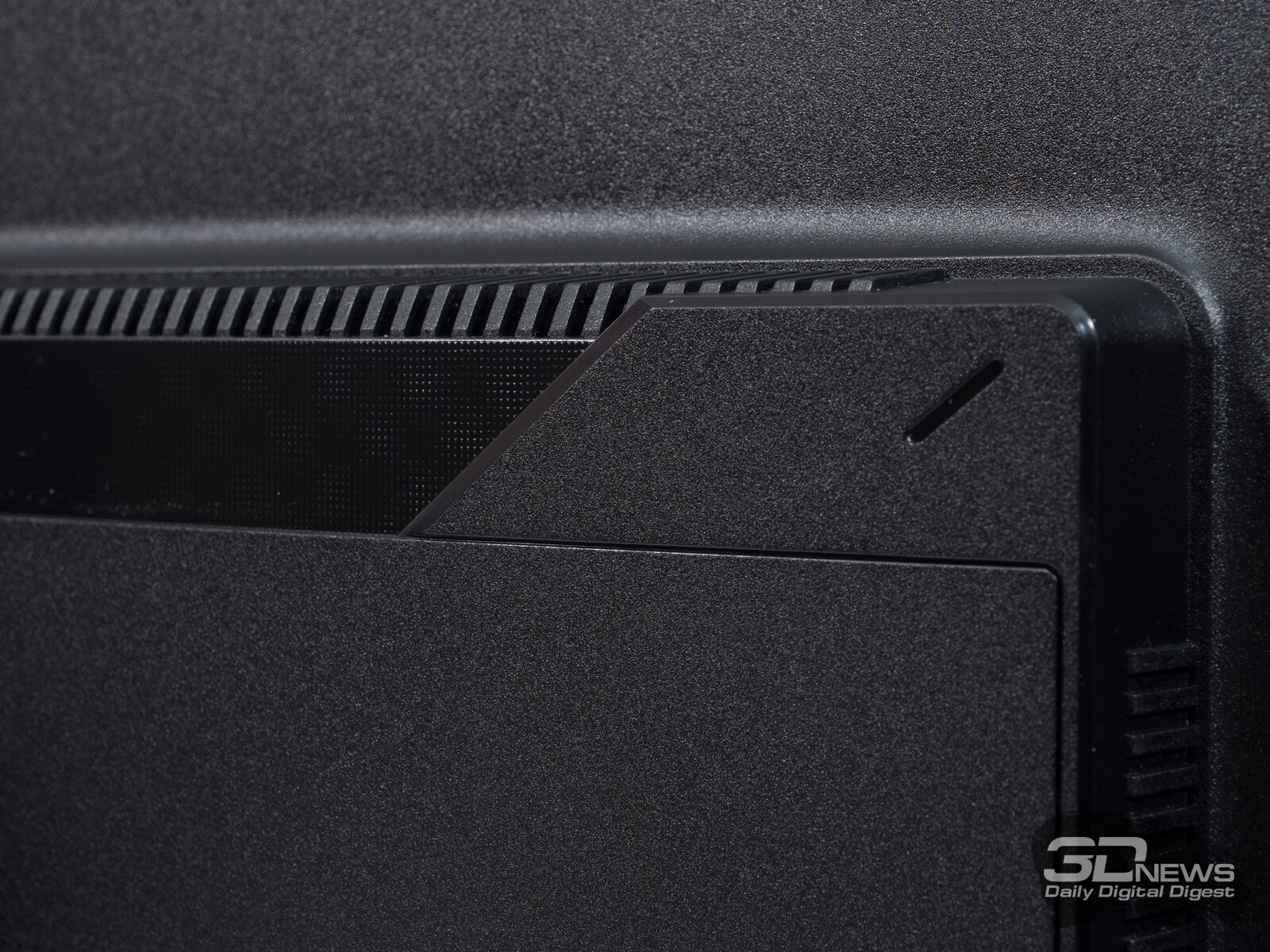
Монитор выполнен в «безрамочном» дизайне — рамок нет с трёх сторон, а в нижней части есть пластиковая накладка. Для лучшего охлаждения начинки используется 4-сторонний теплоотвод в задней части корпуса.
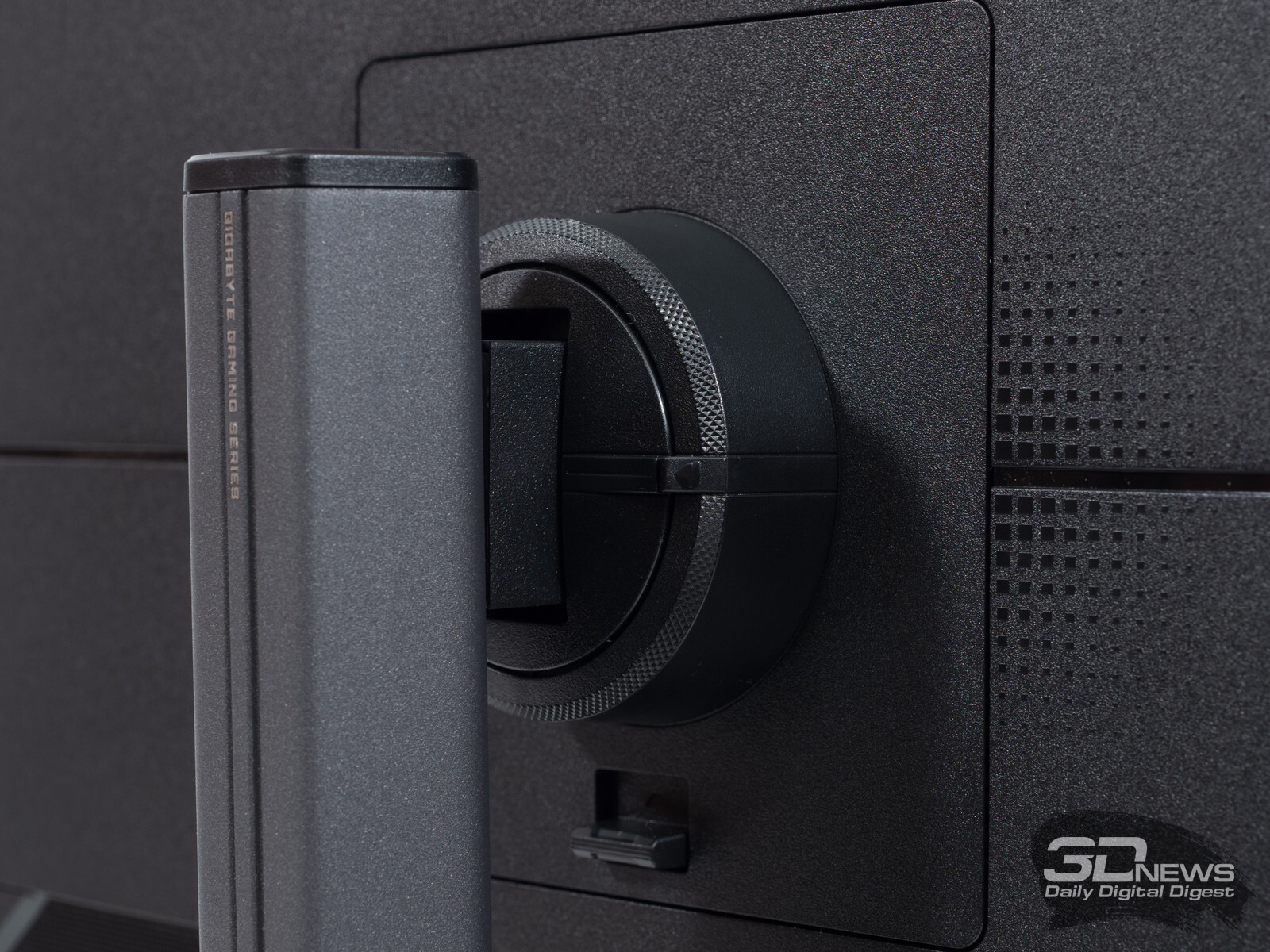
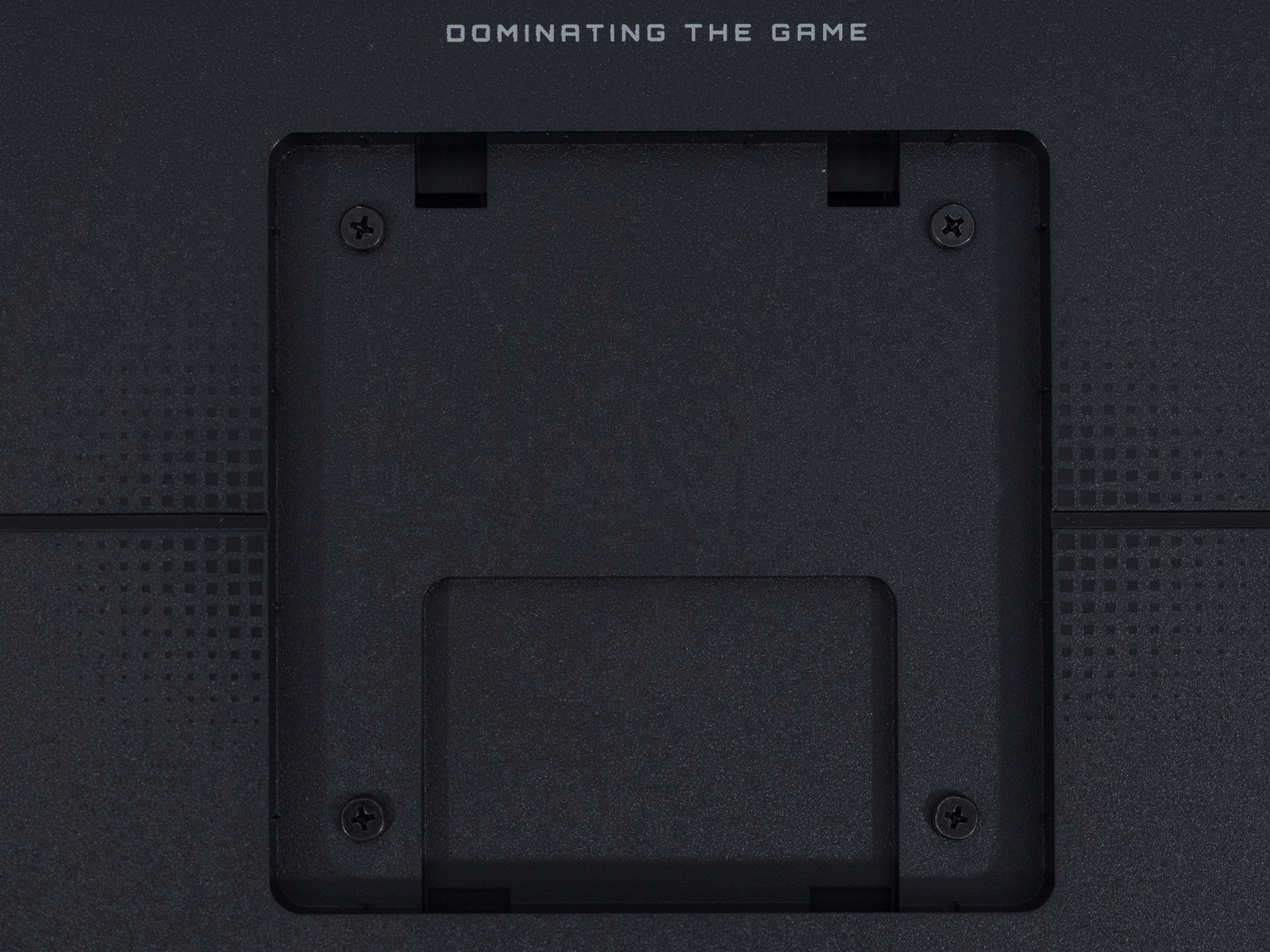
Подставка новинки M27UP обеспечивает широкий диапазон регулировок. При необходимости монитор можно повесить — крепление VESA 100 × 100 мм предусмотрено и не требует переходников. Управление реализовано через удобный 5-позиционный джойстик, совмещённый с кнопкой включения, и две дополнительные настраиваемые клавиши.
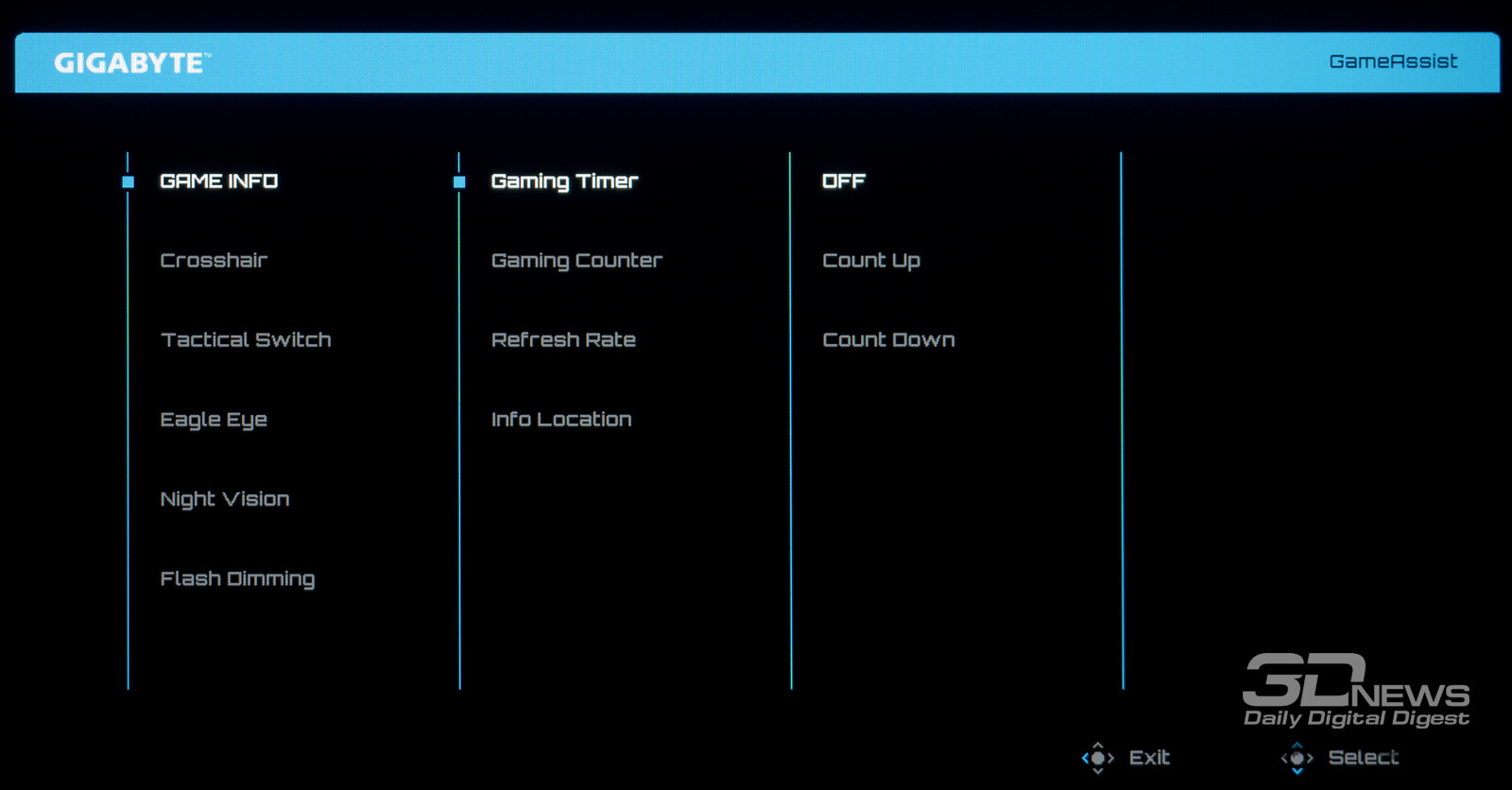
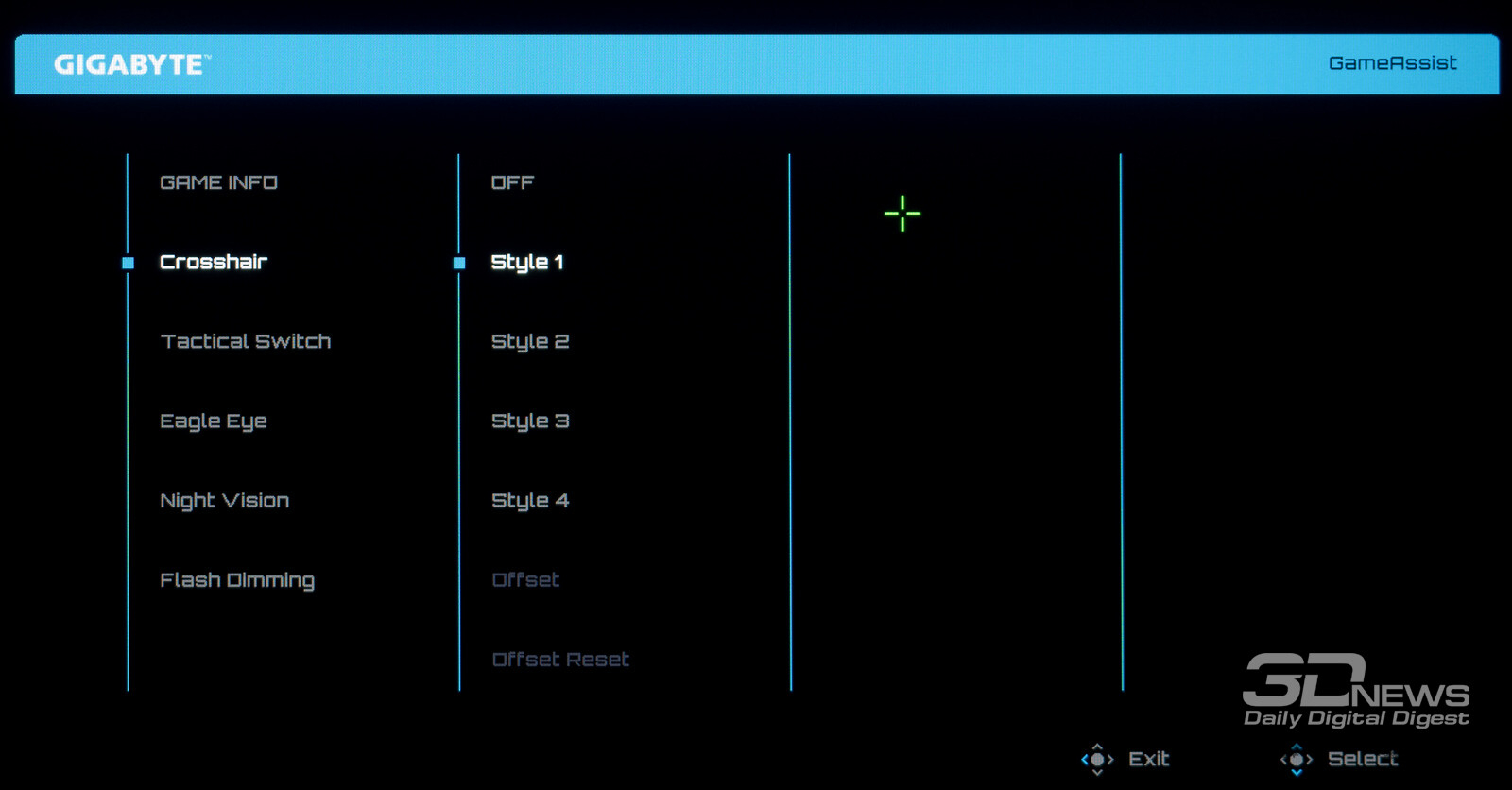
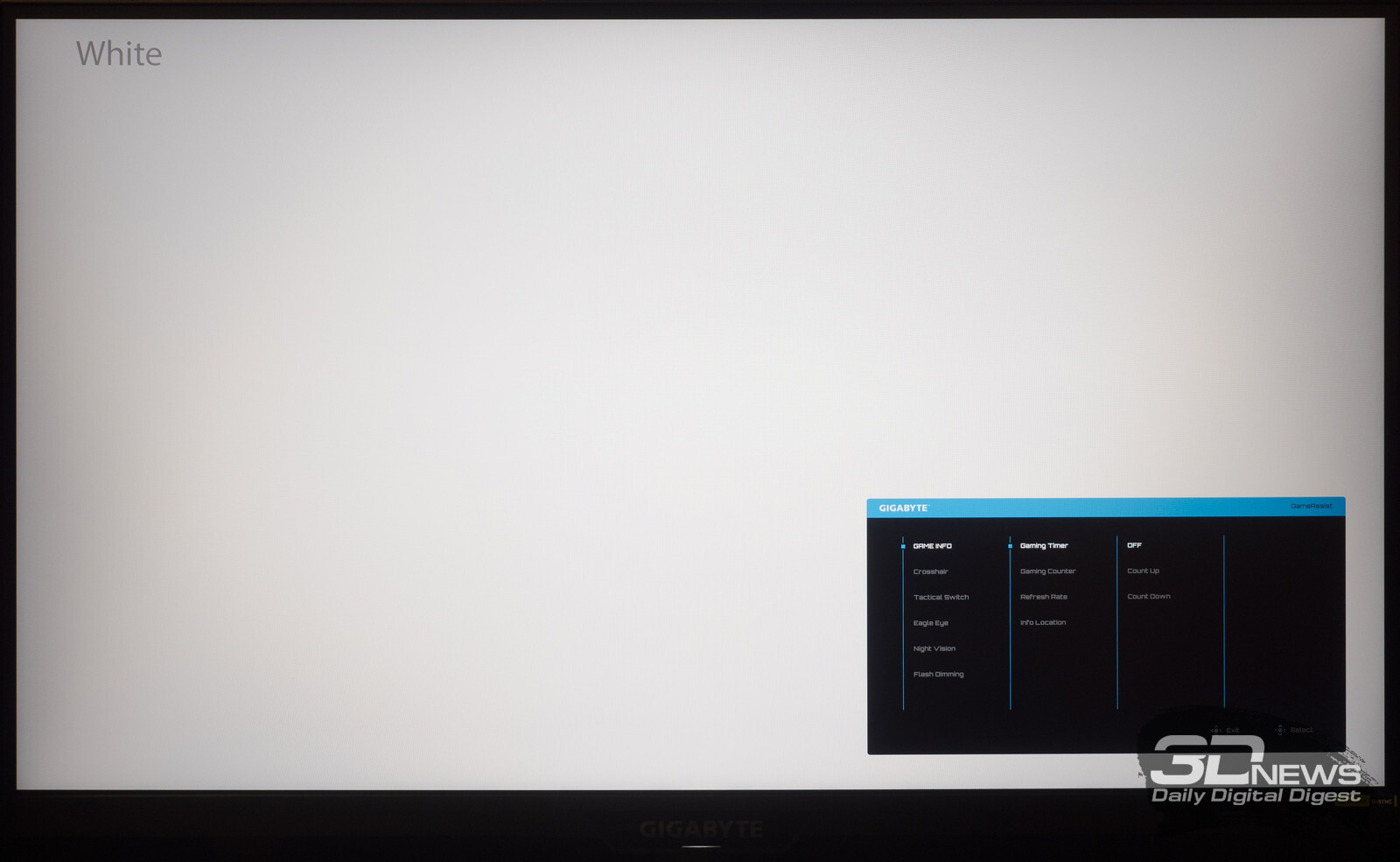
Монитор поддерживает режим эмуляции sRGB и 6-осевую коррекцию цвета. Для улучшения различимости в тёмных сценах реализована знакомая технология Black Equalizer 2.0, вставка «чёрного кадра» (AIM Stabilizer Sync) в новинке с возможностью одновременной работы с VRR-технологиями. Игровые функции представлены комплексом GameAssist: можно вывести прицел (в том числе в режиме Night Vision), таймер, счётчик, «орлиный глаз» или затемнить вспышки от выстрелов и взрывов на экране (Flash Dimming). Управление всеми параметрами доступно через приложение Gigabyte Control Center. Оно интегрируется в Windows и позволяет настраивать монитор прямо из ОС.
⇡#Комплектация и внешний вид
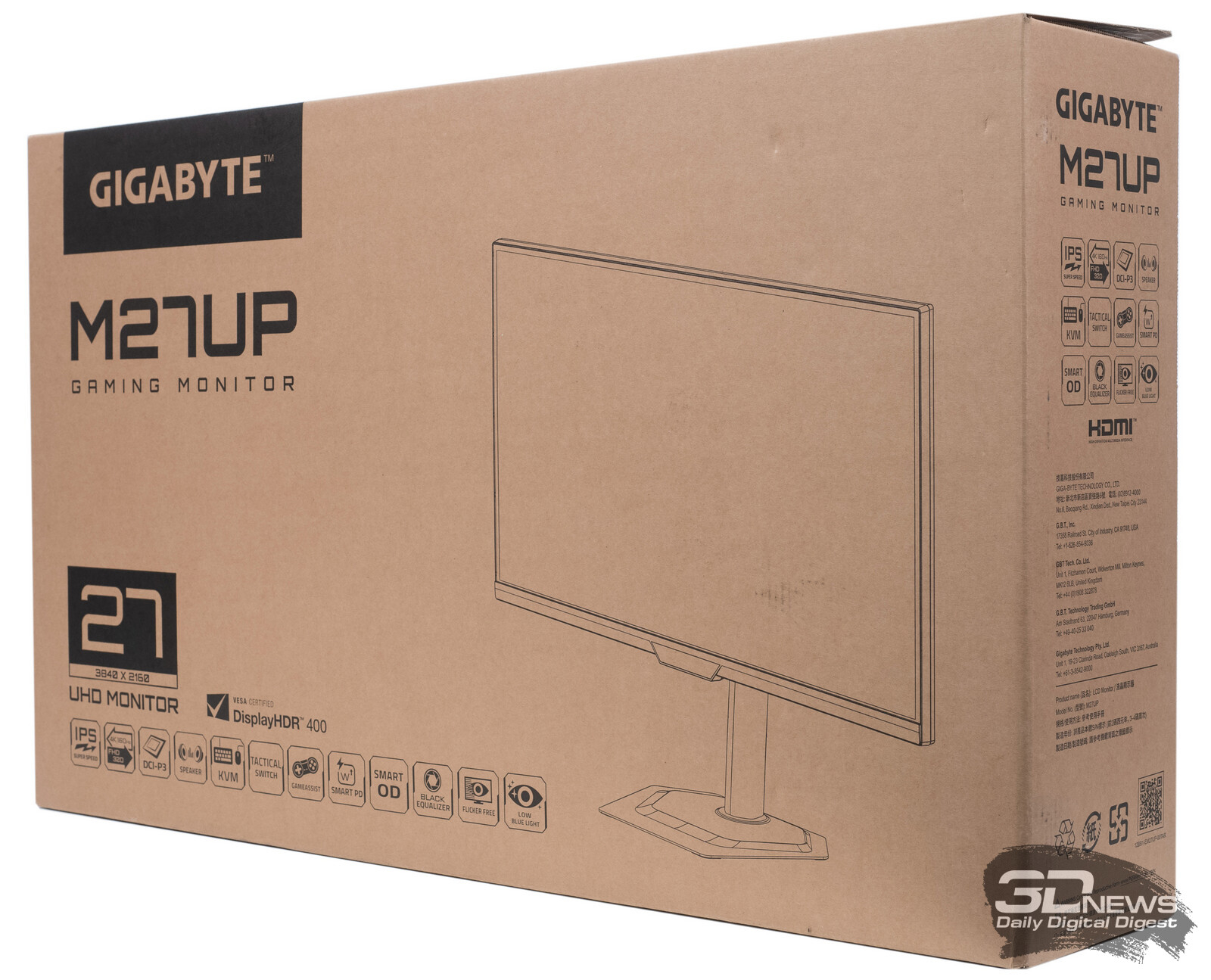
Монитор Gigabyte M27UP поставляется в среднегабаритной коробке из некрашеного картона. Для удобства транспортировки предусмотрена пластиковая ручка сверху.
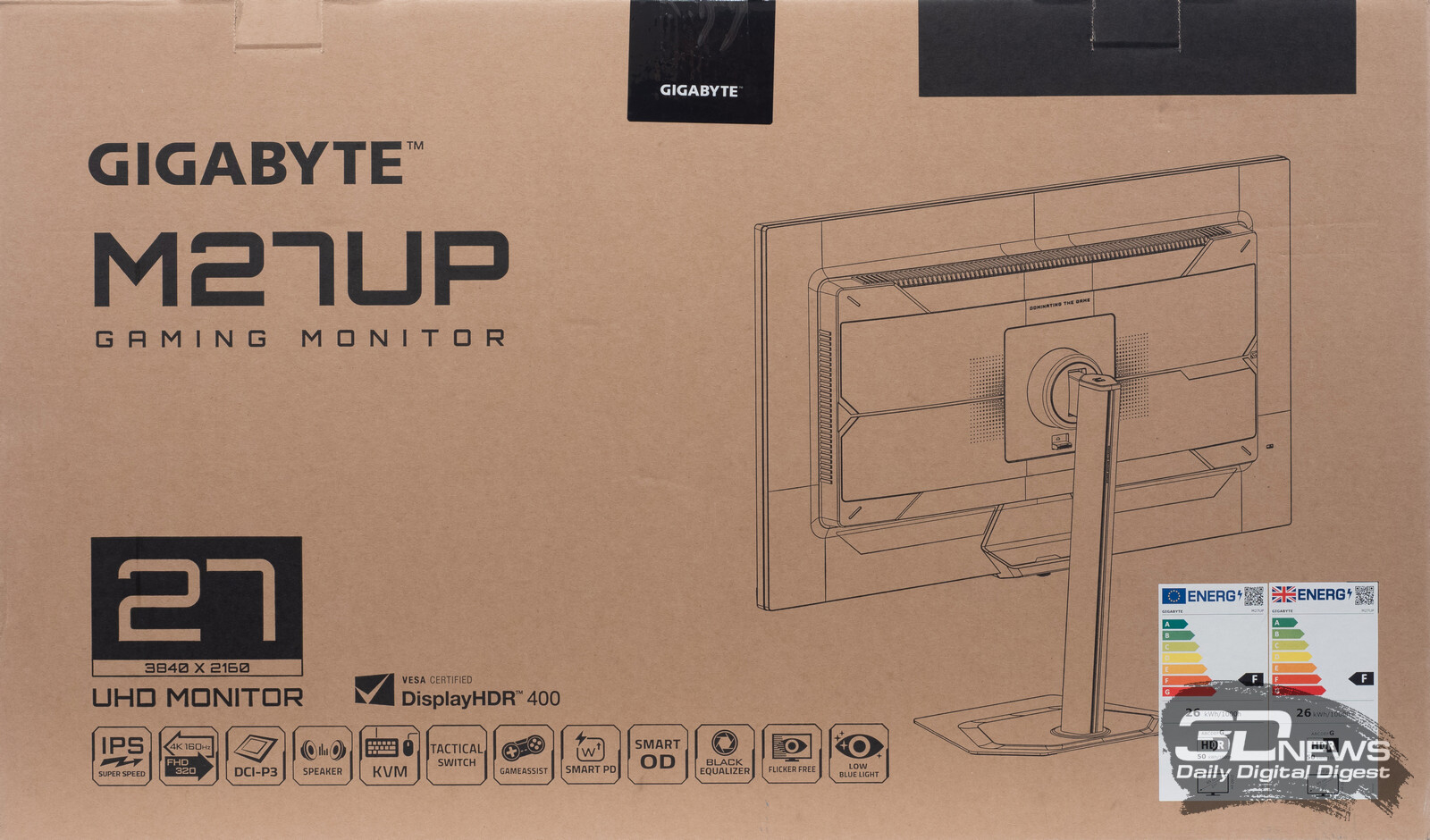
На представленных на упаковке схематичных изображениях можно увидеть монитор с различных ракурсов.
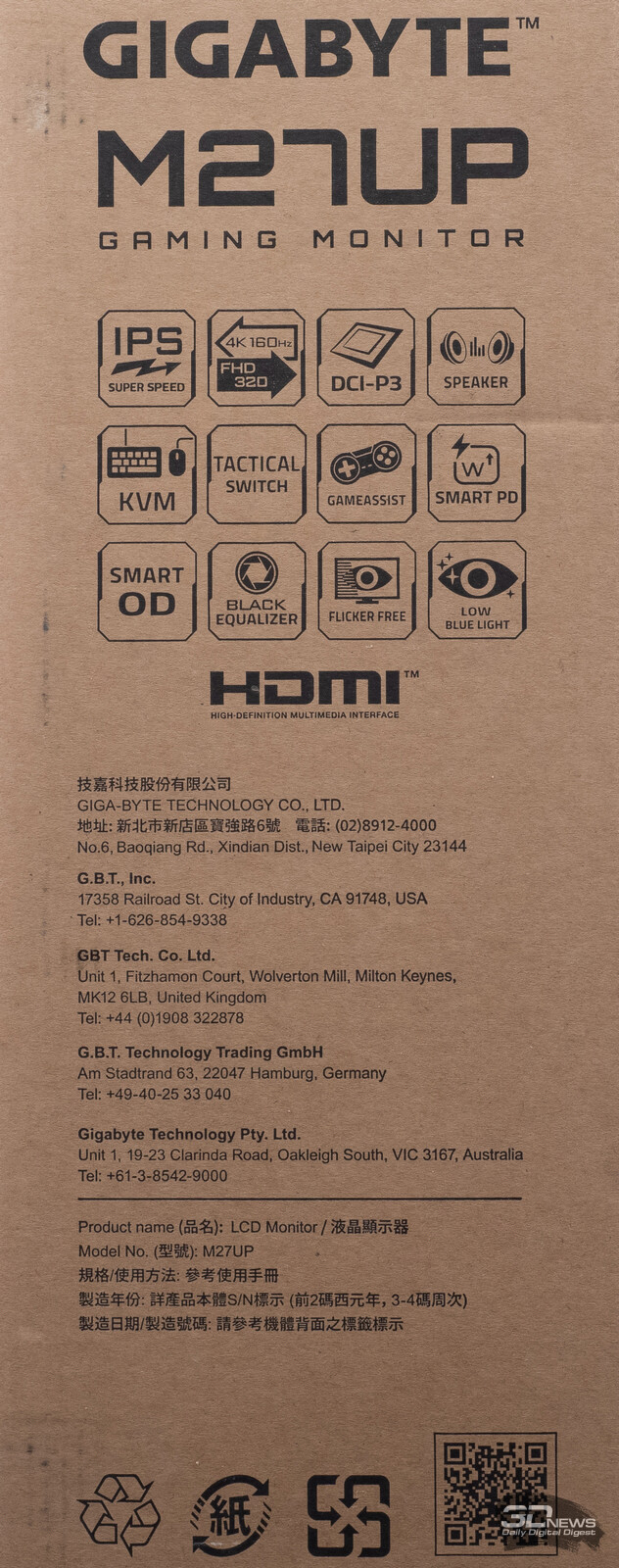
Основные характеристики устройства выделены в виде пиктограмм с пояснительными подписями, что облегчает восприятие информации.
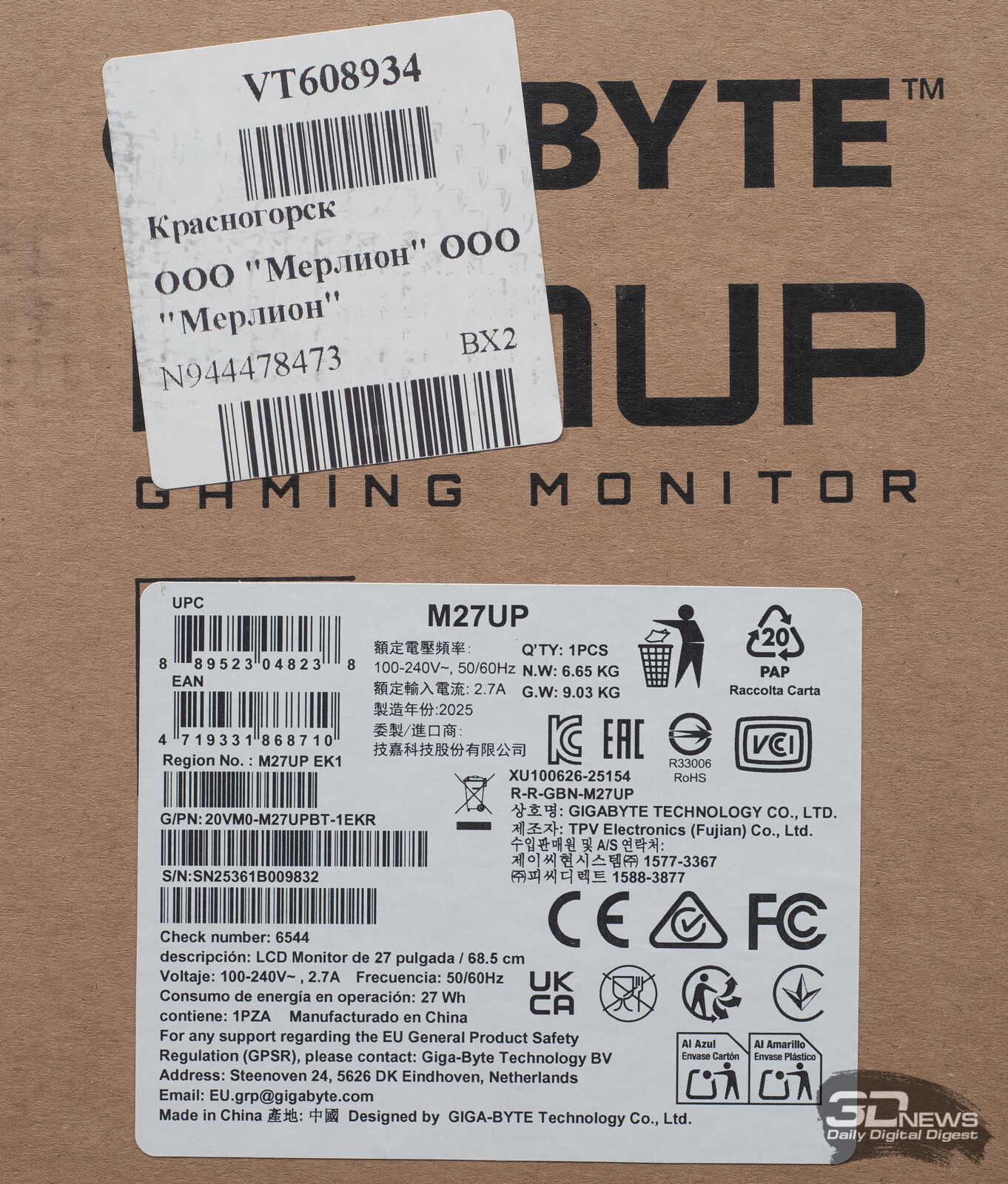
На одной из наклеек размещена важная информация, включающая номер партии, серийный номер, полное название модели монитора, его массу, страну и место производства (Китай), а также реального изготовителя – TPV Electronics (Fujian).
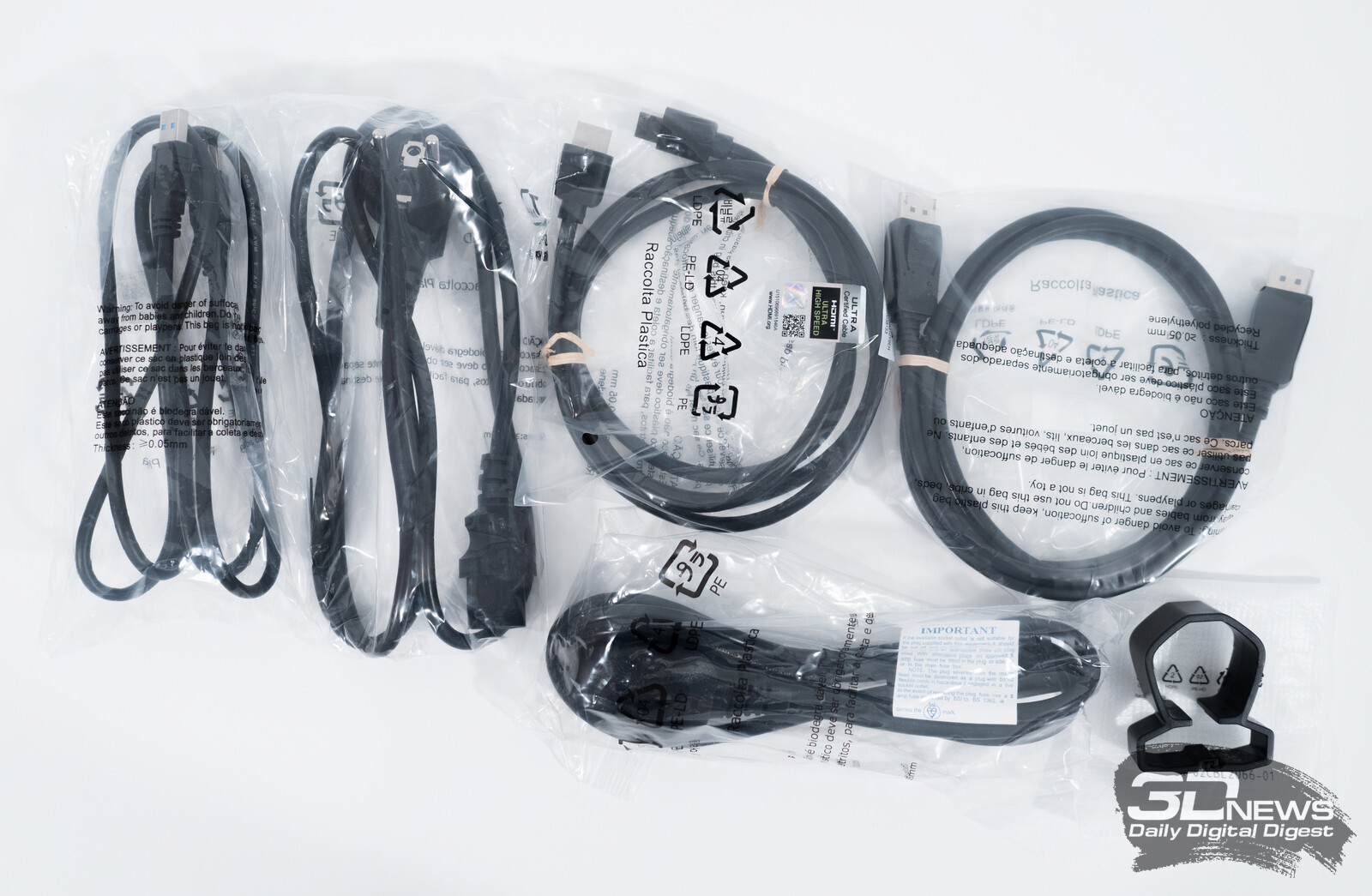
Комплект поставки изучаемого монитора включает в себя следующее:
- кабель питания (2 шт. разных типов);
- кабель DP 1.4;
- кабель HDMI 2.1;
- кабель USB Type-B 3.2 для подключения к ПК;
- пластиковый элемент системы прокладки кабелей;
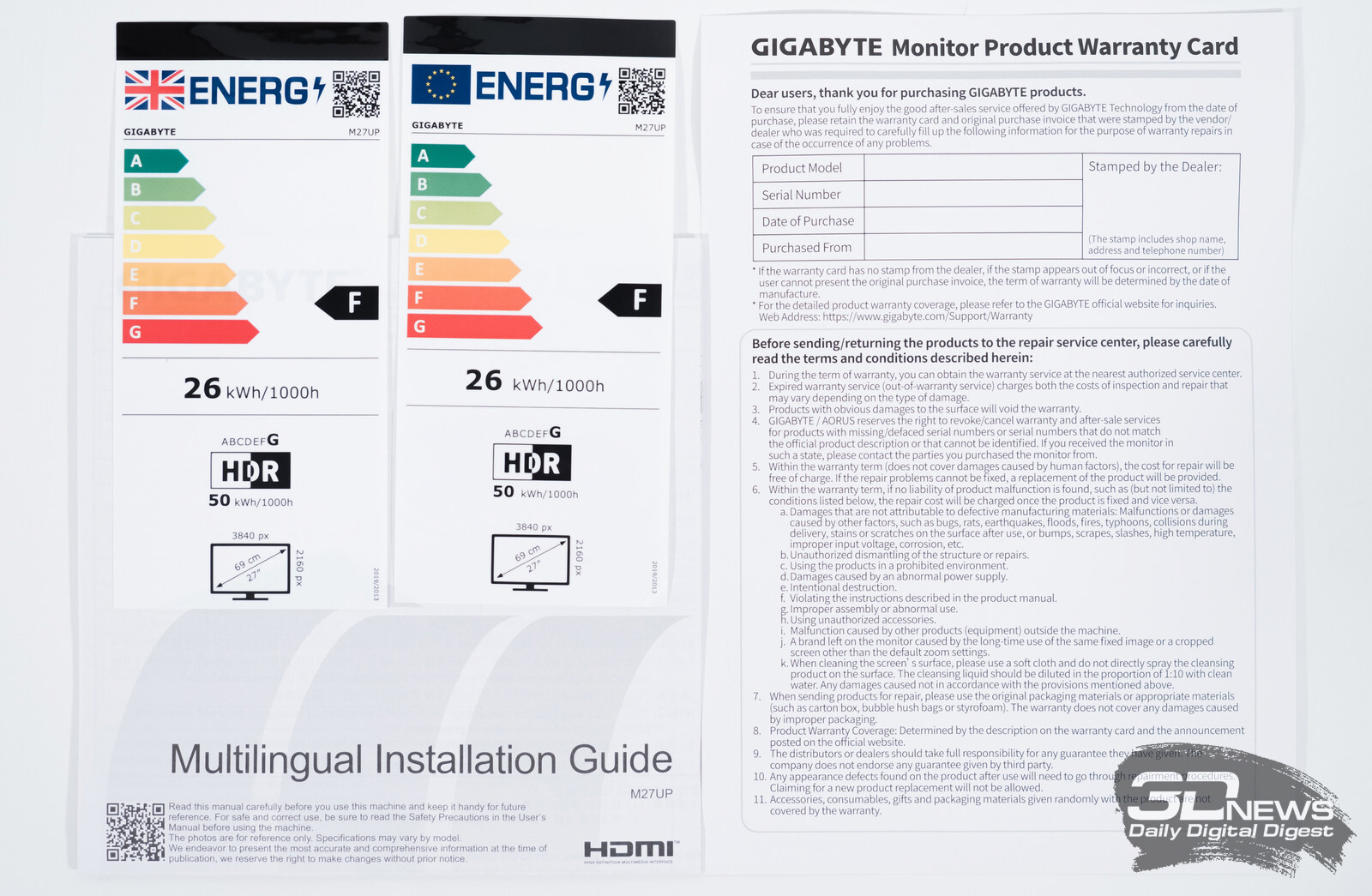
- гарантийный талон;
- наклейки о соответствии стандартам ENERGY+;
- краткую инструкцию по установке и настройке.
Для героя данного обзора подходят все доступные варианты видеоинтерфейсов при условии использования подходящего GPU. Для ПК мы настоятельно рекомендуем DP-подключение, для игровых приставок вариант один – HDMI 2.1, а для работы с современными ноутбуками придётся воспользоваться отдельно приобретаемым кабелем USB Type-С с поддержкой передачи видео.
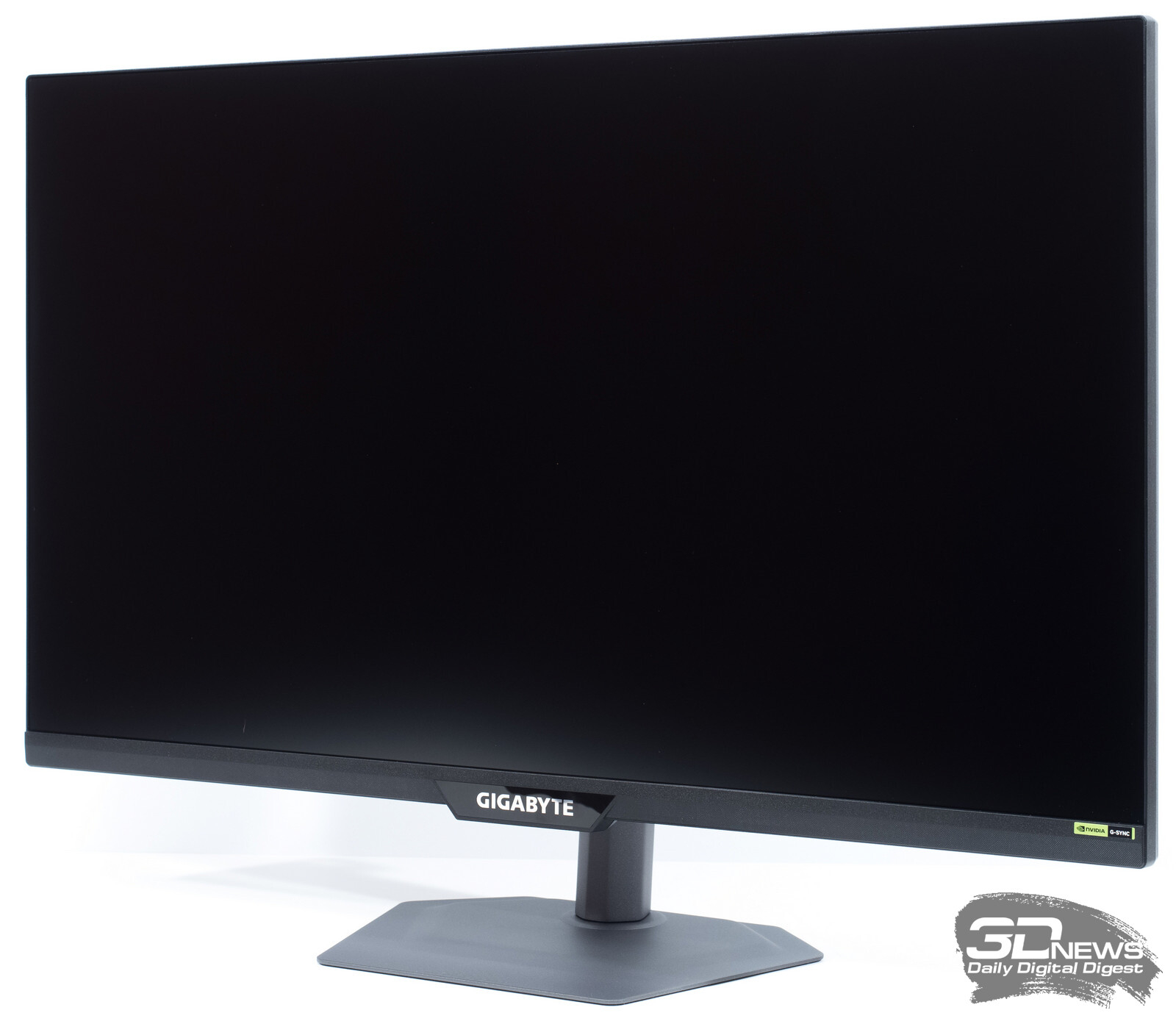
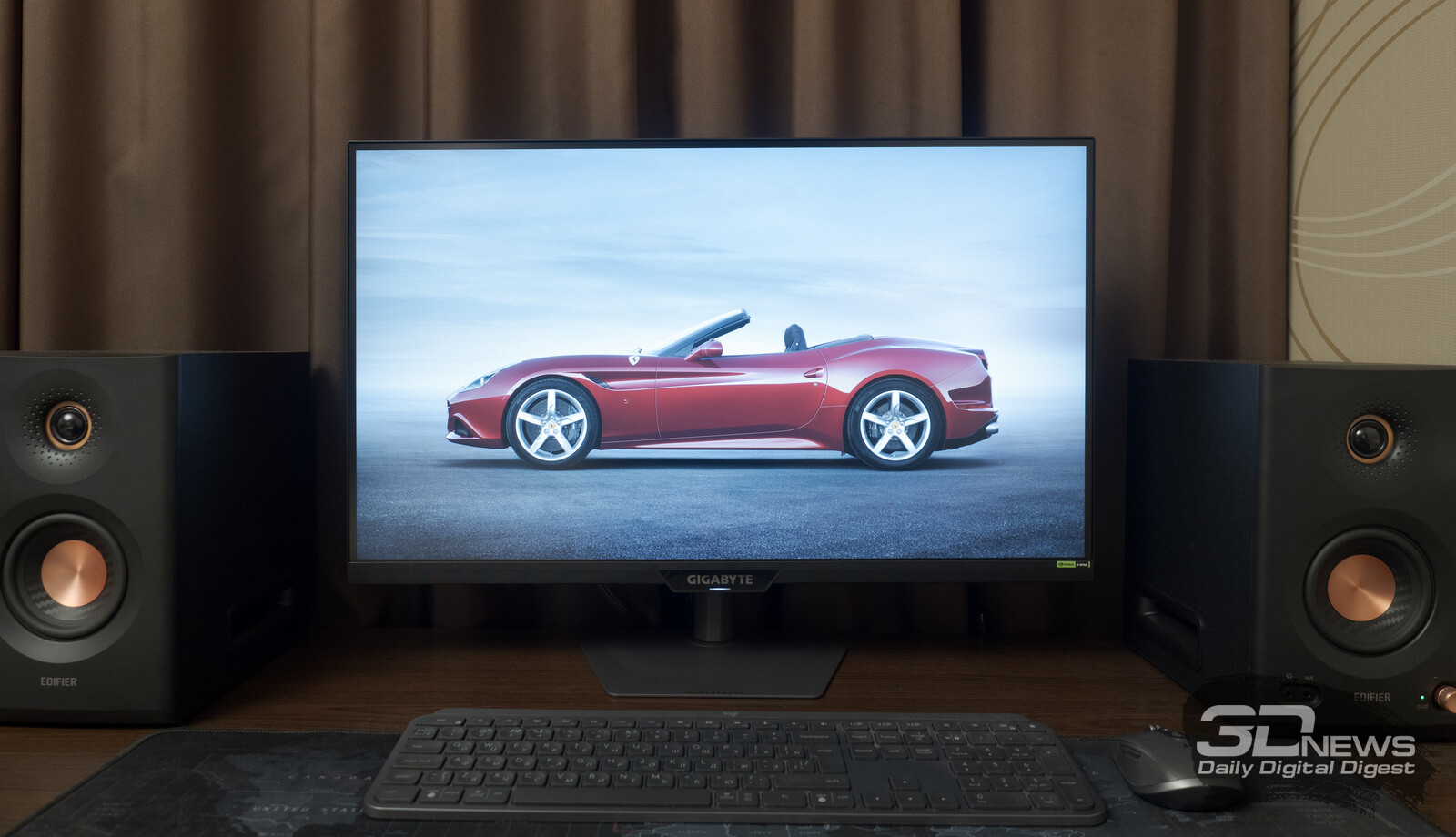
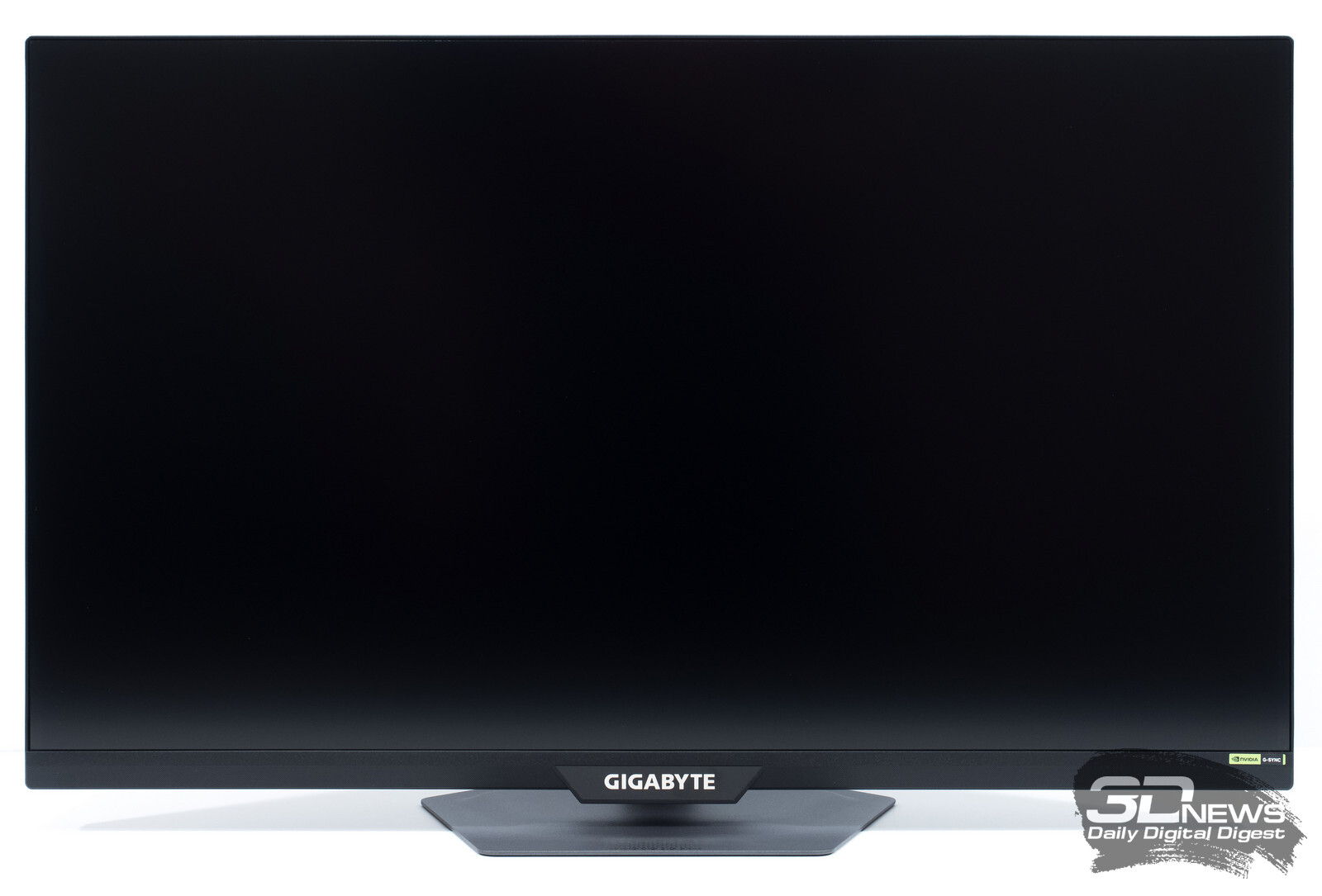
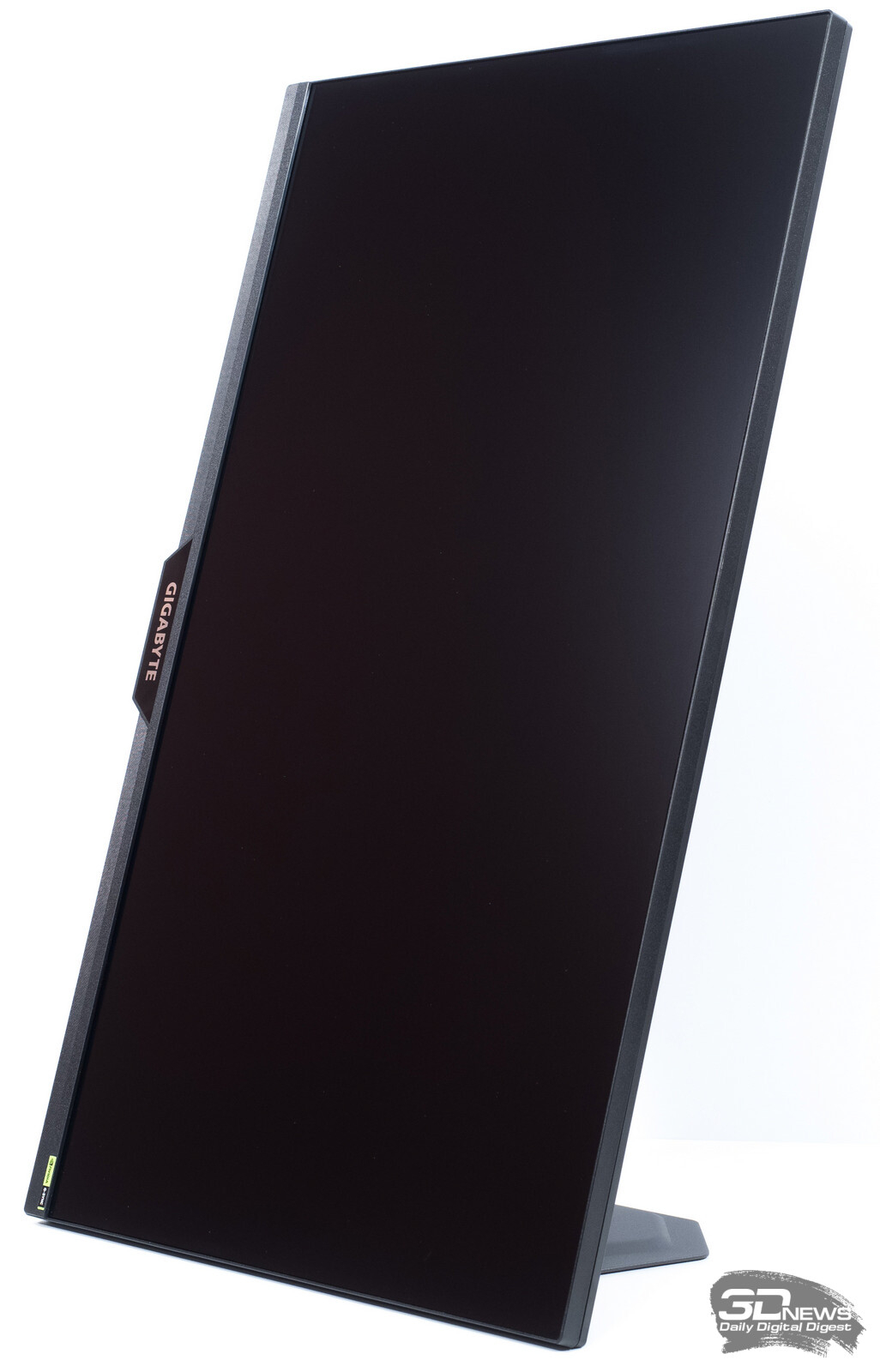
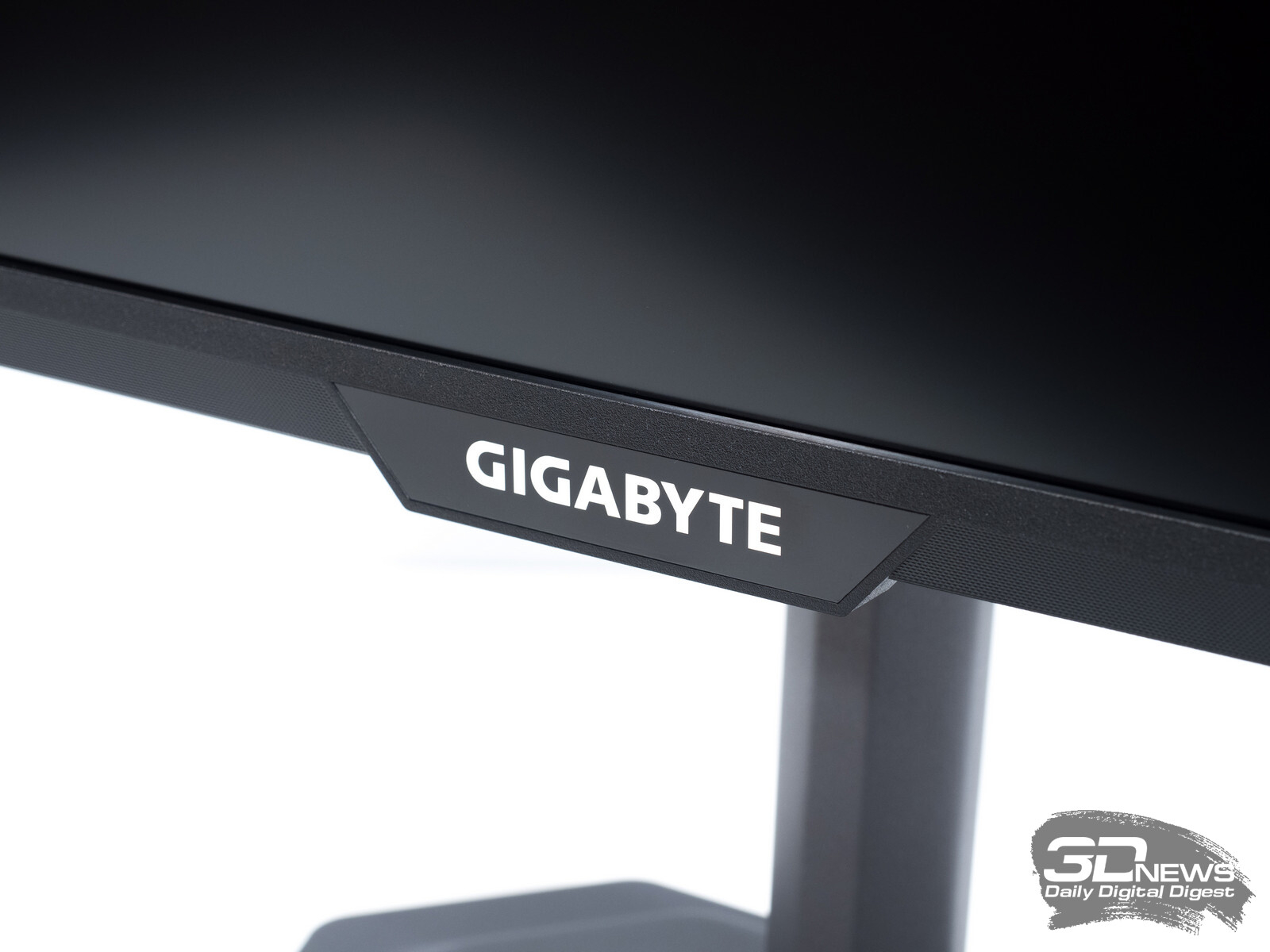
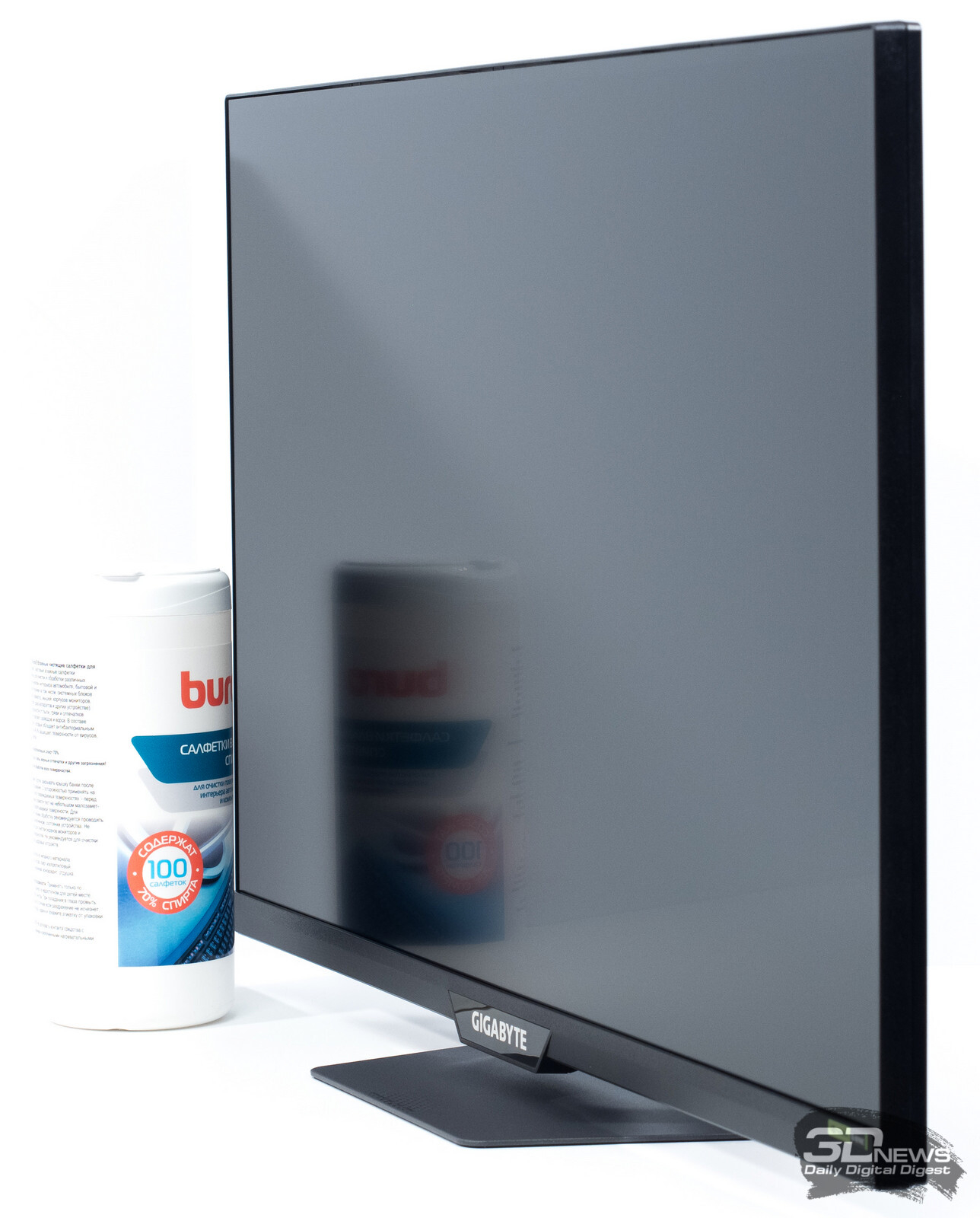
Новый монитор M27UP использует проверенный на OLED-новинках бренда дизайн, но из-за применения классической жидкокристаллической матрицы основная часть корпуса оказалась не столь тонкой, а логотипу бренда на лицевой части было отдано значительно больше пространства – «вывеска» Gigabyte теперь красуется, как никогда раньше.
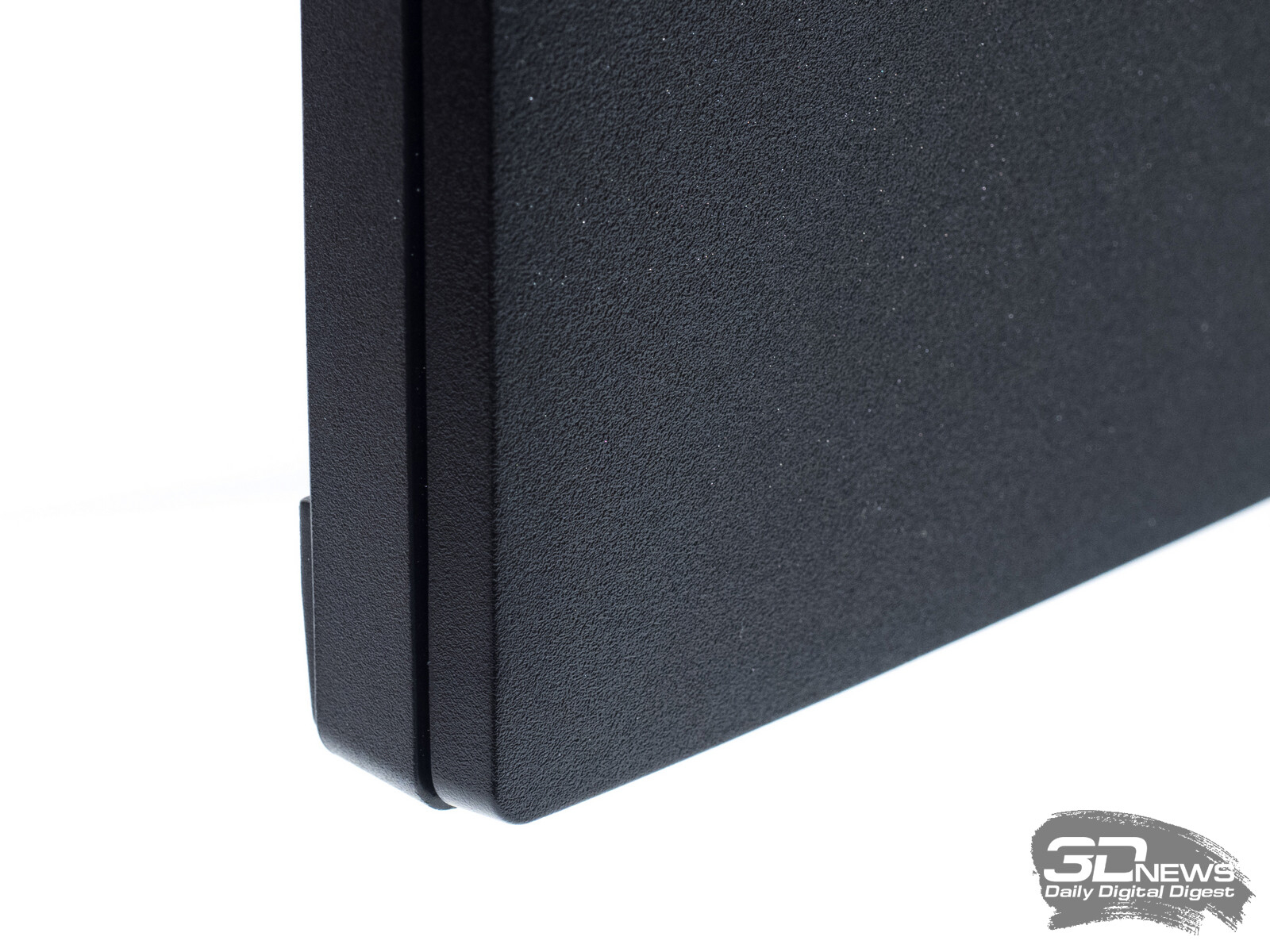
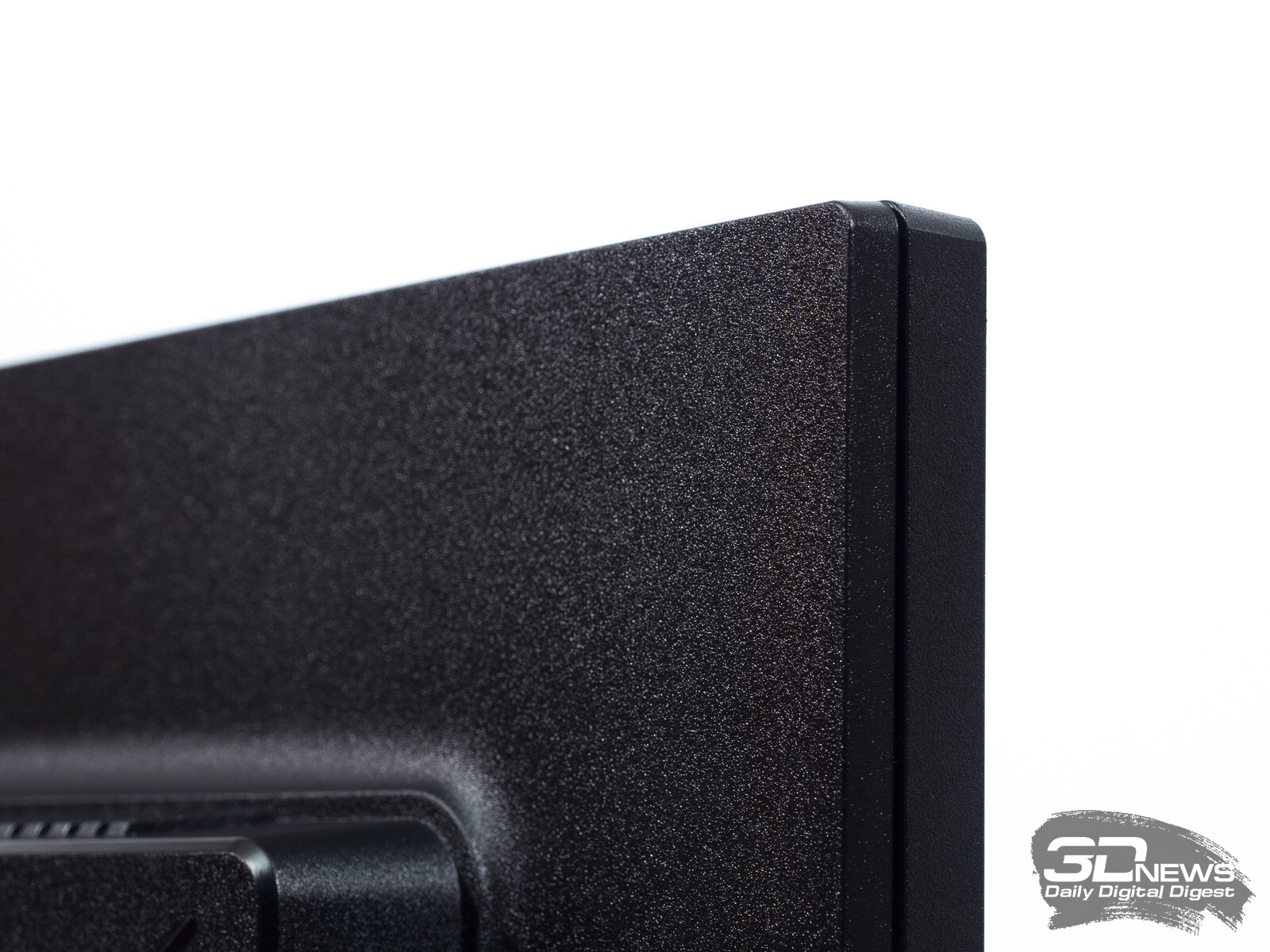
В отличие от многих LCD-предшественников из серии Gaming, внешний вид M27UP был переработан и улучшен в соответствии с новым подходом компании: глянцевый чёрный пластик практически полностью исчез, уступив место более практичным матовым поверхностям с улучшенной текстурой, матовые элементы стали более рельефными, а некоторые части корпуса украшены фактурной горизонтальной и вертикальной «строчкой», что добавляет устройству стильных акцентов. Идентичный дизайн корпуса ранее был нами отмечен при тестировании модели M27Q2 QD.
Изучаемая модификация представлена в тёмном исполнении, но в ассортименте есть и версия с приставкой ICE в названии, выполненная в молочно-белой расцветке.
Монитор поставляется в разобранном виде, и пользователю нужно самостоятельно прикрепить основание к подставке. Для этого не потребуется никаких инструментов, так как используется удобное быстросъёмное соединение, значительно упрощающее сборку.
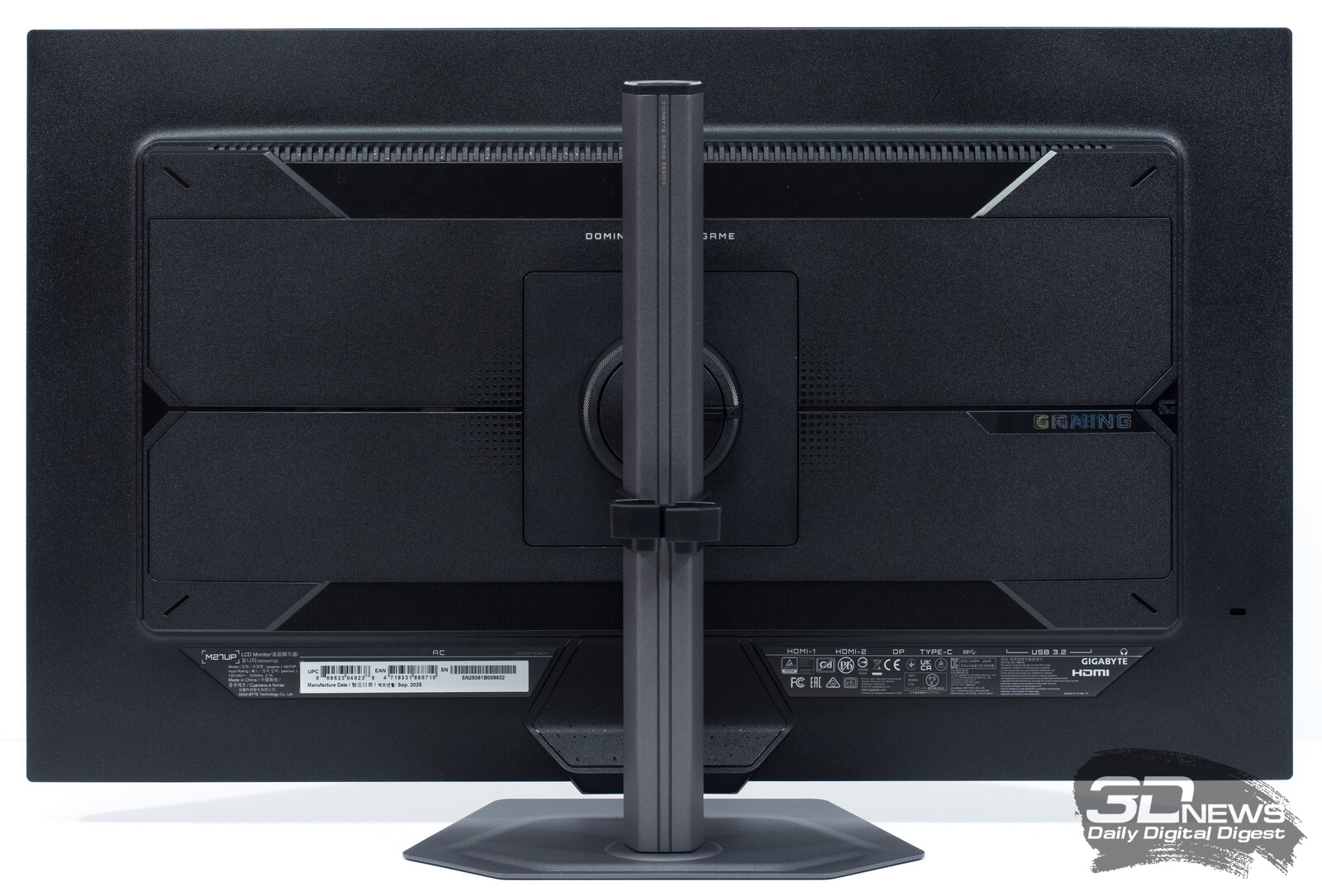
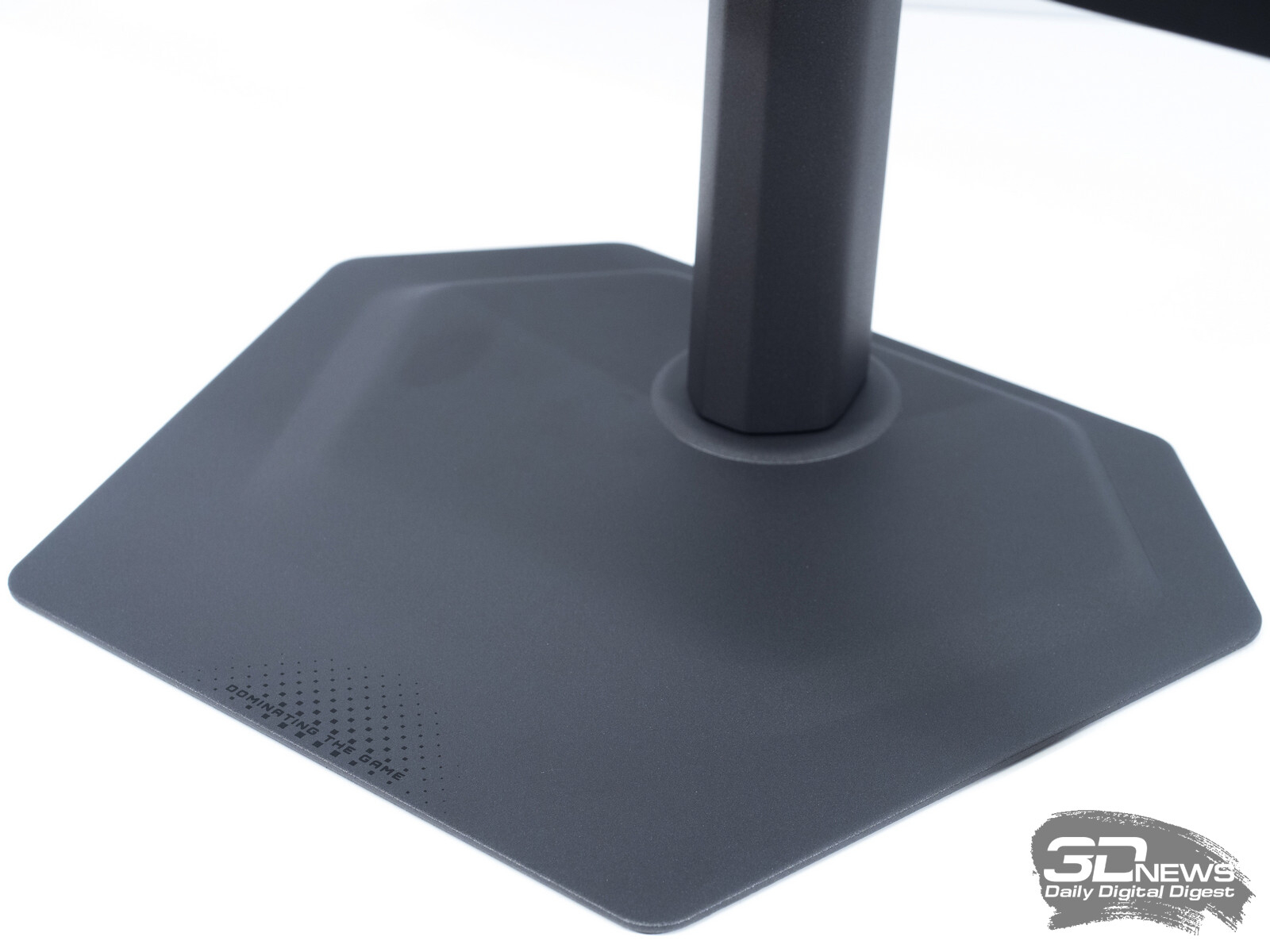
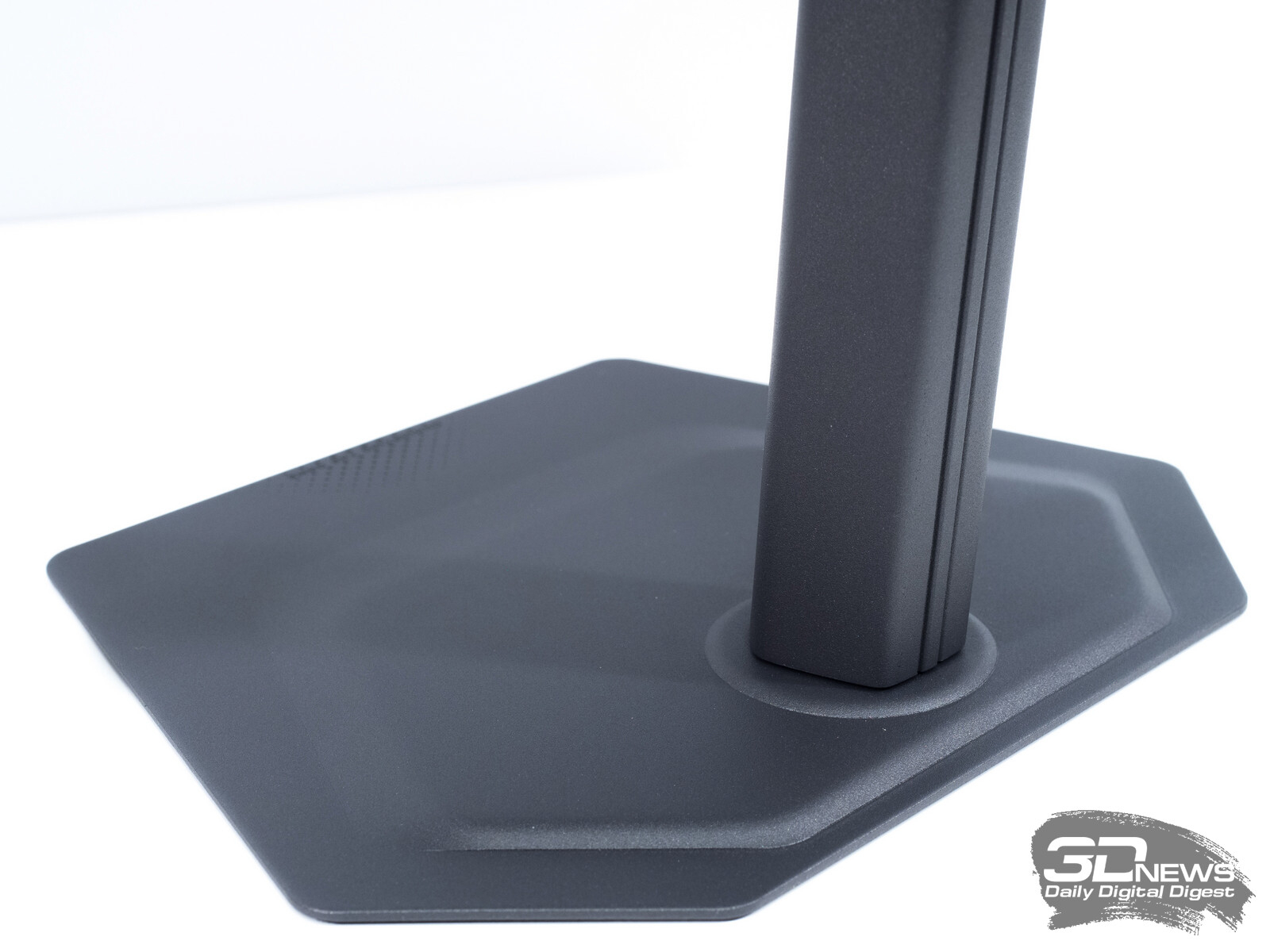
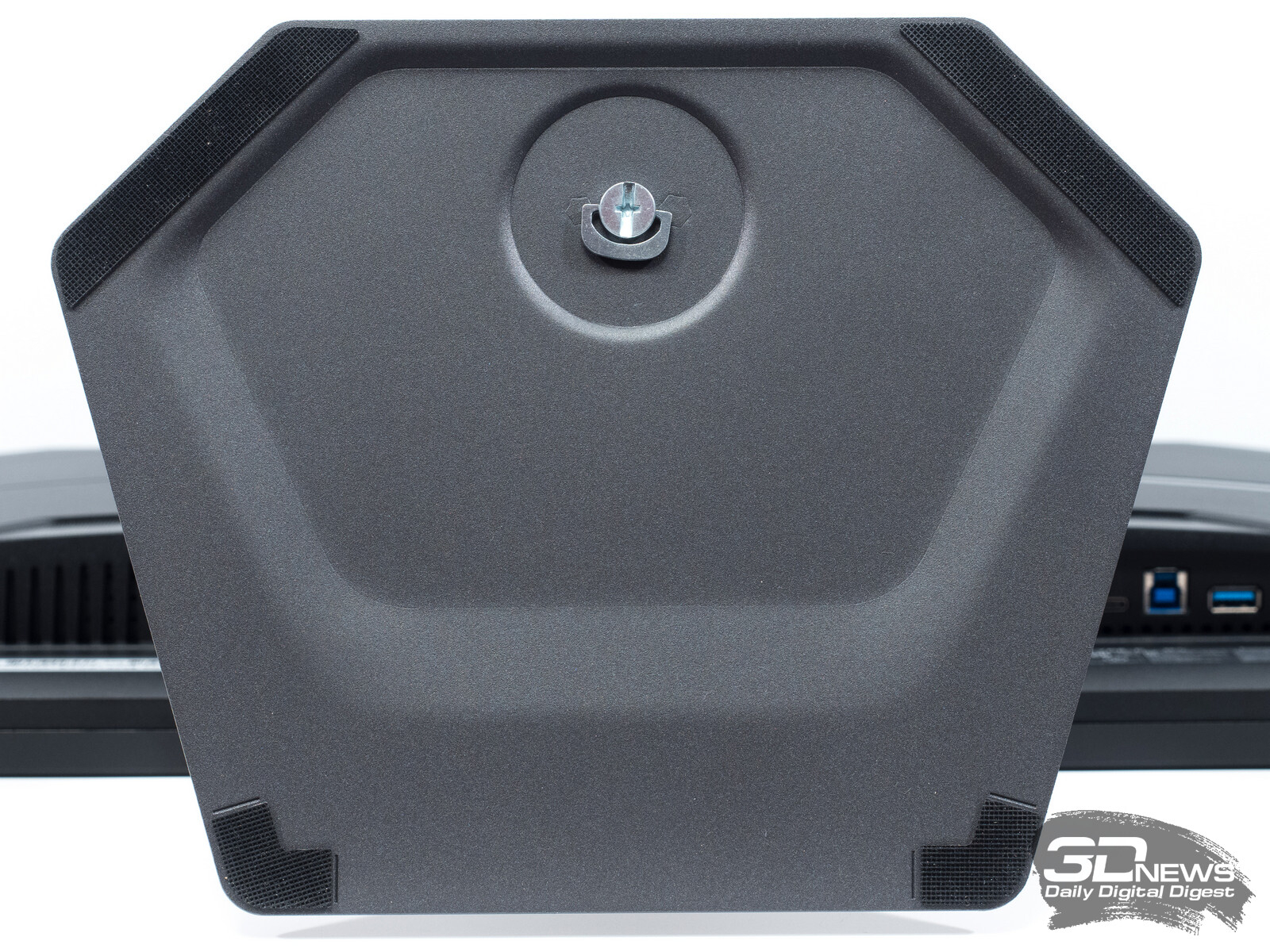
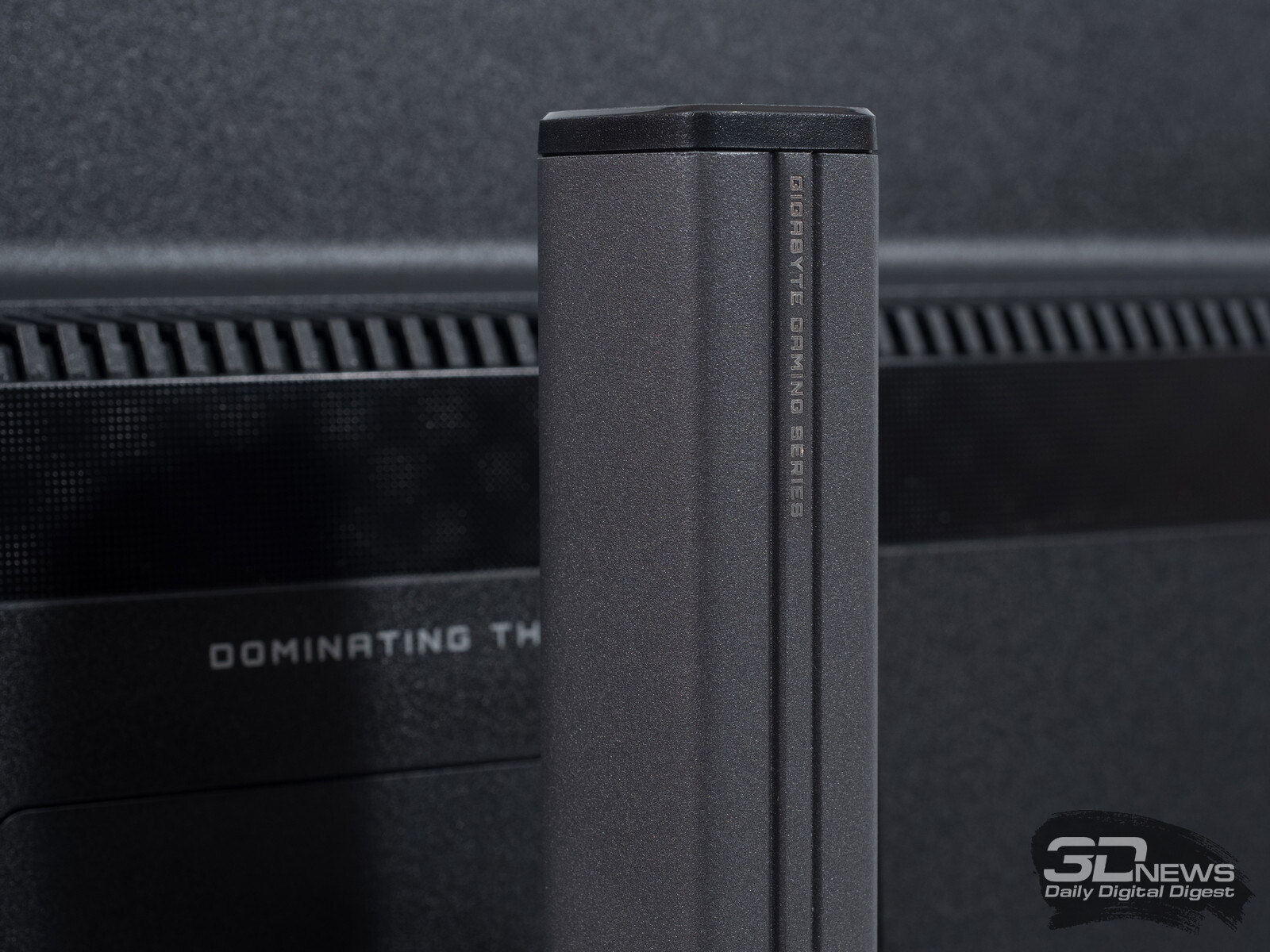
Металлическая центральная стойка – компактная, а основание подставки отличается толщиной всего в 2 мм – это жёсткий формованный лист стали, выкрашенный порошковой краской в тёмно-серый цвет, – выглядит эффектно и дорого.
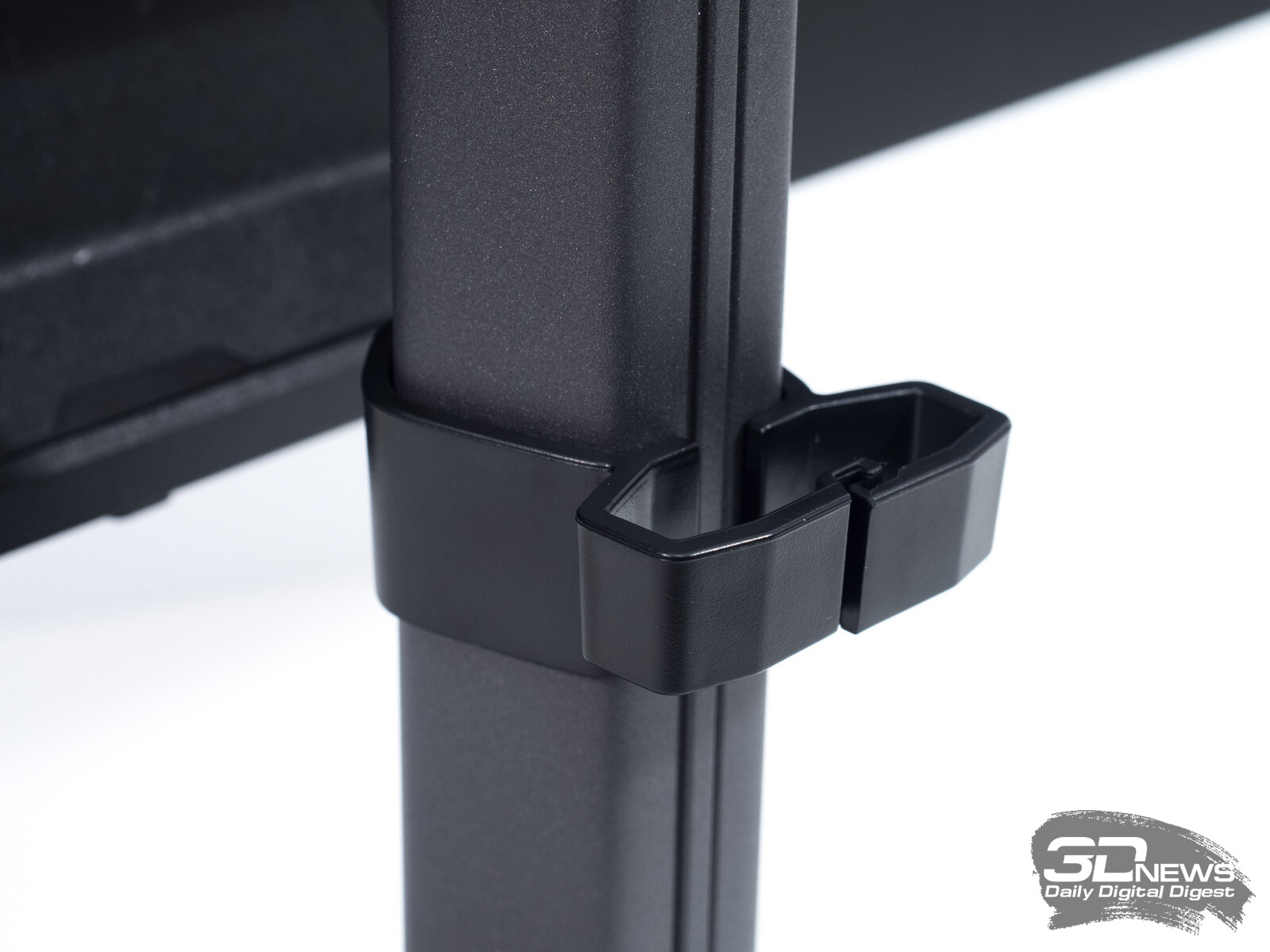
Для прокладки кабелей предусмотрен перемещающийся по всей высоте подставки пластиковый держатель, который не имеет чётких фиксируемых позиций. Решение новое и здравое – одобряем.
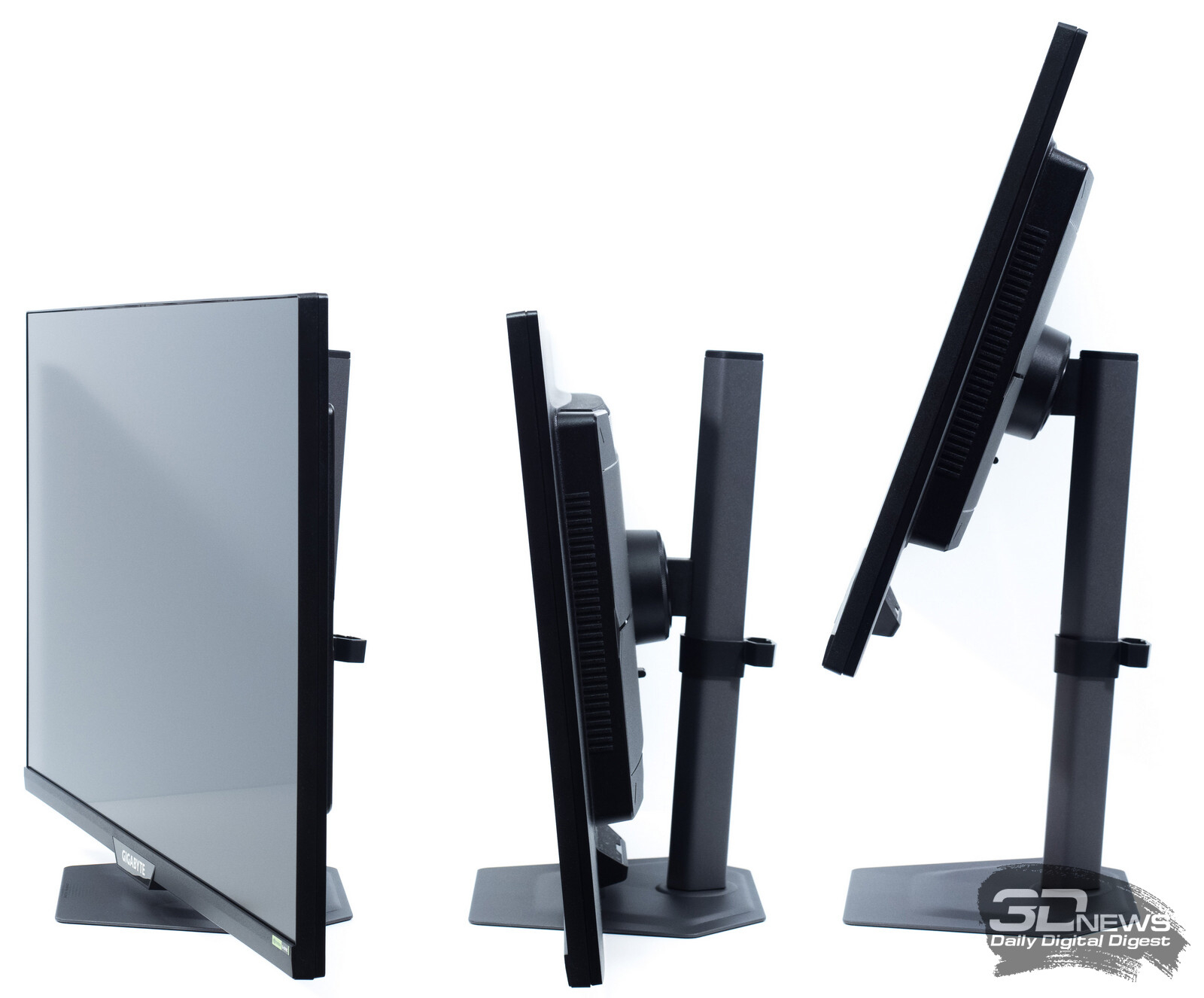
В вопросе эргономики подставки доступны три вида регулировки: наклон в диапазоне от -5 до +21 градуса, поворот корпуса на 15 градусов вправо-влево и изменение высоты в диапазоне 0-130 мм.
Доступен переворот в портретный режим (Pivot), но только в одну сторону. Контроль горизонта при этом сильно не пострадал.
На основании подставки размещены четыре резиновые «ножки», защищающие поверхность стола от царапин и предотвращающие скольжение монитора даже на гладких покрытиях.
Плоская цельнометаллическая поверхность основания гарантирует надёжность и долговечность всей конструкции, что делает её устойчивой и безопасной в эксплуатации. Впрочем, нельзя не отметить тот факт, что в некоторых условиях на монитор передаются лёгкие дрожания стола от набора на клавиатуре – это немного раздражает, особенно если вам приходится много и долго печатать слепым методом, постоянно смотря на экран монитора. Но такова особенность многих новинок с узкой центральной колонной и тонкой подставкой.
Принадлежность монитора к игровой линейке Gigabyte Gaming подчёркивают фирменные логотипы и различные слоганы, нанесённые на поверхности корпуса и подставки.
Монитор отличается качественным и сдержанным исполнением. Обработка деталей выполнена на высоком уровне, без заметных изъянов, с идеальным качеством покраски. Зазоры в местах стыков равномерны по всей длине, что свидетельствует о внимании к деталям.
В конструкции почти полностью отсутствуют элементы из глянцевого пластика, что делает матовый корпус не только практичным, но и немарким, прекрасно подходящим для повседневного использования.
Матрица монитора оснащена полуматовой защитной поверхностью. Различимый кристаллический эффект в данном случае должен отсутствовать, а антибликовые свойства сохранены на достойном уровне.
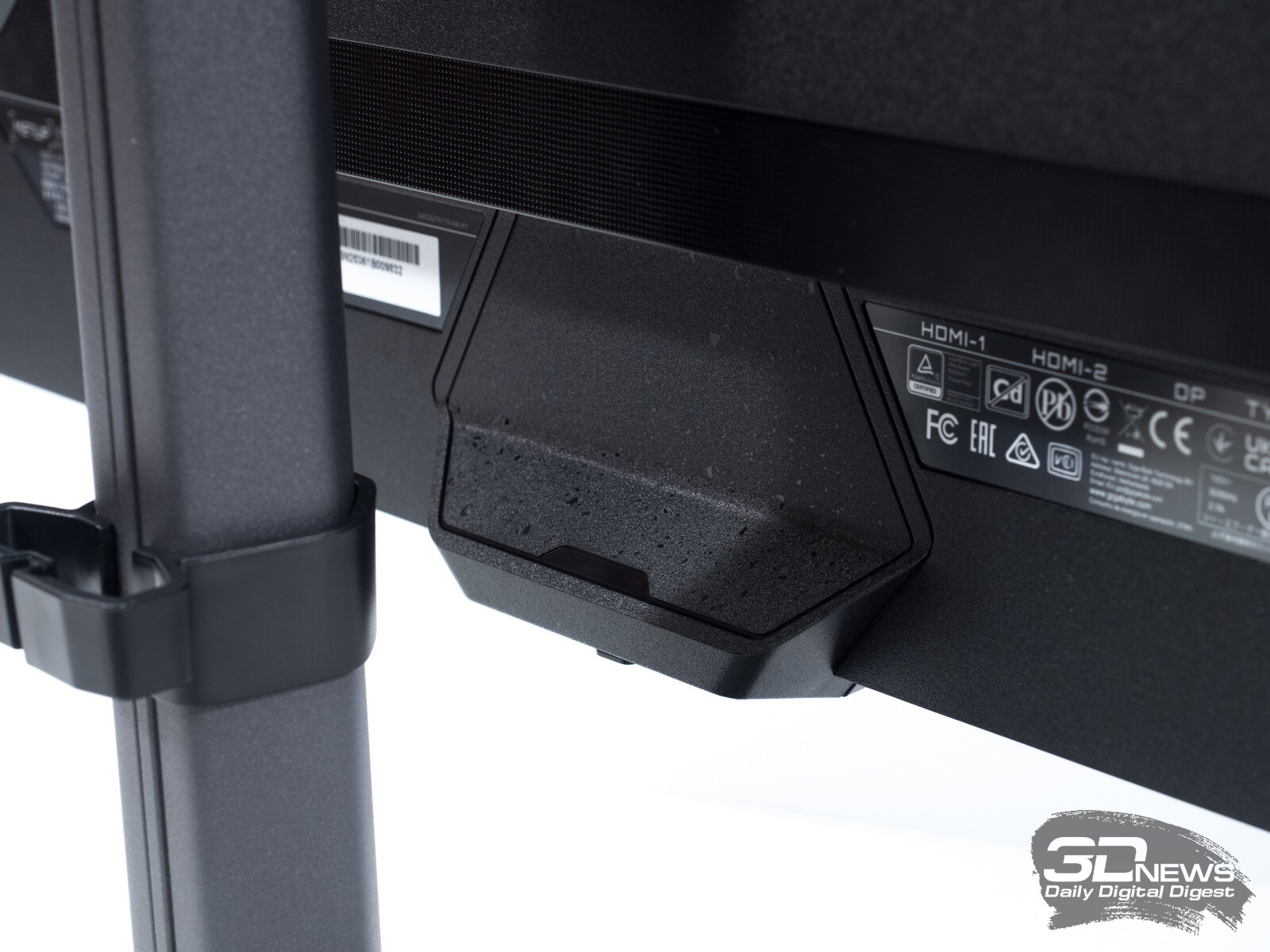
По обе стороны от центральной подставки, в задней нижней части корпуса, размещены две наклейки, которые содержат важную информацию. По ним можно сверить серийный номер и идентификатор устройства, уточнить название модели и подтвердить, что устройство произведено в Китае. На этих же наклейках указаны все полученные сертификаты соответствия и подписаны интерфейсы подключения, что упрощает идентификацию и настройку устройства.
Реальный изготовитель монитора, как было указано ранее, – достаточно известный в определённых кругах подрядчик в лице TPV Electronics (Fujian) Co., Ltd. Попавший к нам экземпляр изготовлен в сентябре 2025 года.
Все разъёмы у Gigabyte M27UP находятся на одной длиной колодке и направлены вниз. Благодаря возможности переворота корпуса в портретный режим подключать кабели можно максимально просто и быстро.
В задней части корпуса монитора расположились два встроенных динамика общей мощность 10 Вт. Качество звука для встроенной акустики относительно компактного дисплея – среднее. Баланс верхних и средних частот разумный, но низкие полностью отсутствуют. Максимальная громкость вполне достаточная для помещения до 20-25 квадратных метров. Резонанс на значениях близких к верхней точке отсутствует. Ничего более про встроенную аудиосистему мы сказать не можем. Кому-то она точно придётся по душе.
⇡#Управление и меню
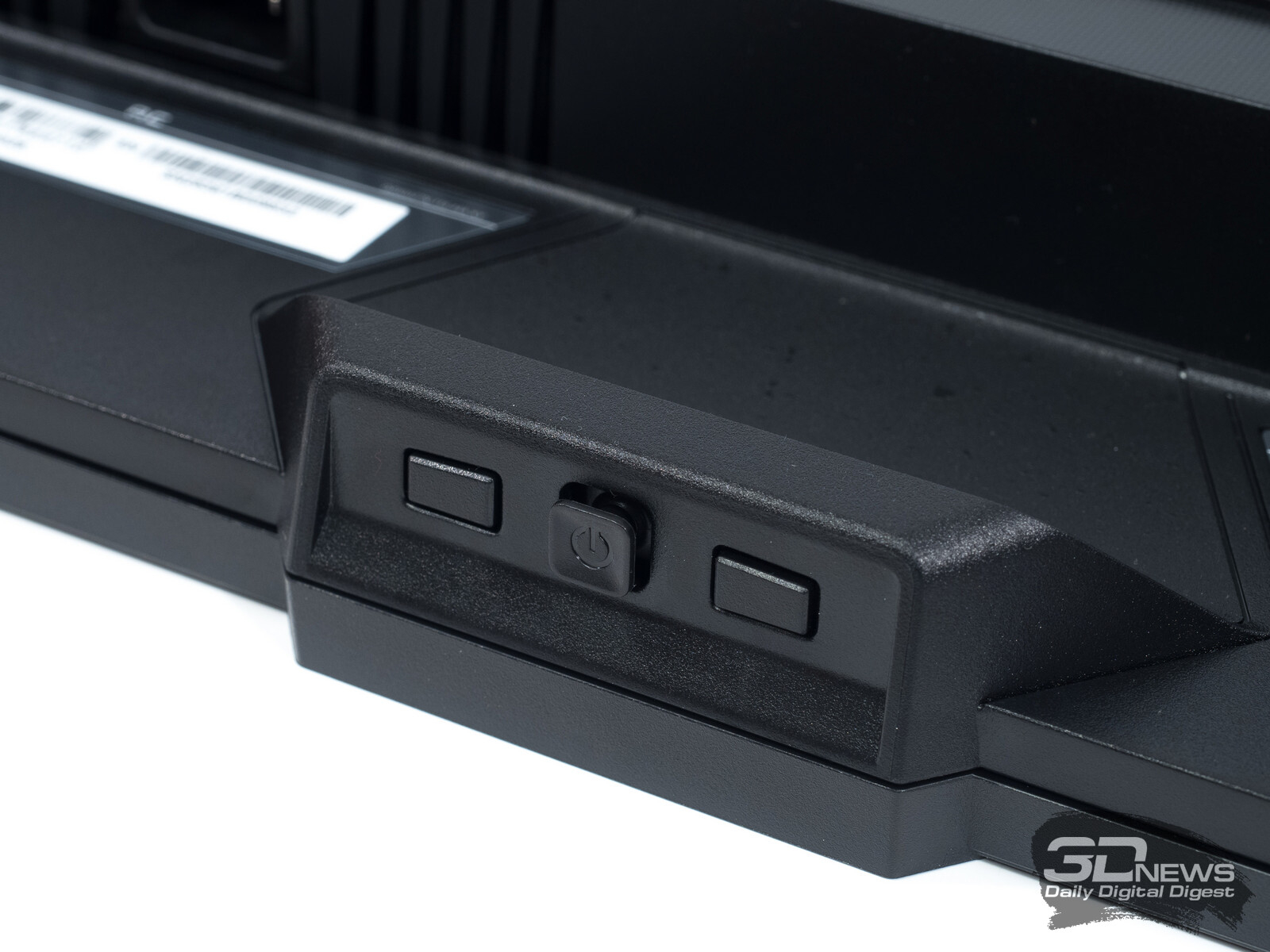
Основа системы управления монитором — пятипозиционный джойстик, расположенный на нижней грани корпуса, посередине.
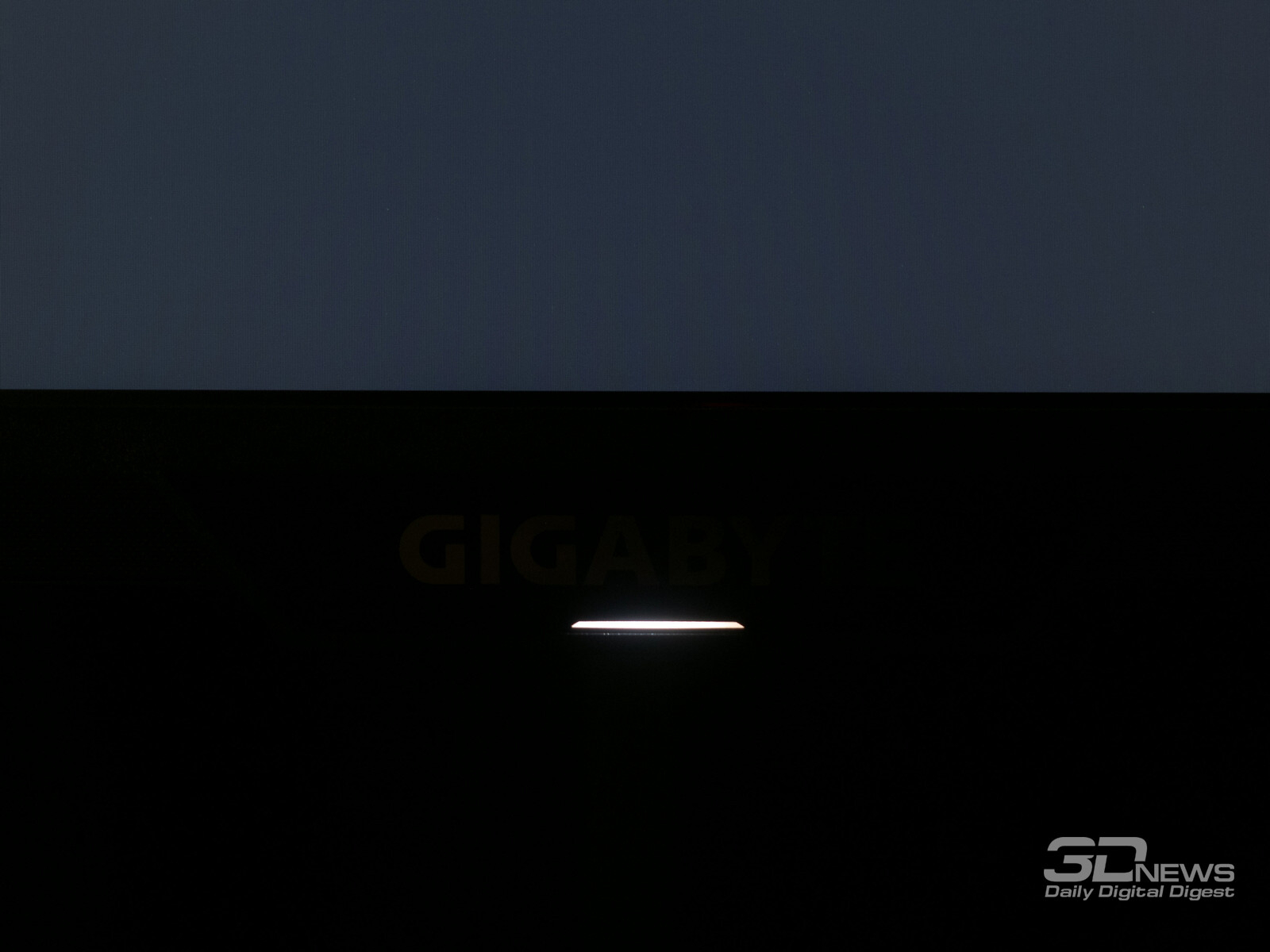
Индикатор питания с мягким белым свечением расположен в нижней части монитора, сразу под центральным логотипом бренда. Он не мешается и не вызывает дискомфорта даже при отсутствии внешнего освещения. Если индикатор окажется лишним, его можно полностью отключить или настроить так, чтобы он включался только в режиме ожидания (Standby).
Дополнительно рядом с джойстиком предусмотрены две физические клавиши. Одна отвечает за быстрое переключение и настройку KVM.
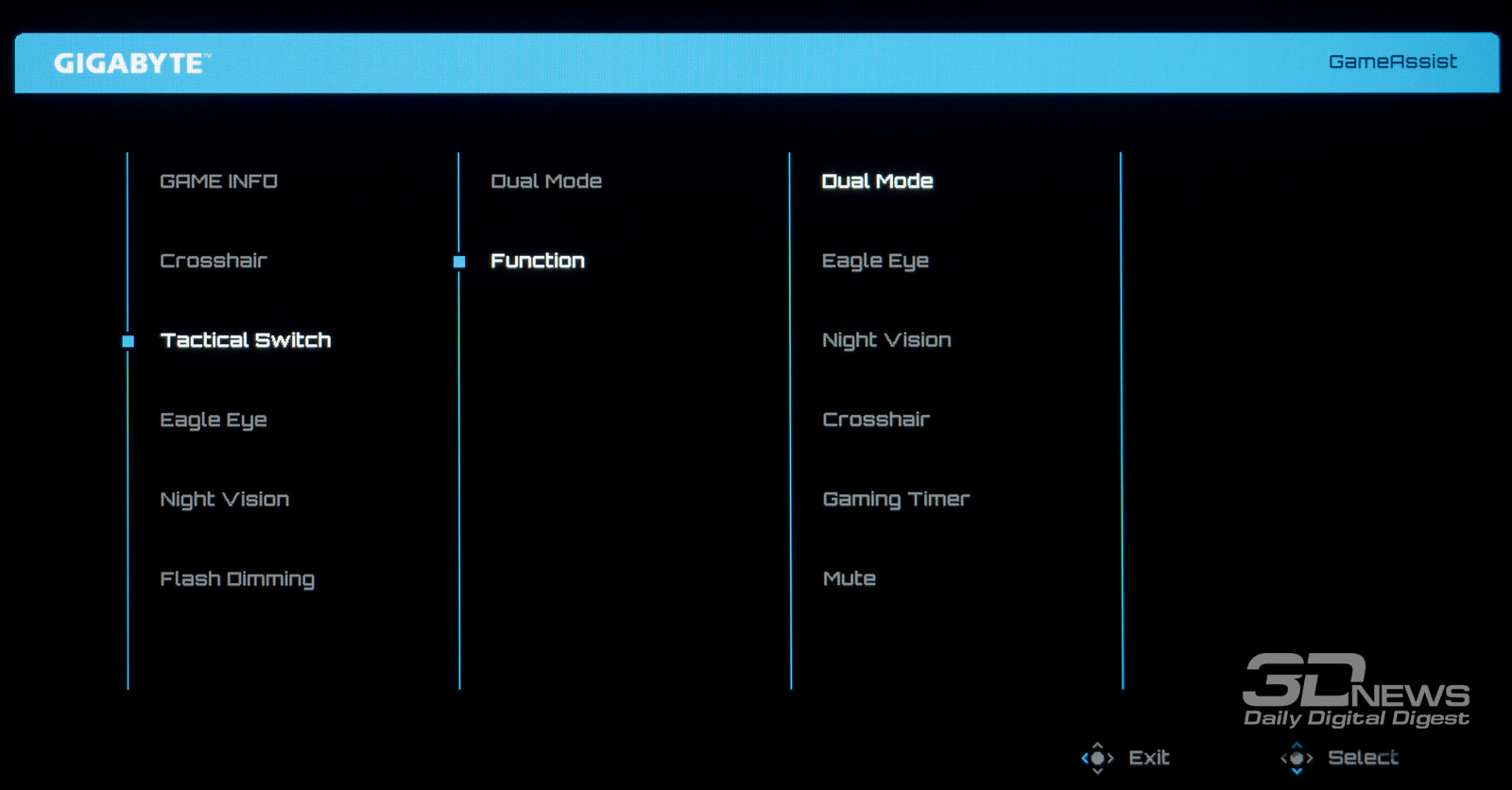
Вторая добавлена для обновлённой функции Tactical Switch 2.0, которая переводит встроенный скалер изображения в режим 24-дюймового монитора со снижением рабочего разрешения до Full HD (другие варианты разрешения и соотношения сторон настраиваются отдельно) с повышением рабочей частоты до 320 Гц – удобно для тех, кто жаждет максимальной концентрации на игровом процессе, что часто актуально для киберспортивных дисциплин. Есть и наиболее качественный с точки зрения чёткости режим снижения разрешения без уменьшения рабочей зоны (картинка остаётся на всех доступных 27 дюймах) – тот случай, когда требуется снизить нагрузку на систему, переведя задачу масштабирования полностью на встроенный скалер дисплея.
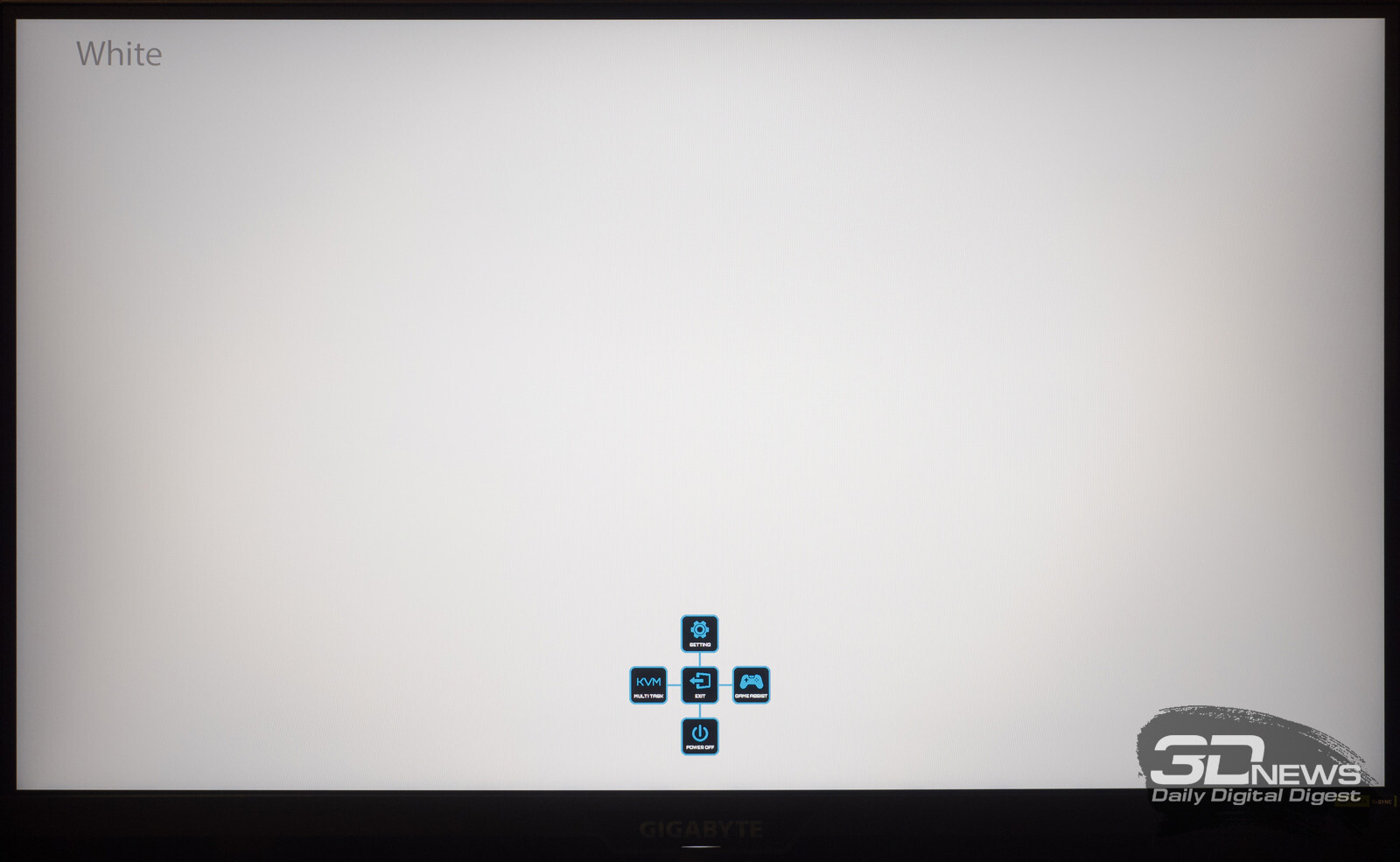
При нажатии на джойстик в нижней части экрана появляется привычный блок из пяти навигационных кнопок. С их помощью можно открыть основное меню, выключить монитор или быстро получить доступ к настройкам функций GameAssist.
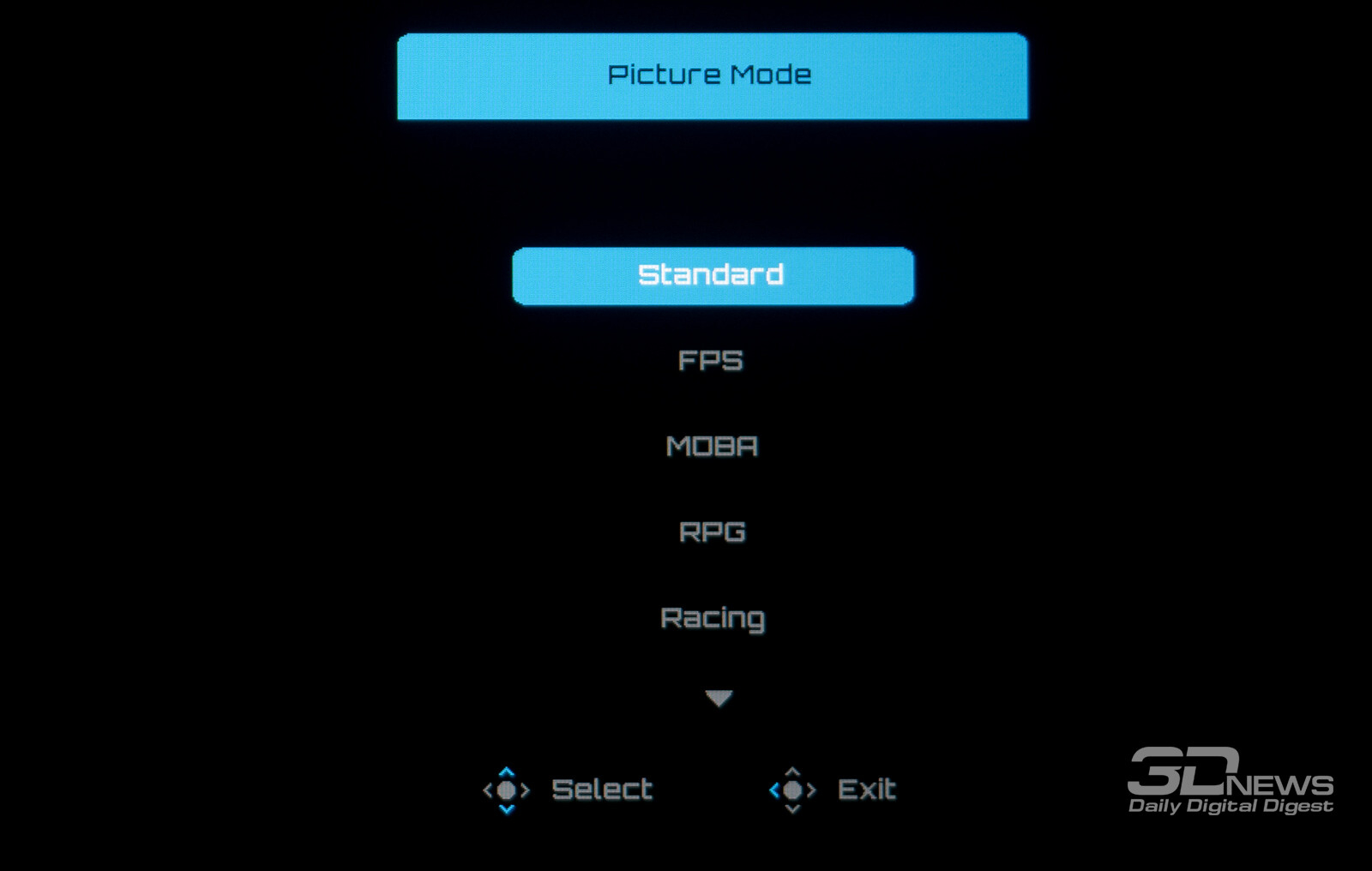
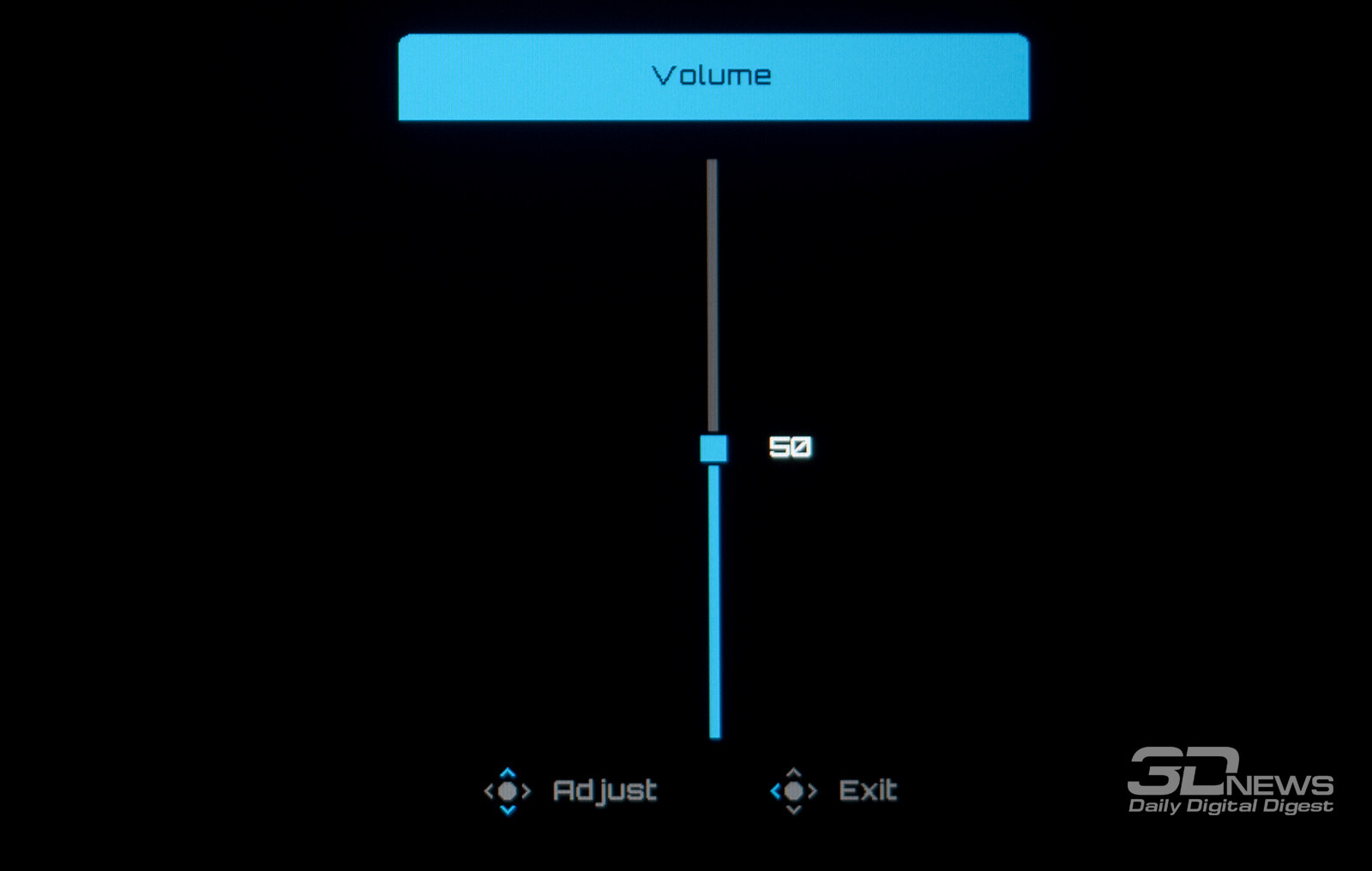
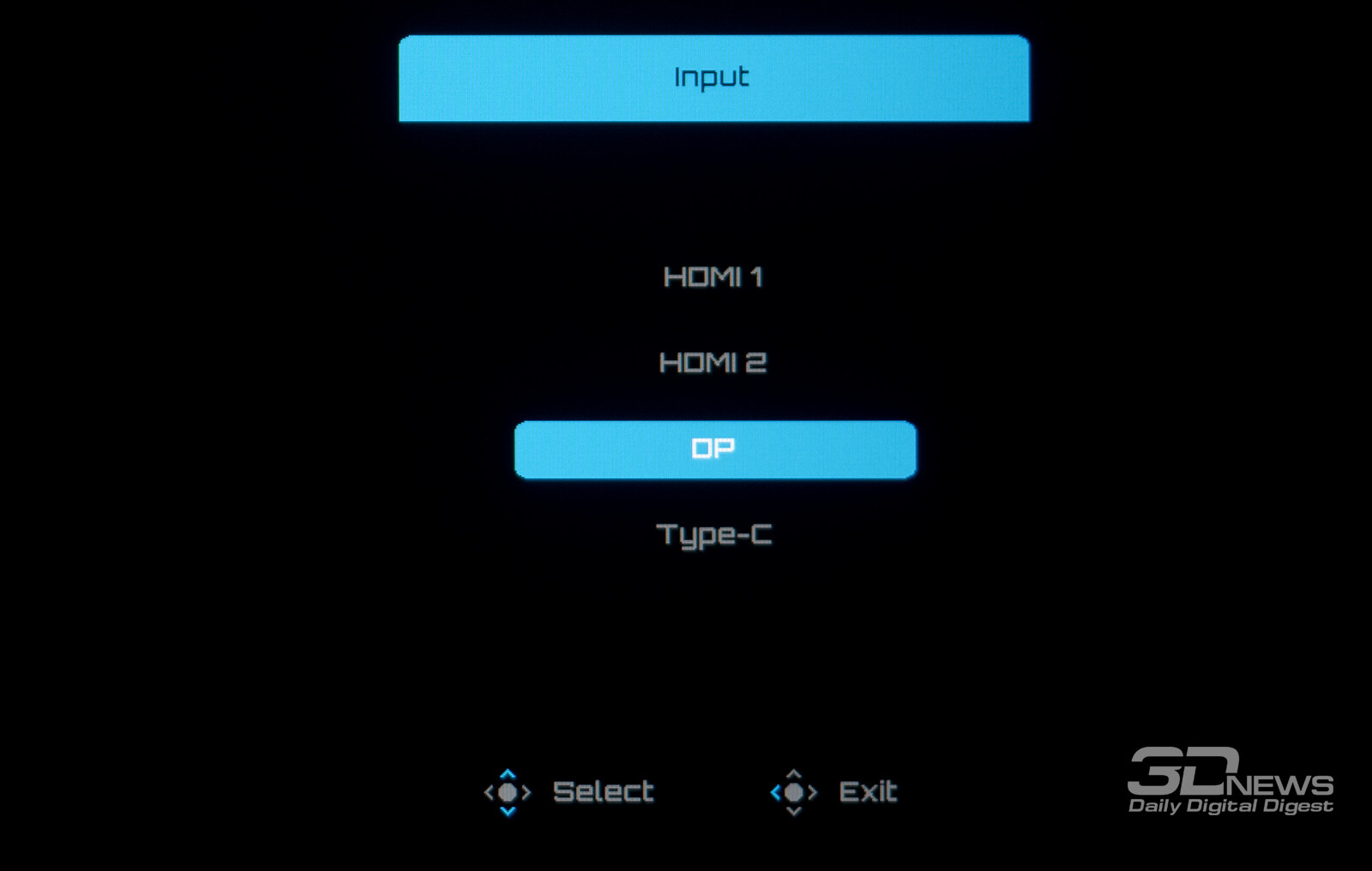
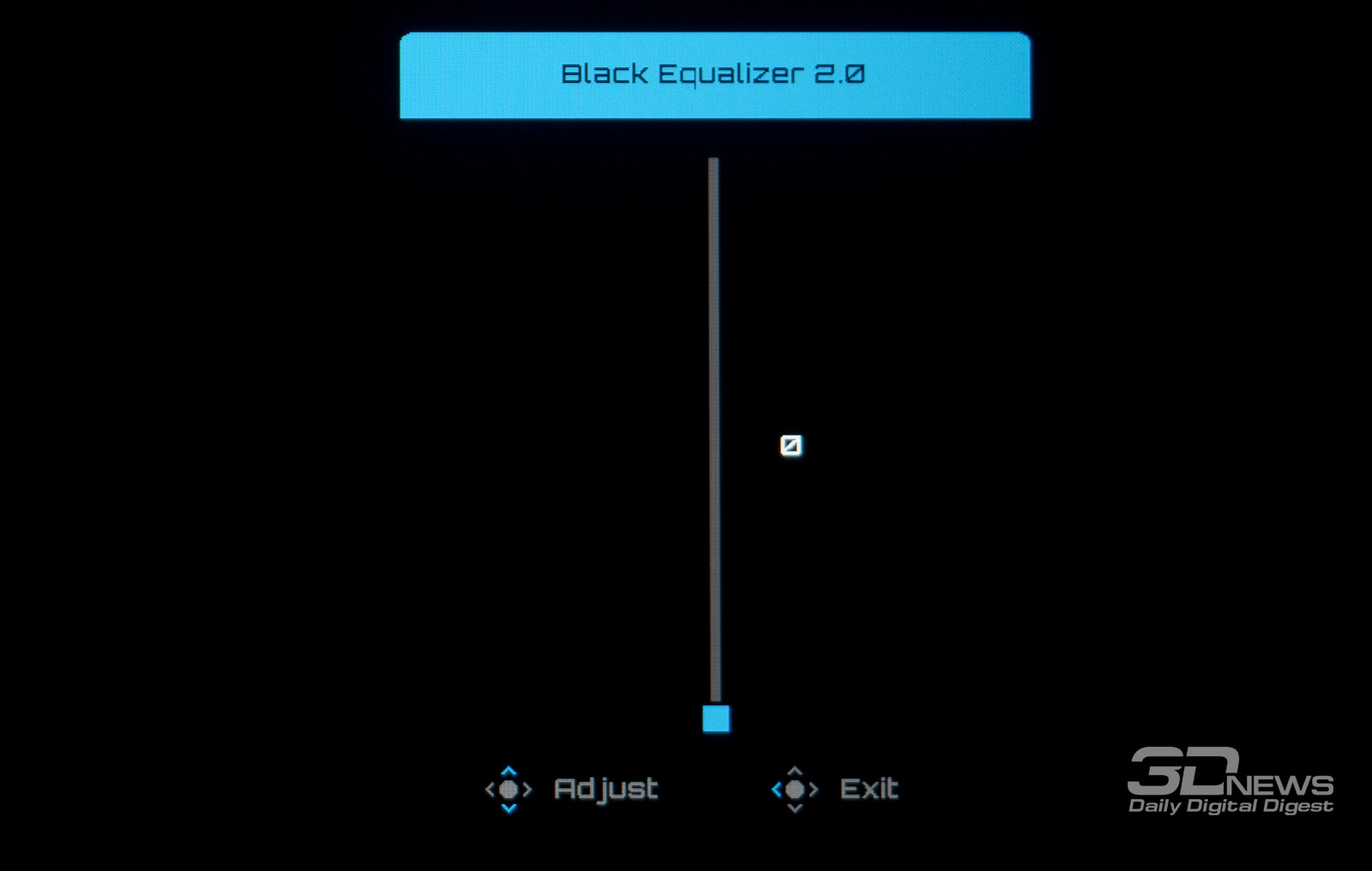
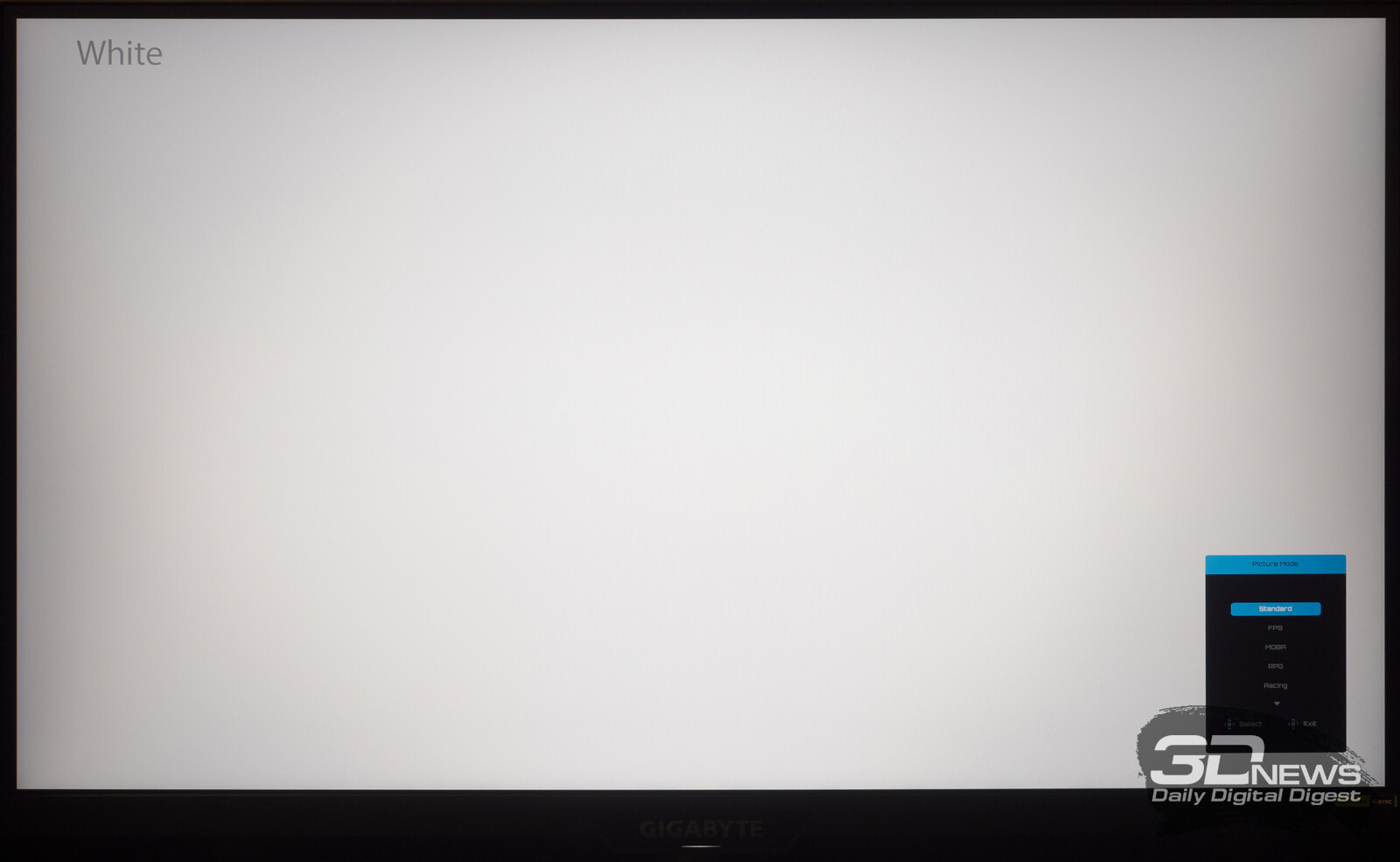
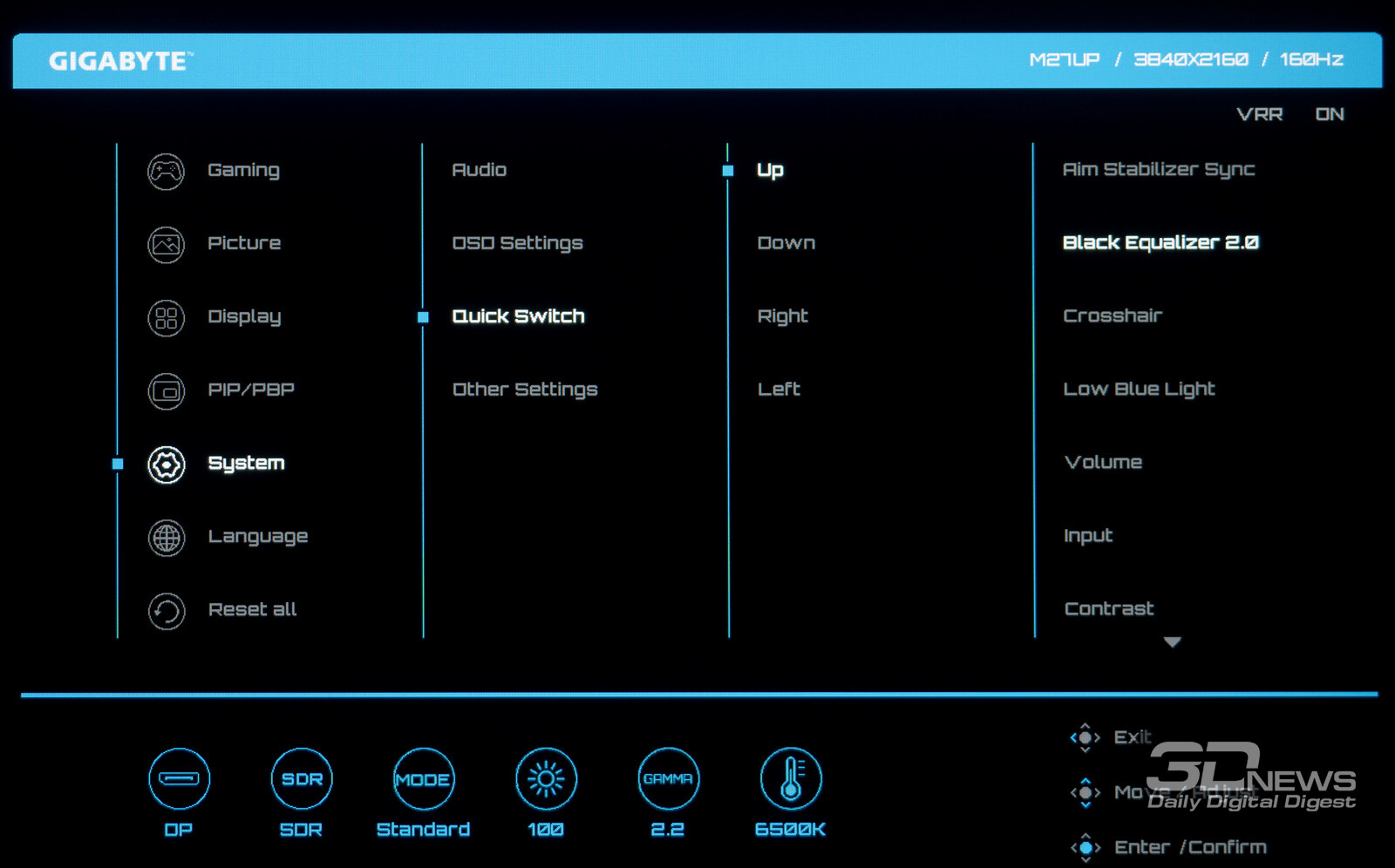
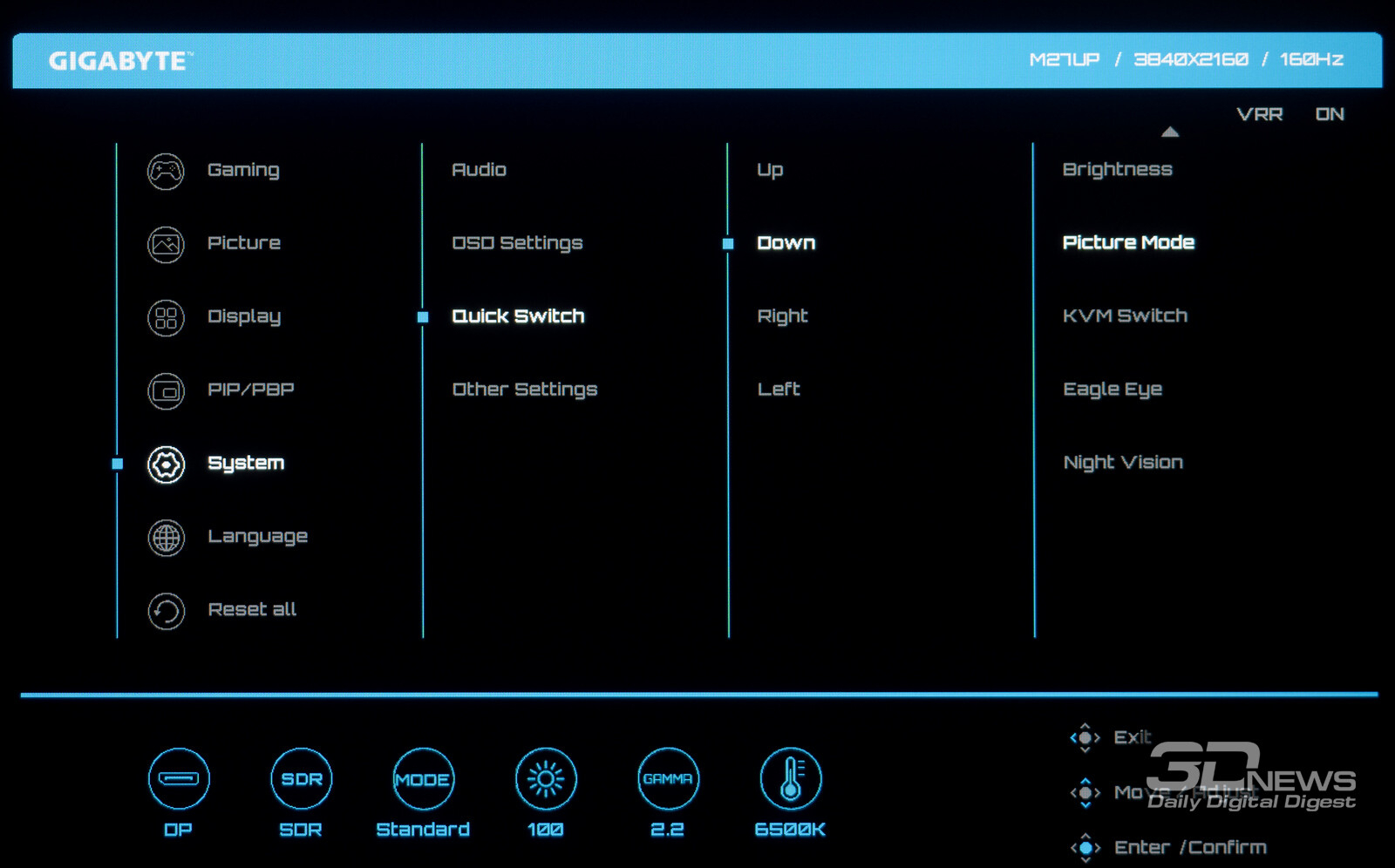
Среди опций быстрого доступа, активируемых перемещением джойстика в одном из четырёх направлений, по умолчанию доступны следующие: выбор источника сигнала, настройка эквалайзера чёрного второй версии, переход к предустановленным режимам Picture Mode и регулировка громкости подключённых наушников или акустической системы. При необходимости функции всех четырёх направлений джойстика можно переназначить, причём выбор доступных опций очень широкий.
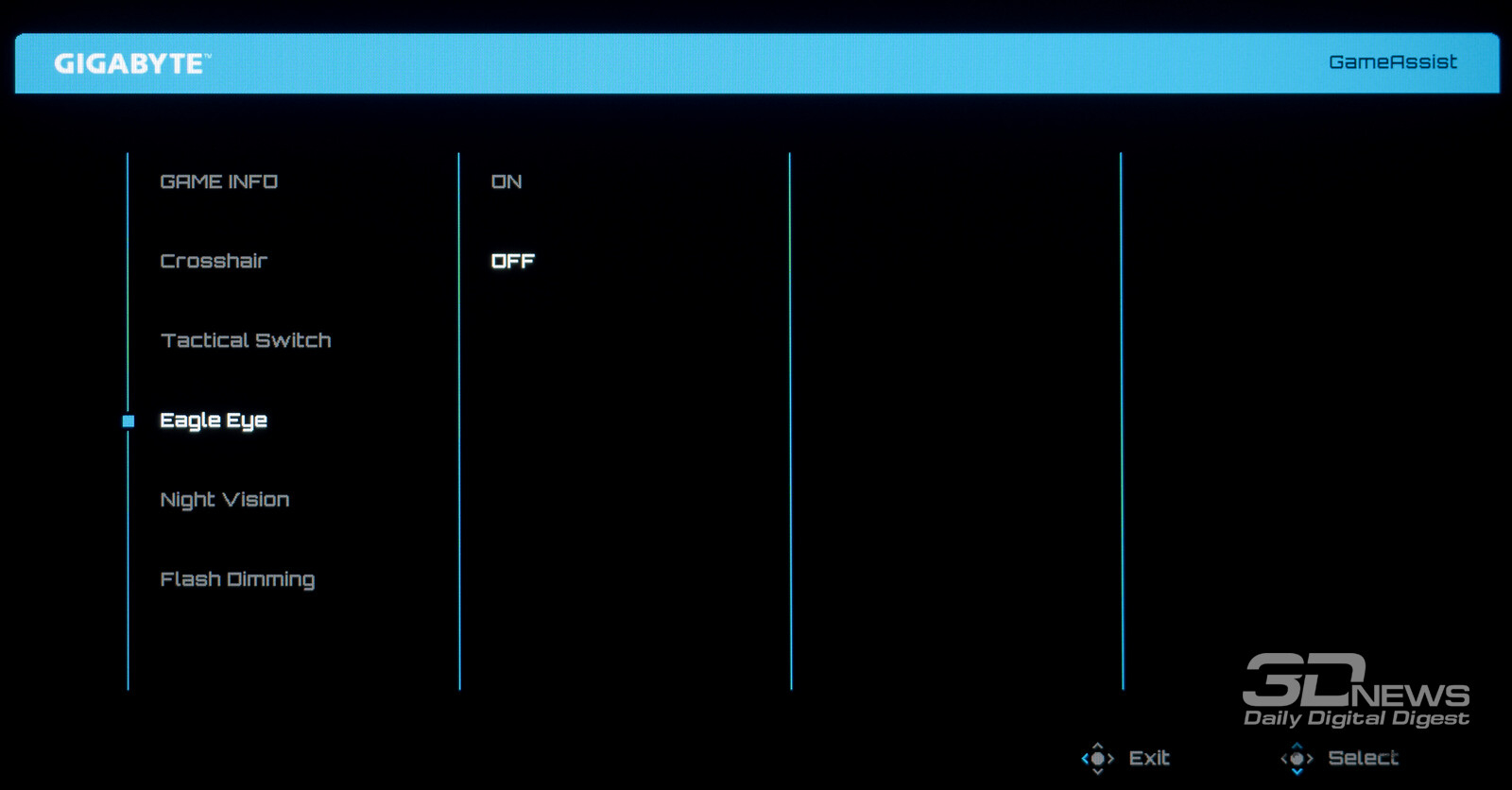
В разделе Game Assist представлены настройки для таких функций, как GAME INFO, Crosshair, Tactical Switch, Eagle Eye, Night Vision, Dashboard и Flash Dimming. Эти инструменты позволяют геймерам получить дополнительные преимущества и оптимизировать игровой процесс.
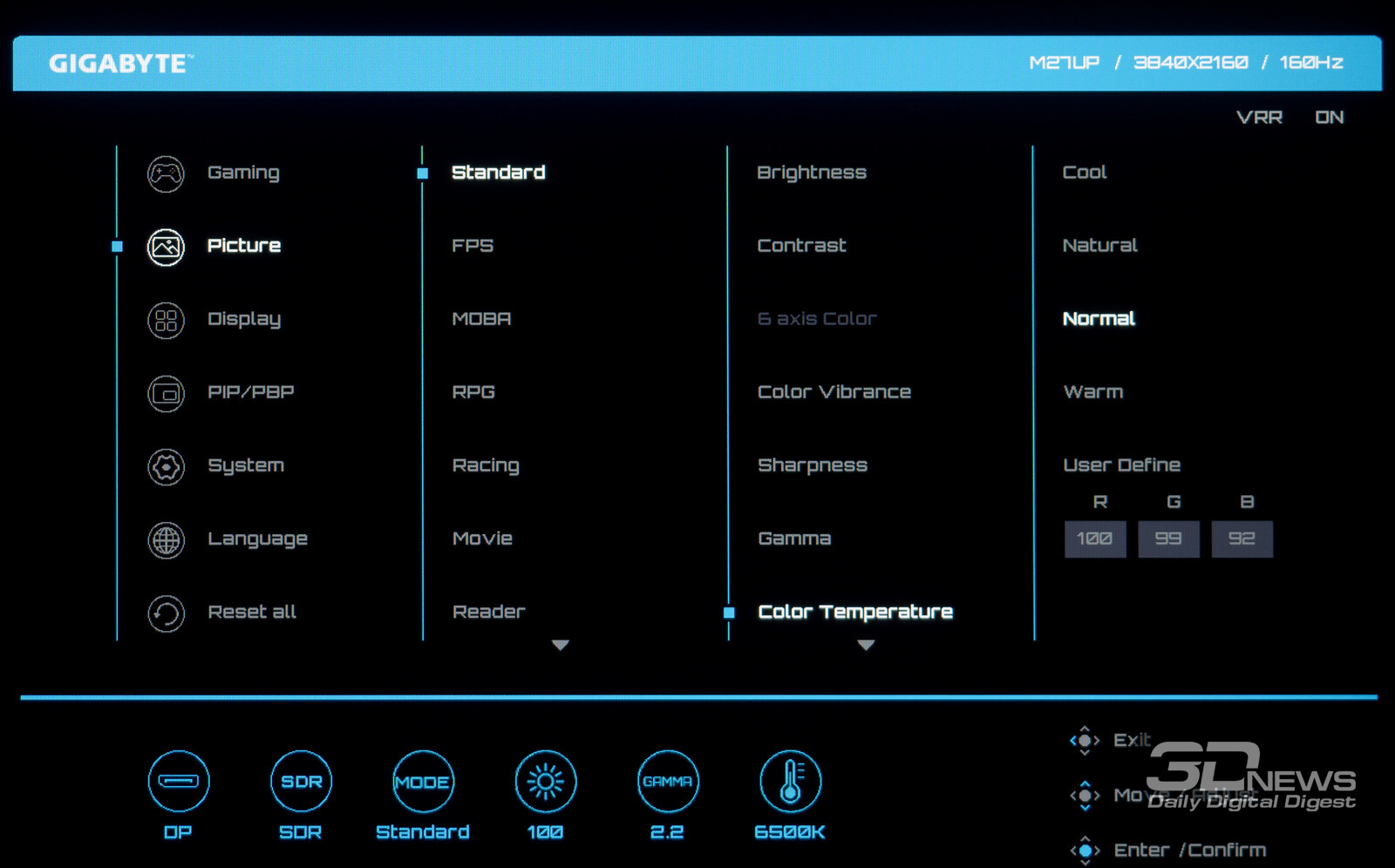
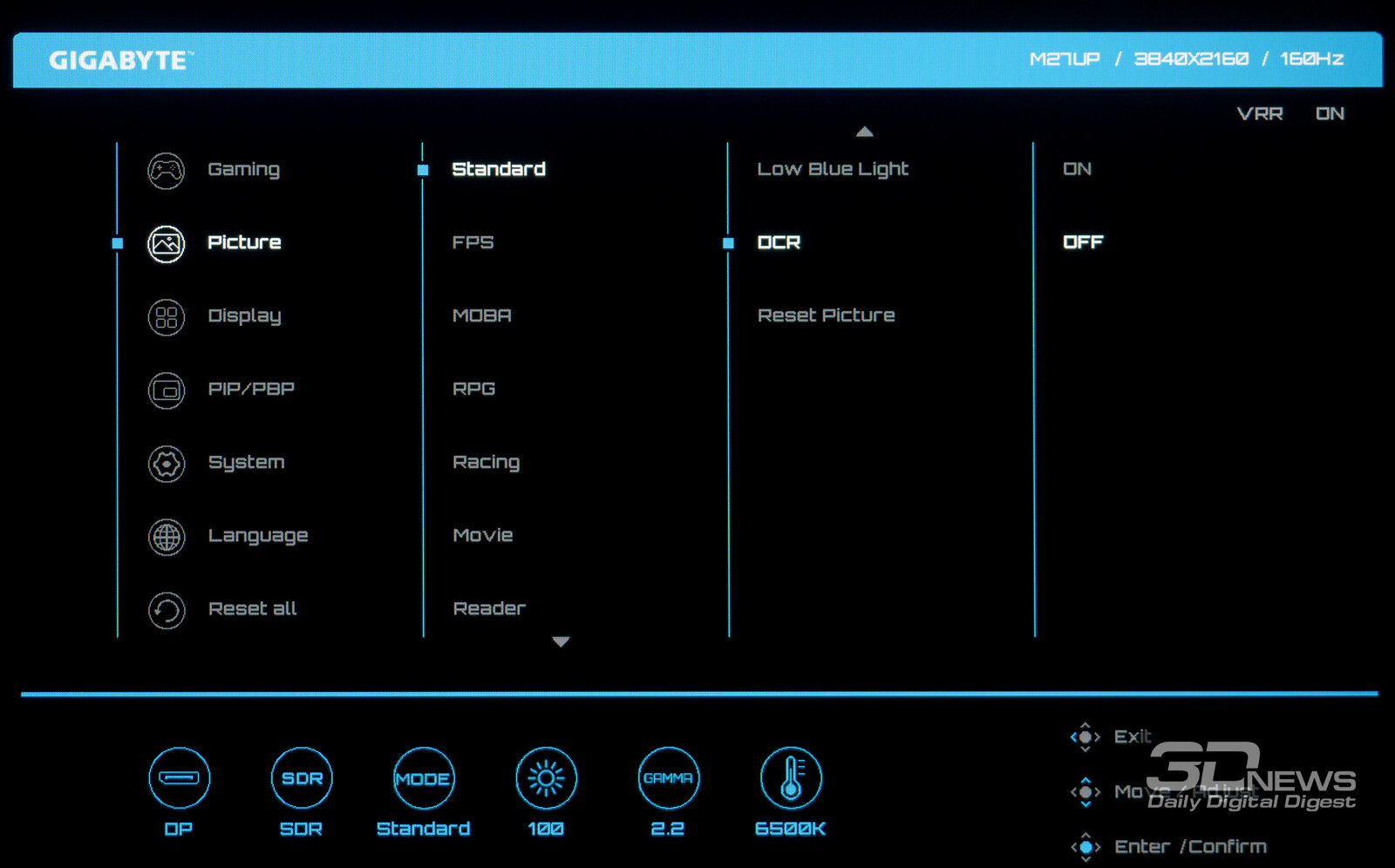
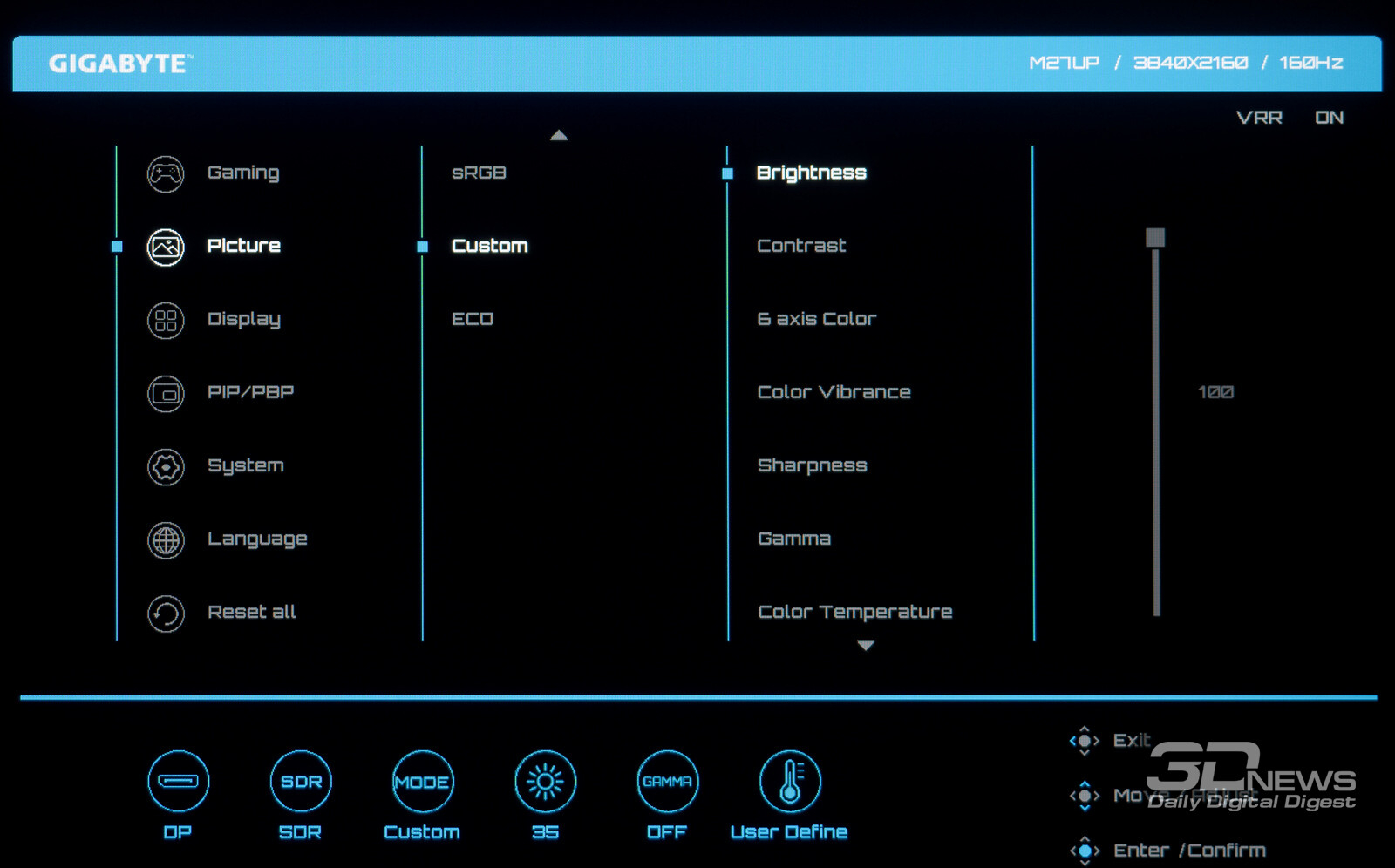
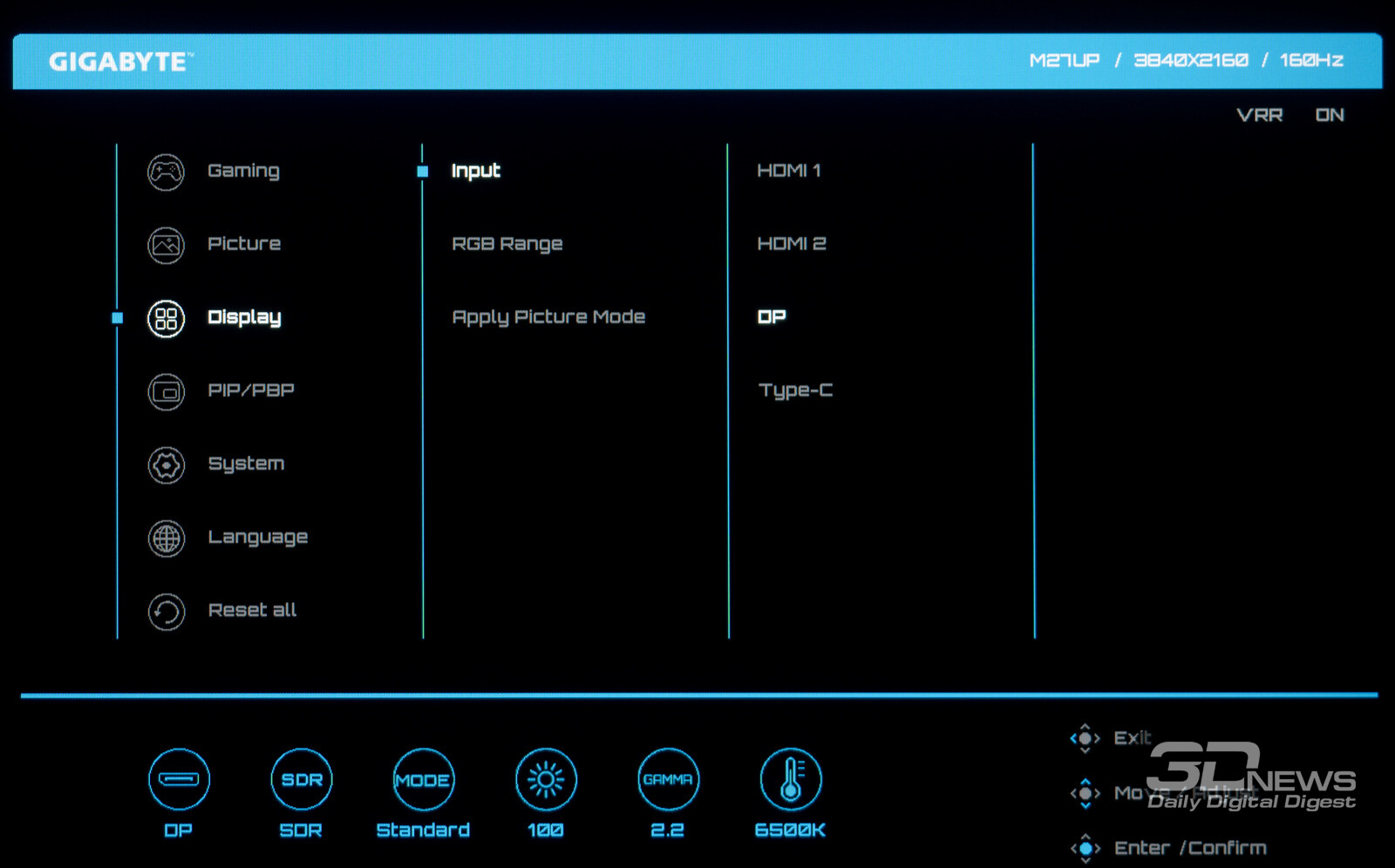
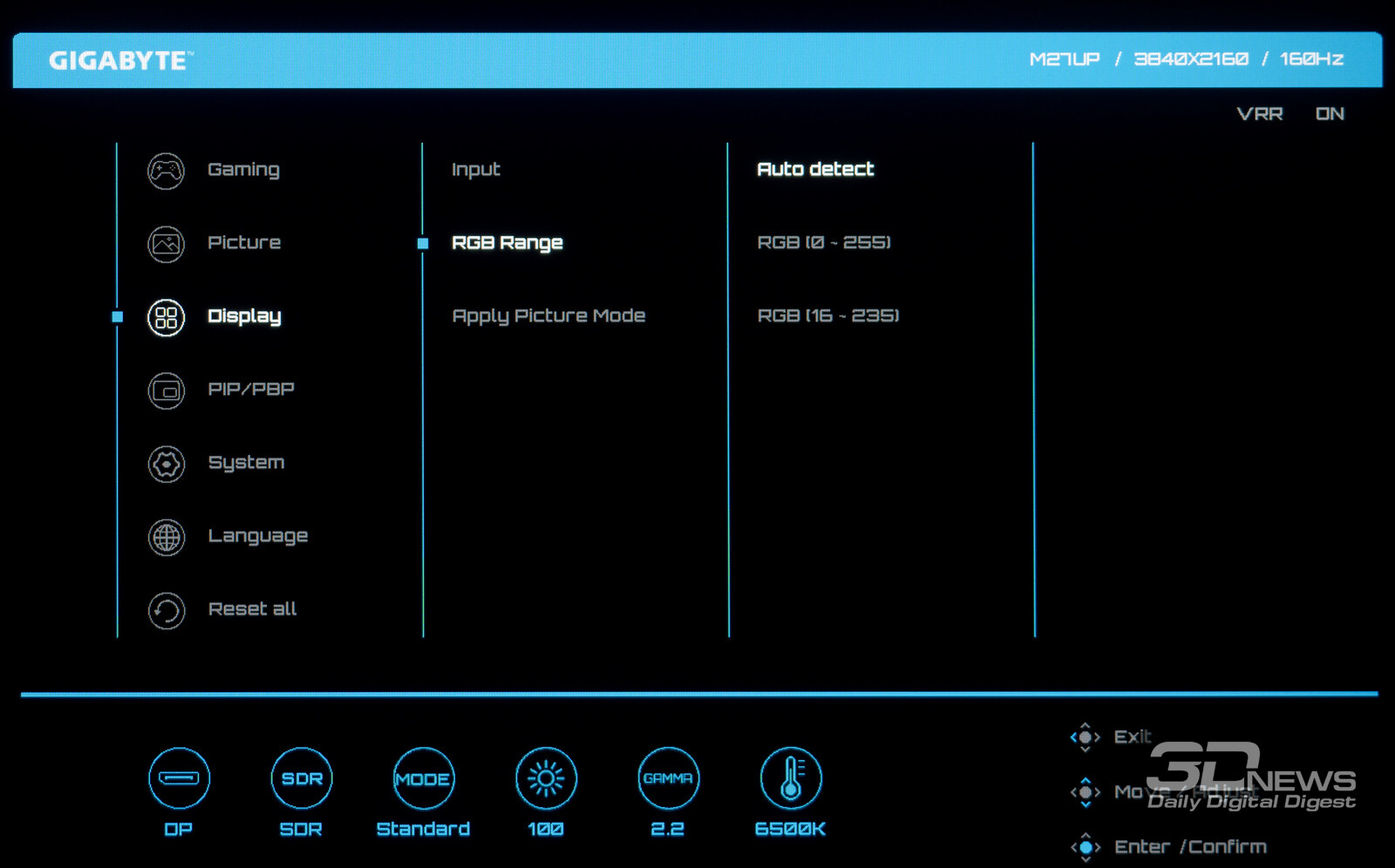
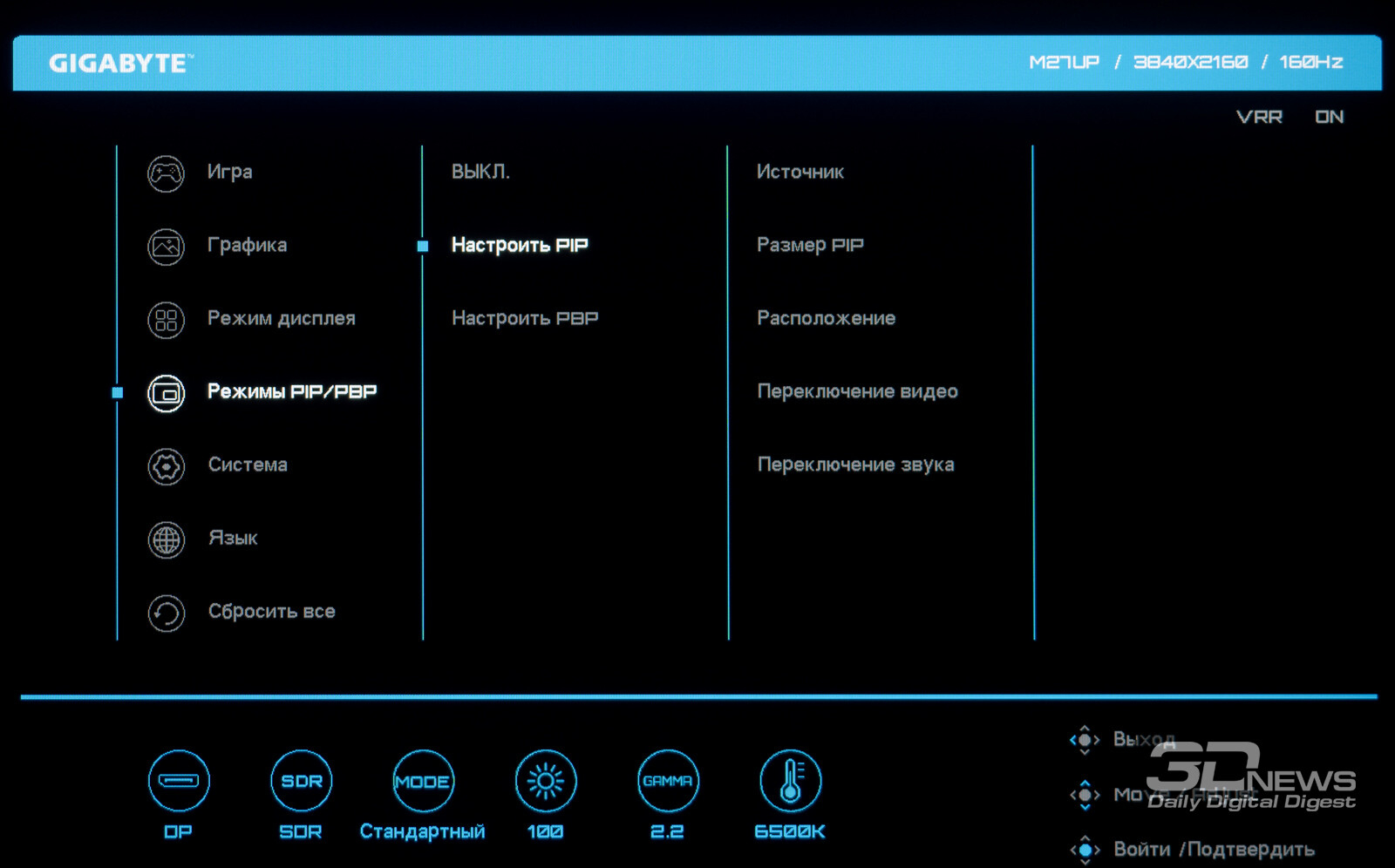
Производитель сохранил за меню минимализм и максимально схожее наполнение по отношению к прочим решениям Gigabyte из М-линейки. На фоне моделей AORUS меню у M27UP выглядит попроще, но фактическая разница лишь в цветовой гамме и паре визуальных нюансов.
Скорость работы меню осталась на высоком уровне: система мгновенно реагирует на действия пользователя, исключая какие-либо раздражающие задержки. Управление монитором также интуитивно благодаря наэкранным подсказкам, что позволяет легко пользоваться устройством как при дневном освещении, так и в полной темноте.
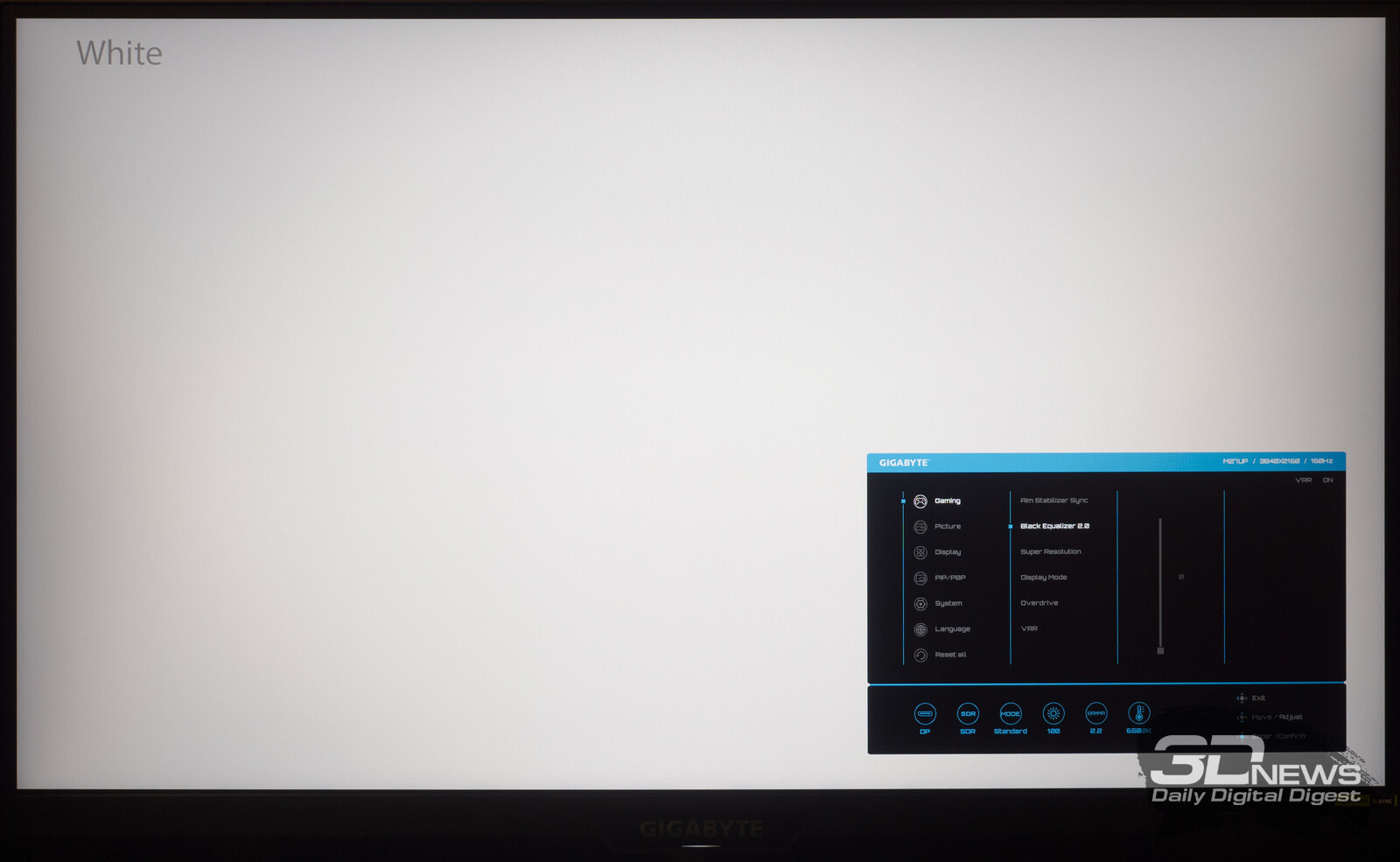
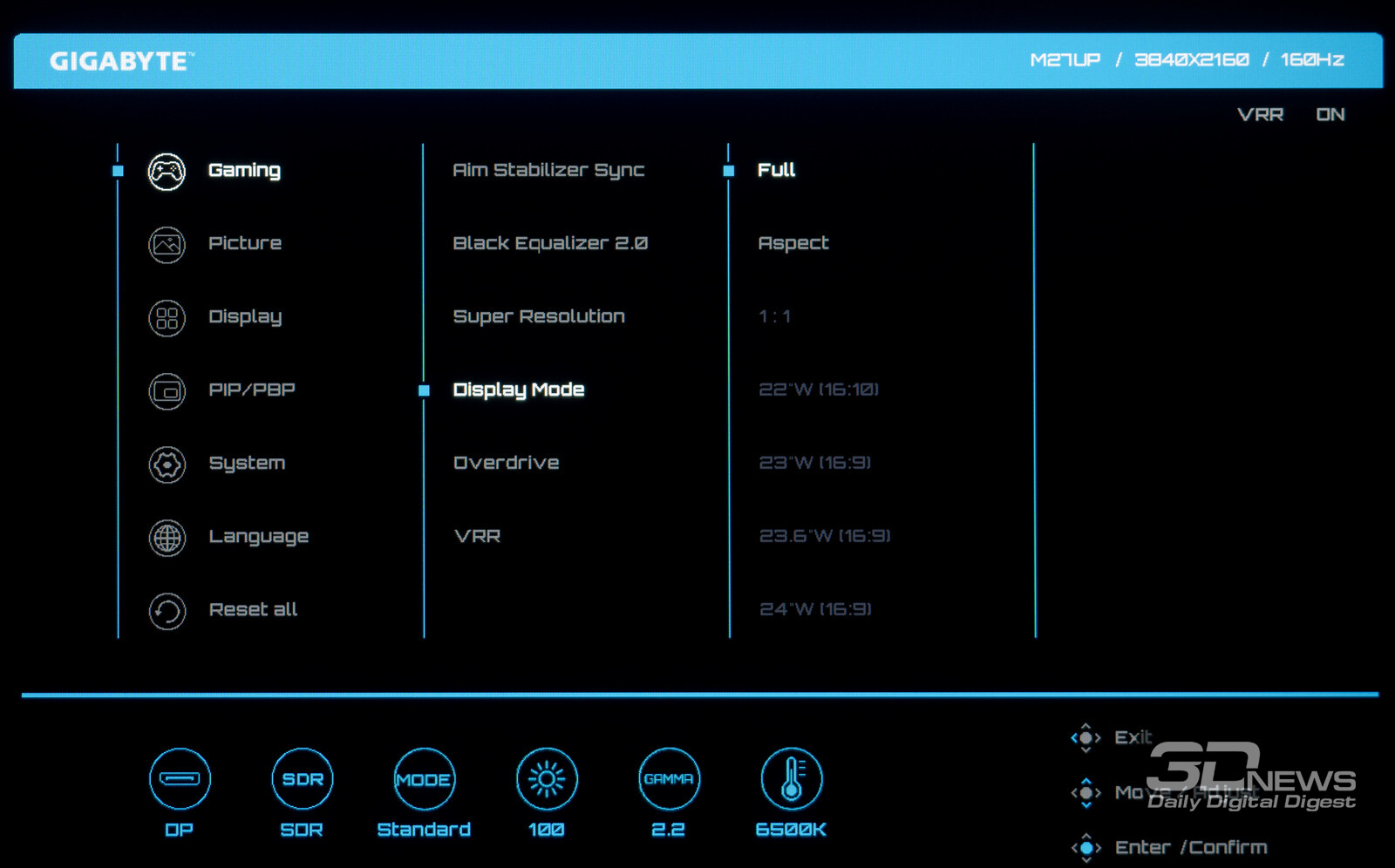
Информационный блок у новых «М-ок» частично перенесён вниз, имеет круглые иконки – индикаторы состояния, а по правую руку от него были добавлены подсказки по навигации в меню. Информация по частоте развёртки, рабочему разрешению и активности VRR-систем выведена в верхнюю правую область. В случае с белой модификацией монитора (ICE) меню будет представлено в светлой расцветке.
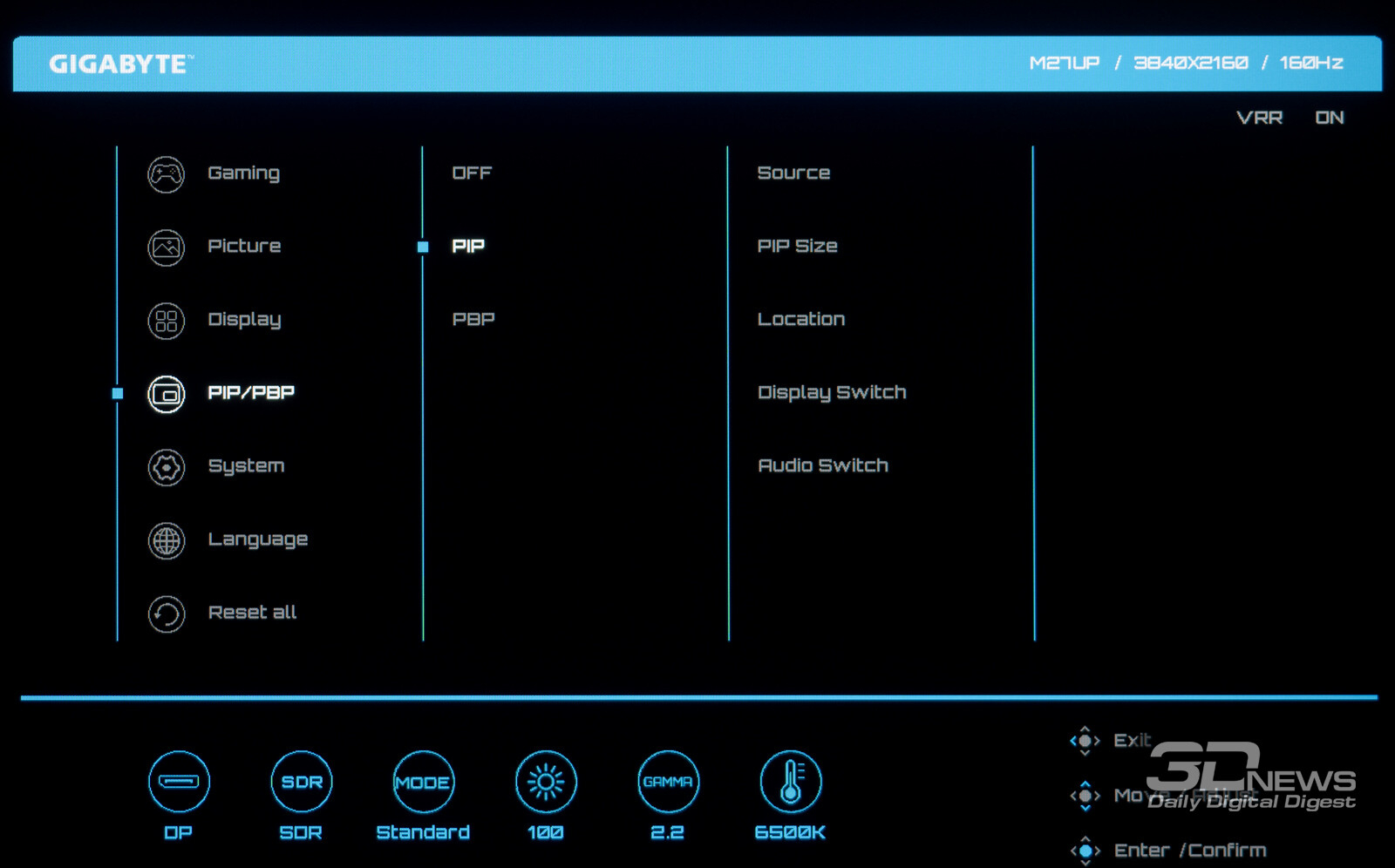
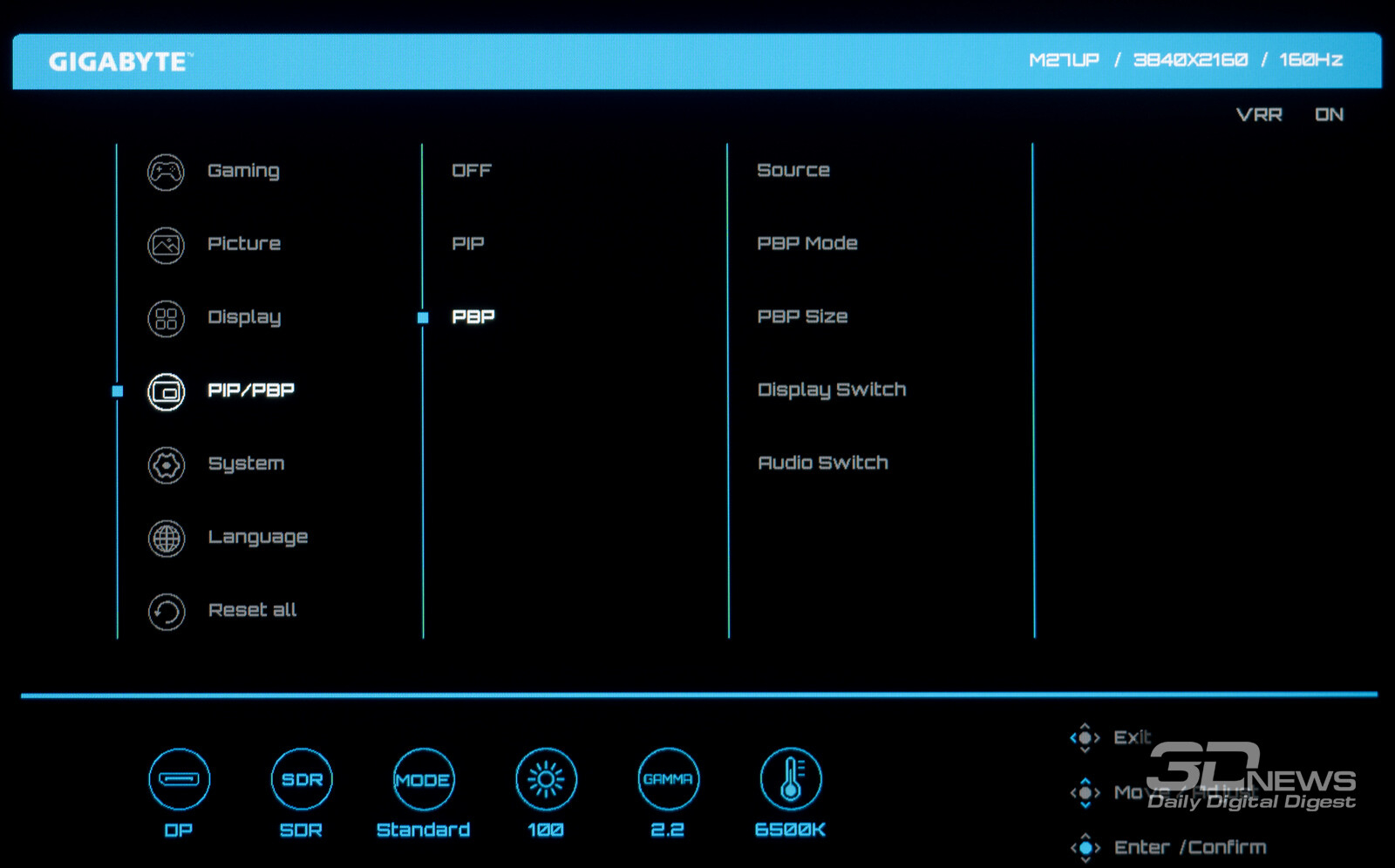
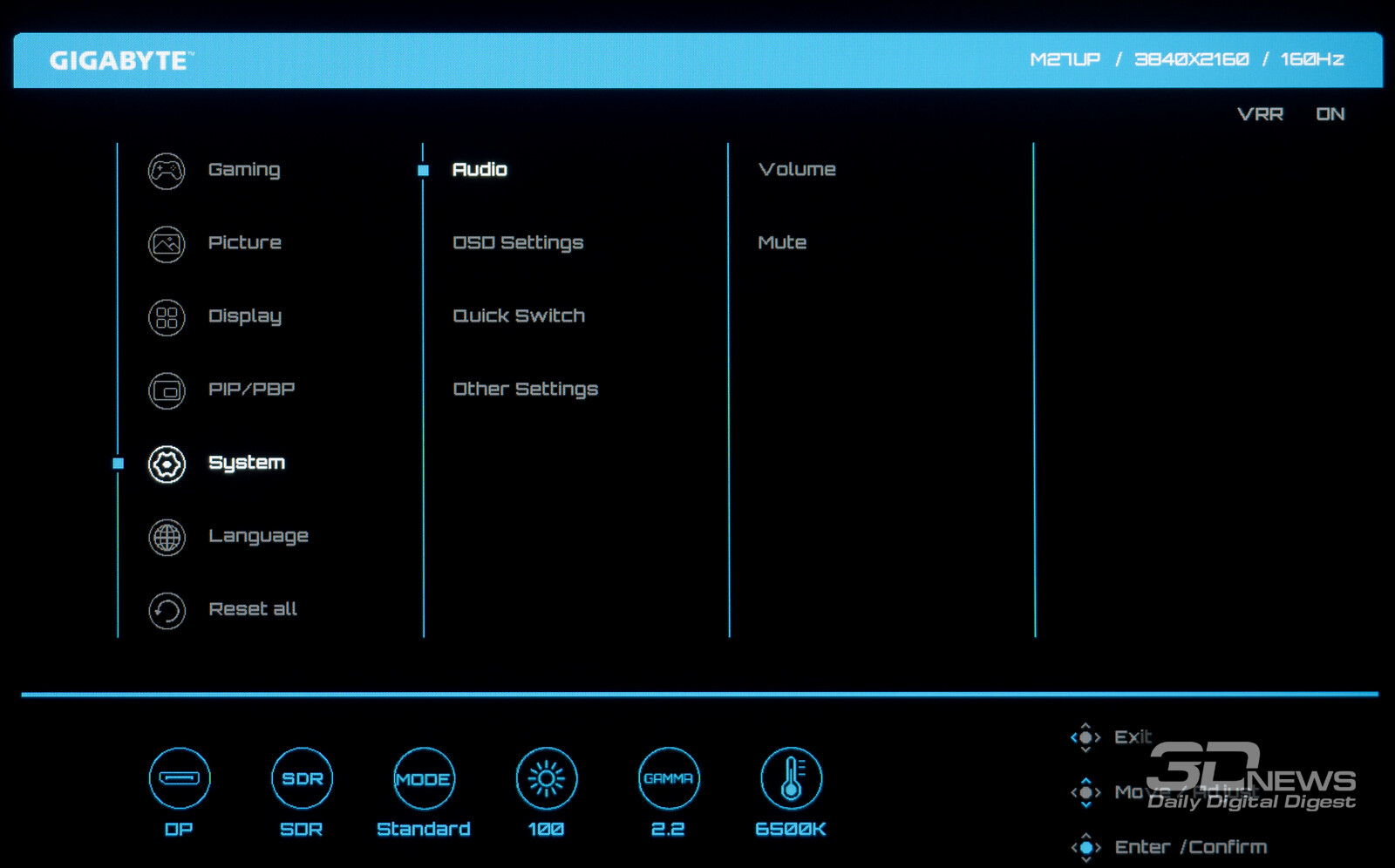
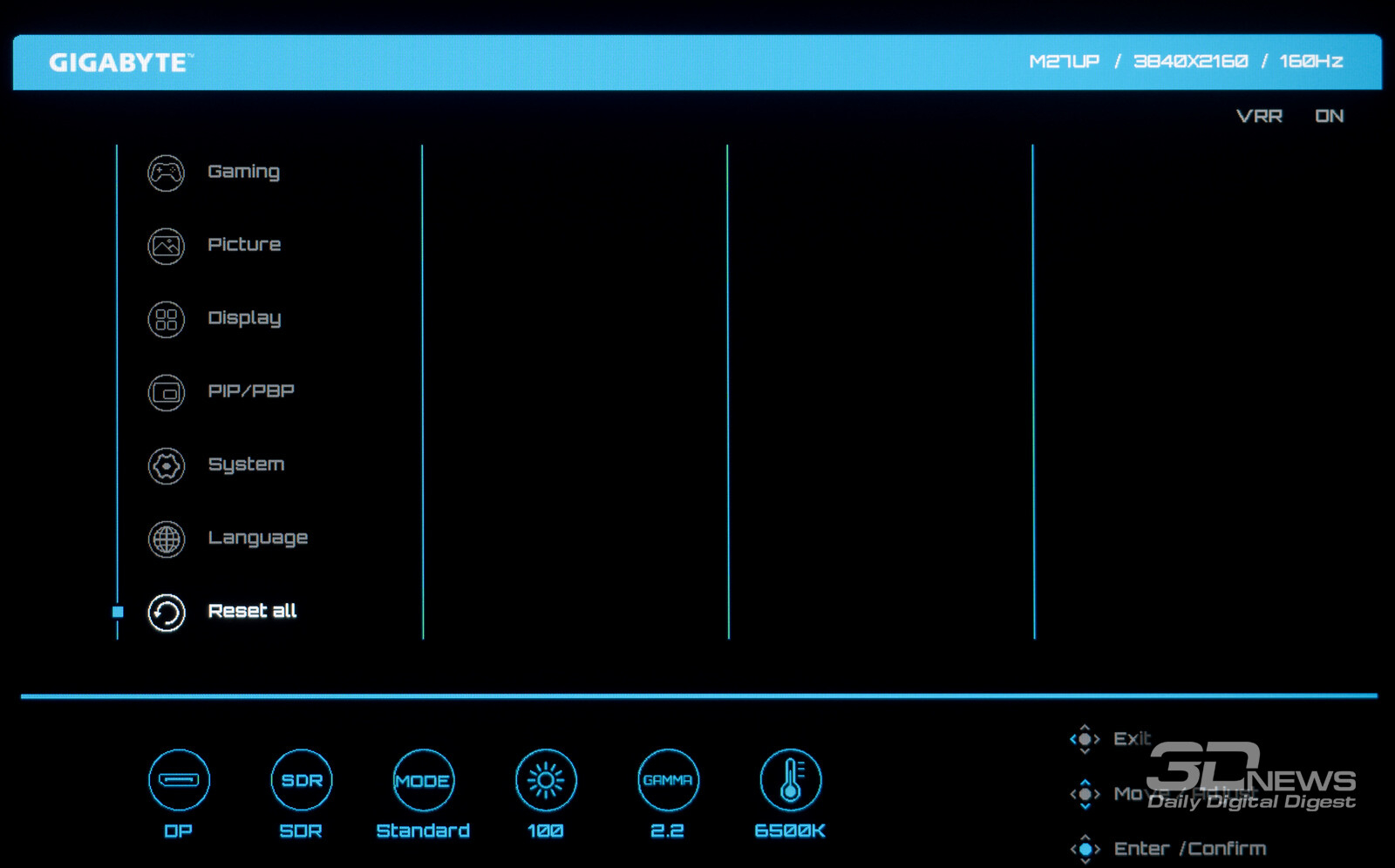
Меню состоит из шести основных разделов. Седьмой пункт предназначен исключительно для сброса всех настроек к заводским.
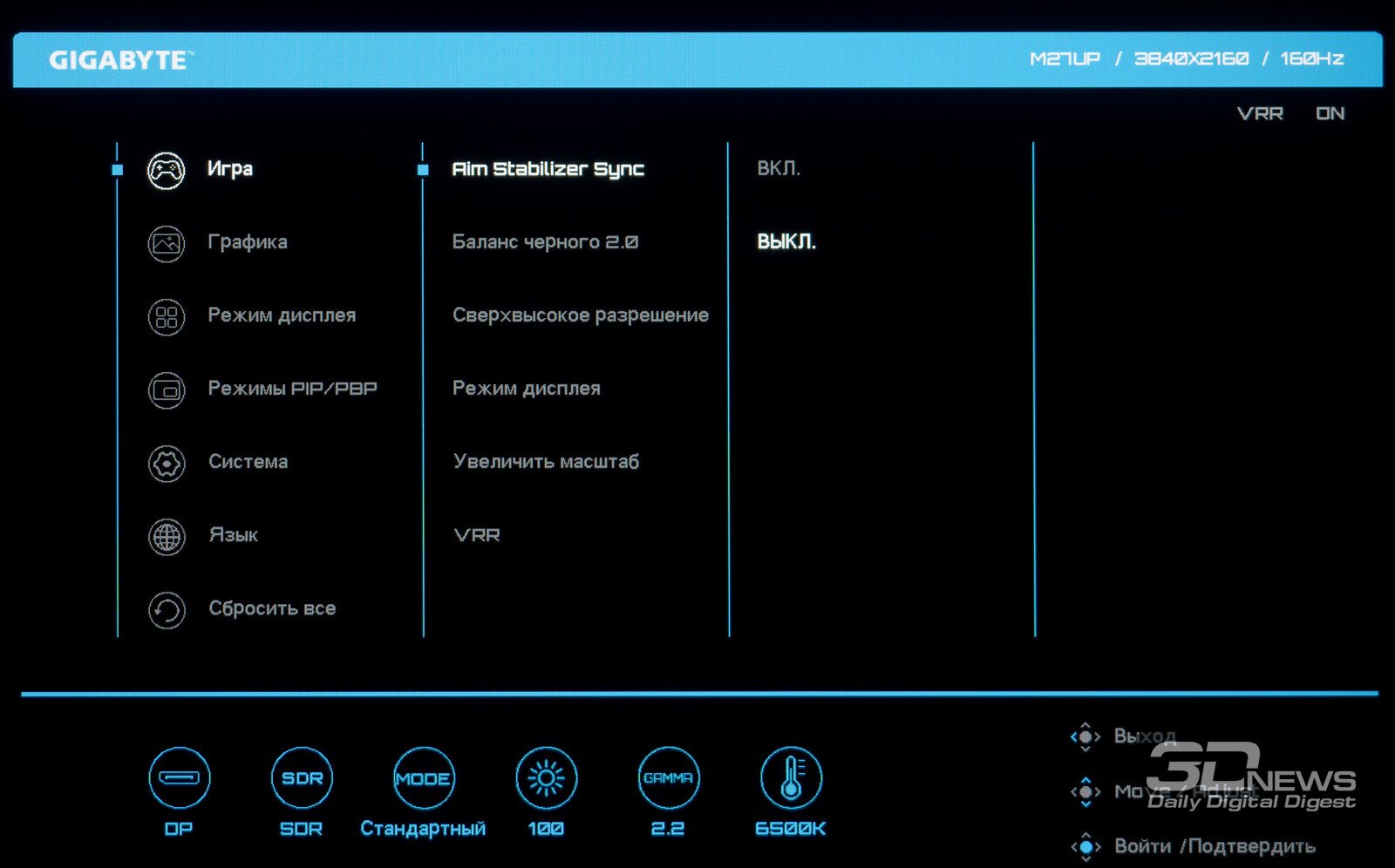
Первый раздел меню, Gaming, предоставляет доступ к игровым параметрам. В нём можно настроить улучшение видимости в тёмных сценах с помощью Black Equalizer 2.0, повысить чёткость изображения через Super Resolution, изменить режим отображения с помощью встроенного скалера в Display Mode, активировать поддержку VRR-систем, выбрать режим разгона панели по времени отклика и включить функцию «вставки чёрного кадра» второго поколения (AIM Stabilizer Sync) – с поддержкой систем адаптивной синхронизации.
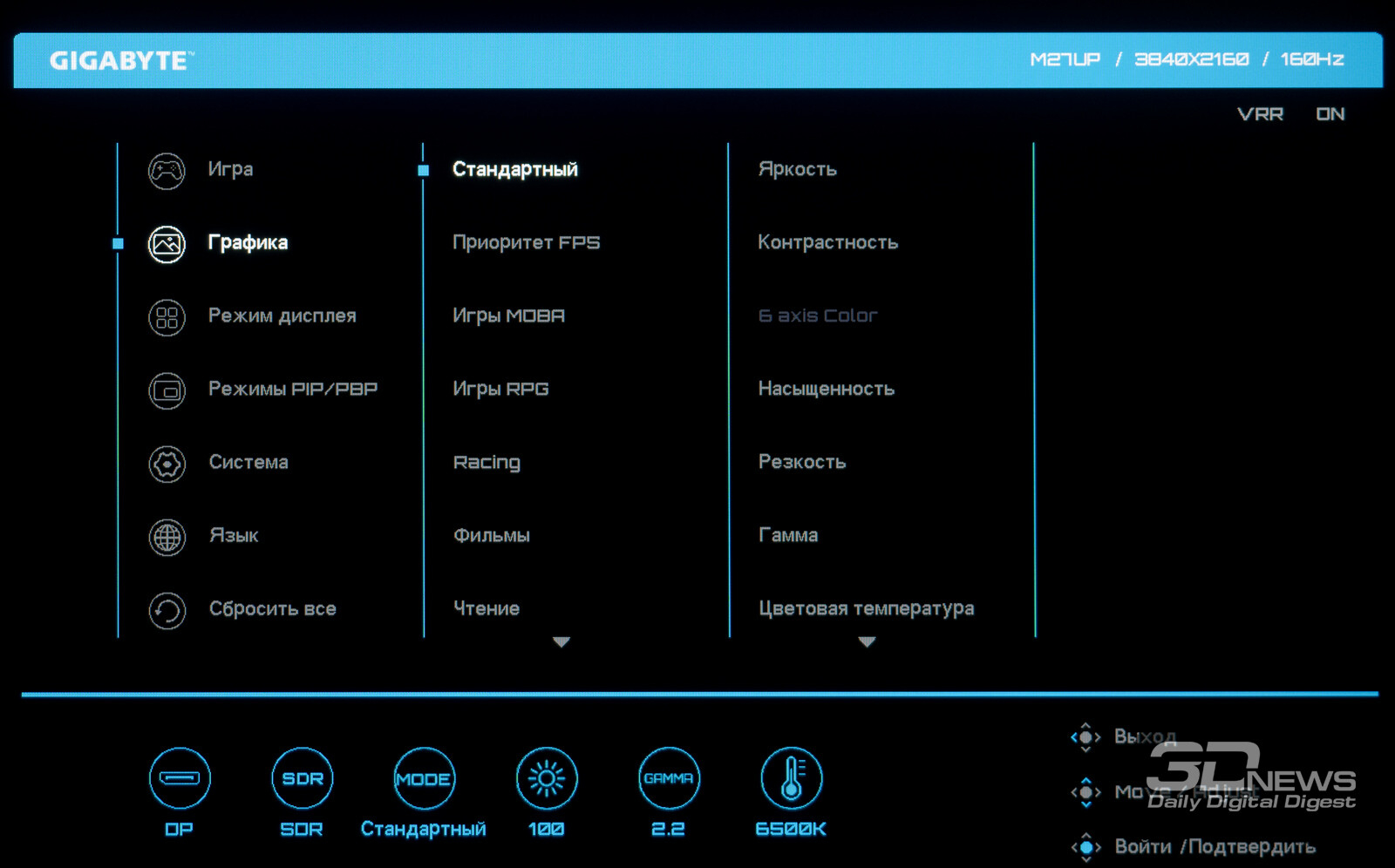
Регулировки яркости, контрастности, гаммы, резкости, цветовой температуры и насыщенности цвета собраны в разделе Picture. По умолчанию активен режим ECO, включающий функцию снижения энергопотребления. В этом разделе также доступны предустановленные режимы изображения, каждый из которых можно тонко настроить.
При активации HDR в настройках операционной системы раздел значительно меняется, предоставляя доступ к новым параметрам, которые позволяют настроить отображение контента с широким динамическим диапазоном по вашему вкусу. Однако эти параметры и предустановленные режимы HDR практически не оказывают влияния на максимальную яркость монитора, но зато могут поменять весь остальной визуал – «на вкус и цвет».
Третий раздел меню предоставляет возможности для выбора источника изображения, изменения тонального диапазона. Здесь же можно применить настройки изображения как для конкретного интерфейса монитора, так и для всех одновременно.
Возможности для глубокой настройки функций PiP и PbP представлены в следующем разделе, с соответствующим названием.
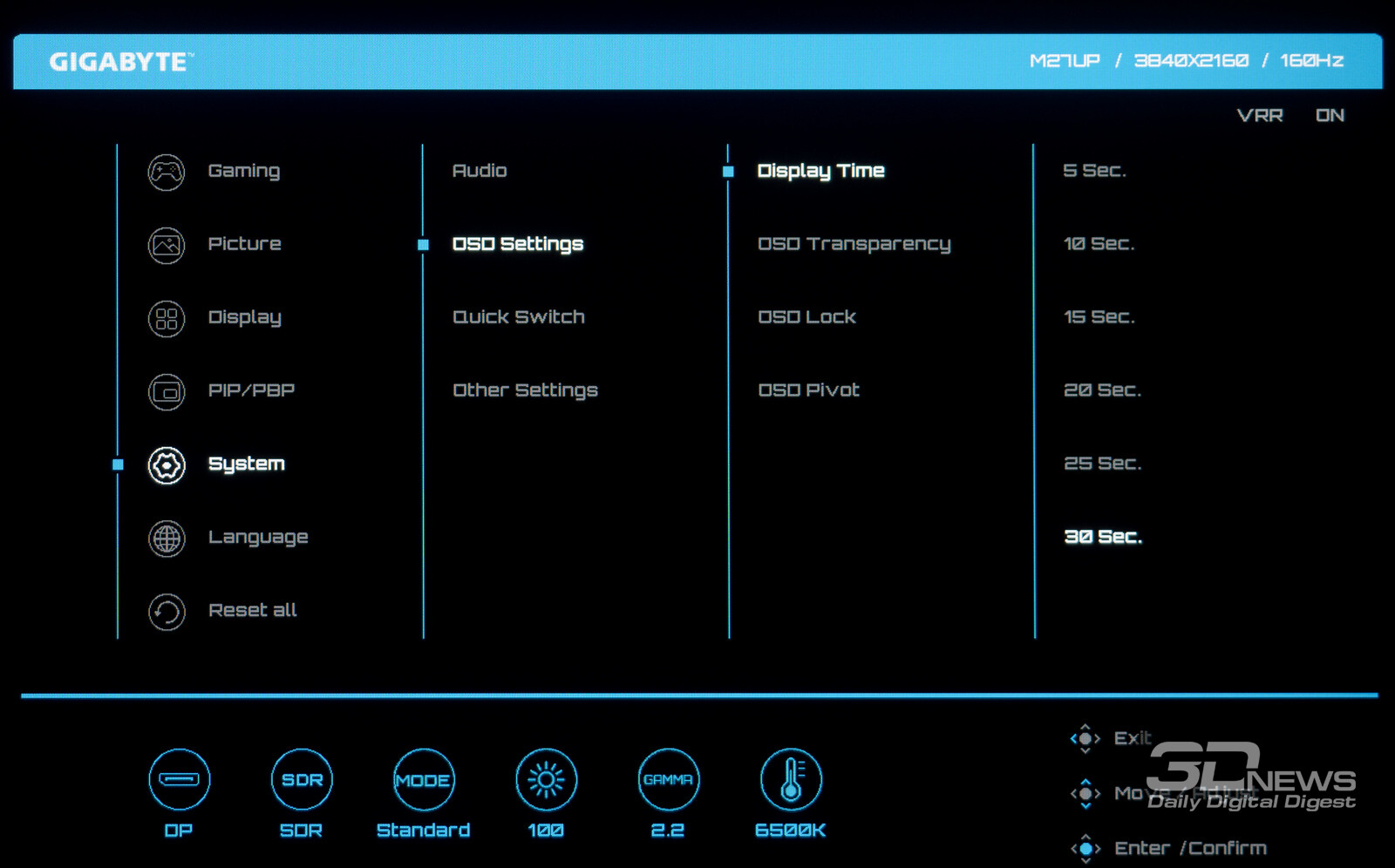
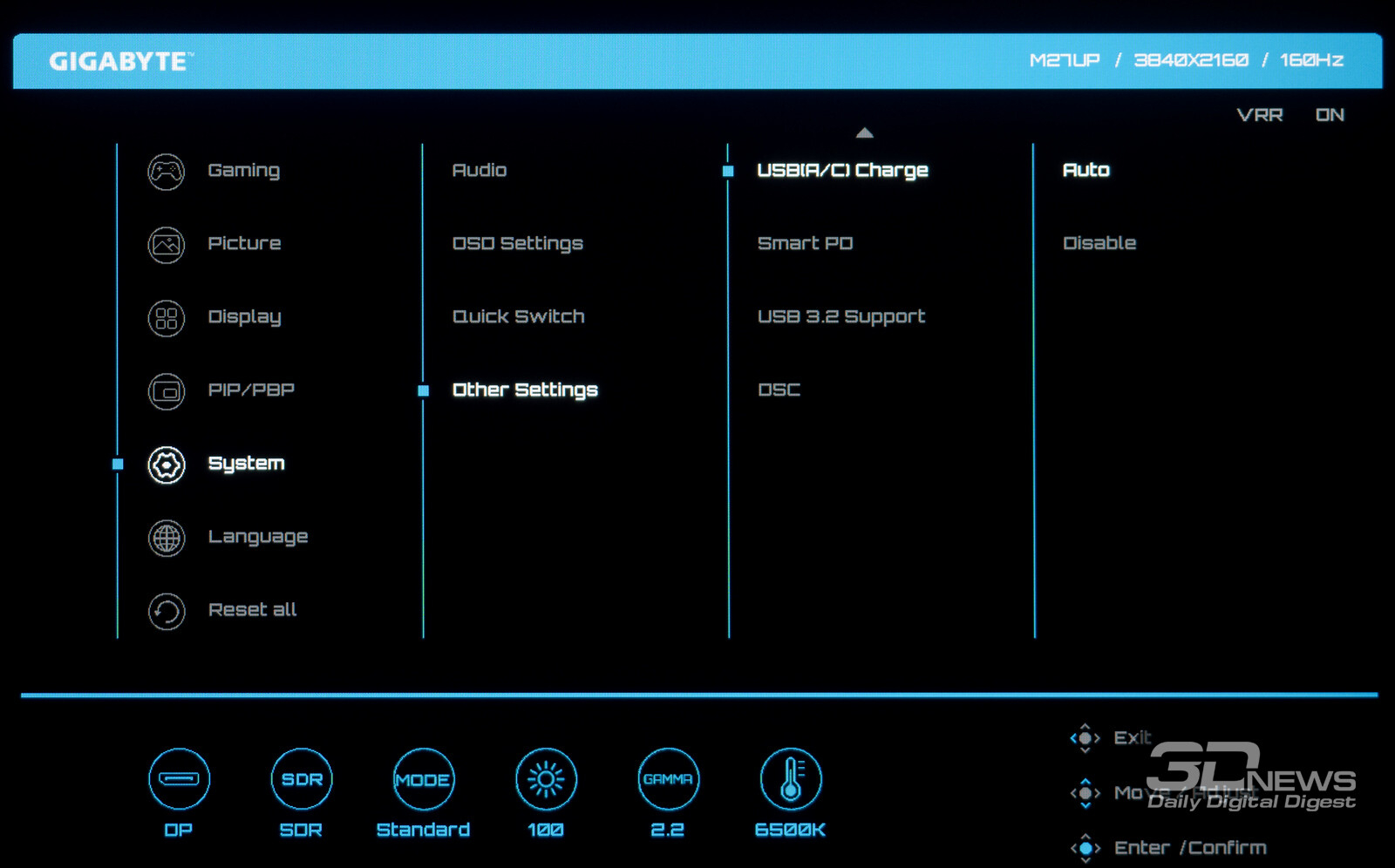
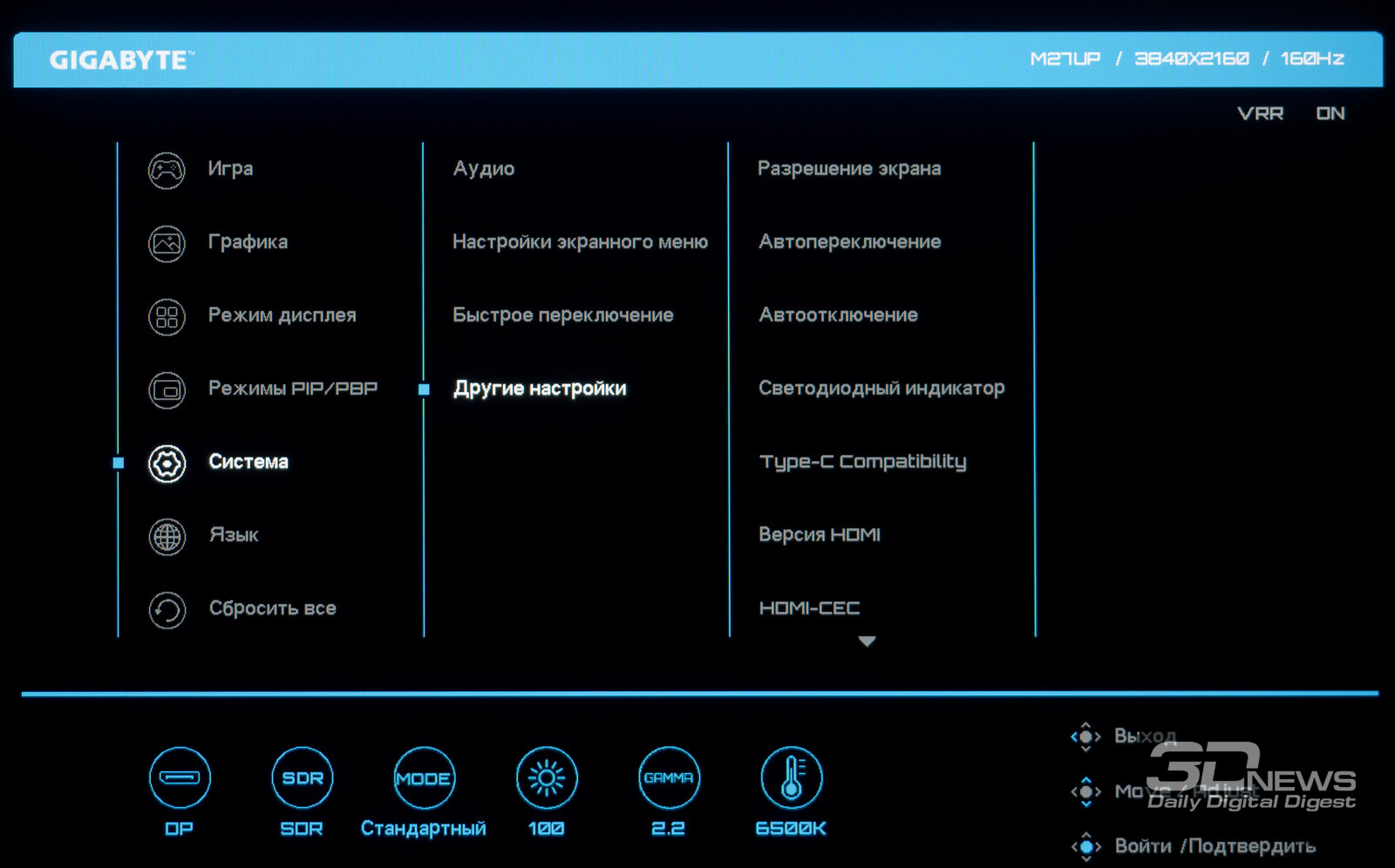
В разделе System можно выбрать уровень громкости для подключённых наушников или встроенной акустической системы, функции для быстрого доступа и изменить внешний вид меню.
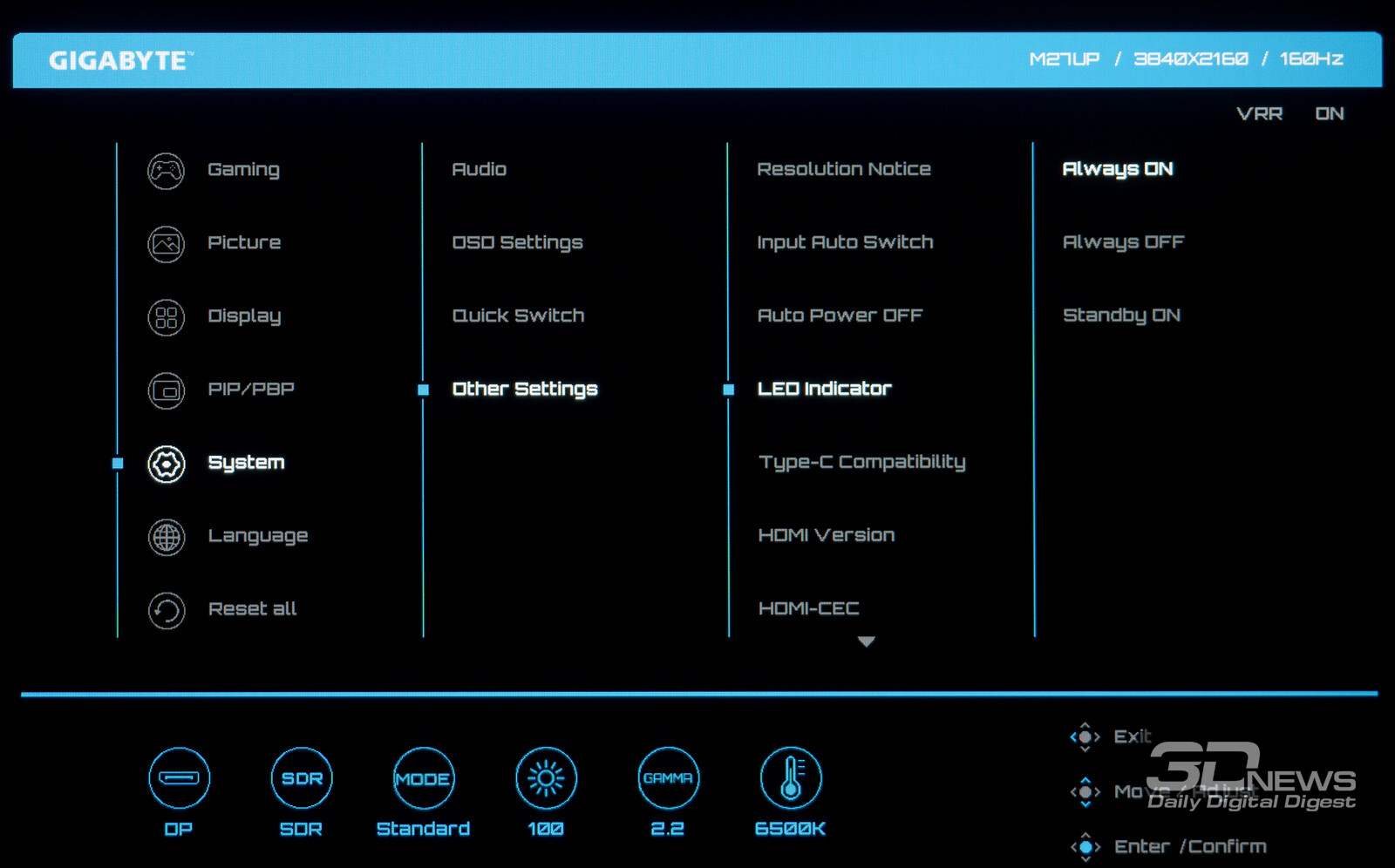
В дополнительных настройках доступны другие полезные функции: отключение уведомлений о рабочем разрешении, изменение режима работы индикатора питания, активация автоматического выключения монитора и автоматического переключения на активный источник сигнала. Также предусмотрена возможность включения поддержки порта Type-C, что особенно важно при использовании режима DP Alt Mode. Если поддержка Type-C не активирована, порт будет работать исключительно для зарядки подключённых устройств. Присутствует возможность дезактивировать зарядку при использовании USB Type-A 3.2 при выключенном экране и HDMI-CEC.
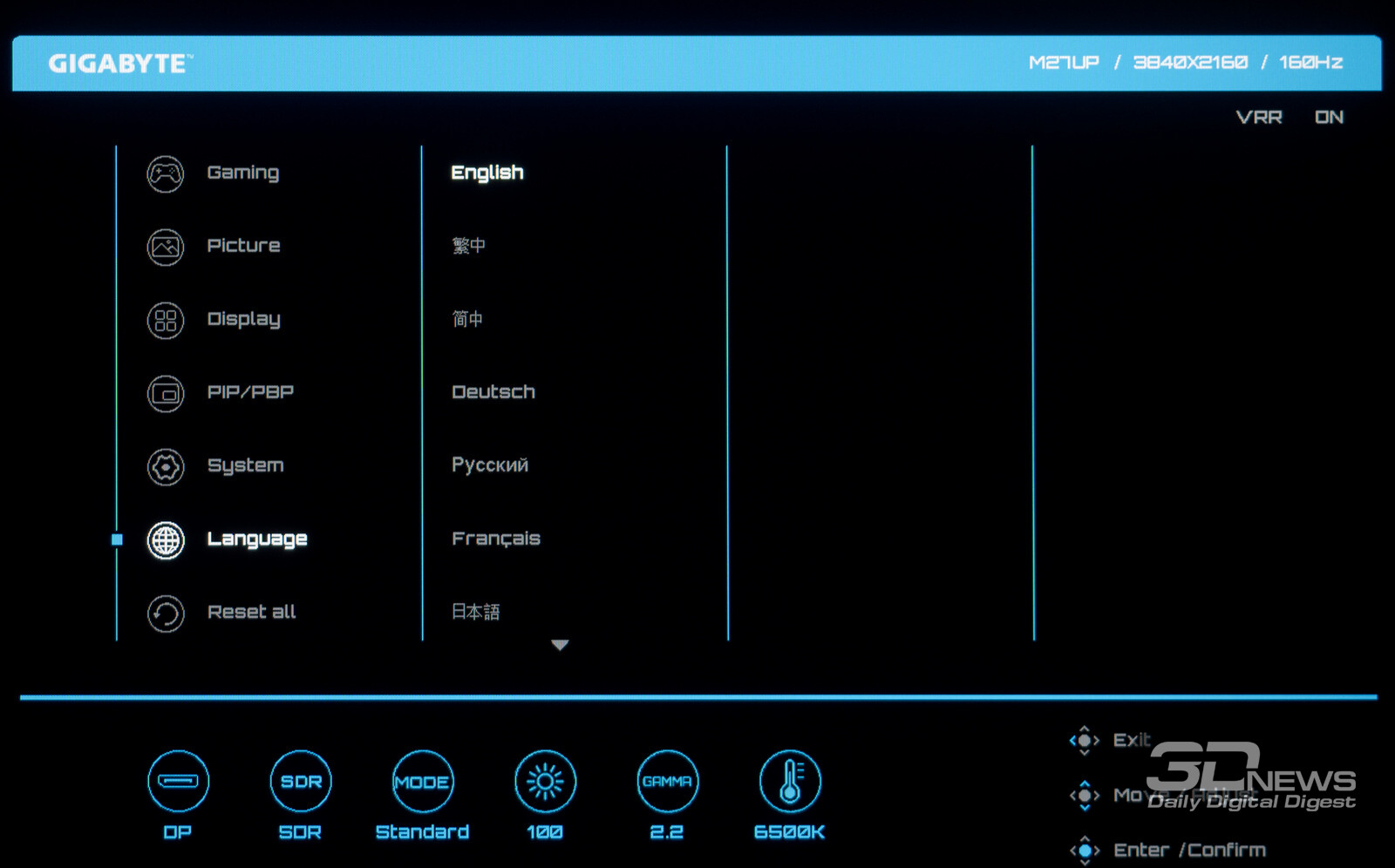
Конечно, есть и выбор языка локализации, но вынесенный в отдельный, шестой раздел.
По умолчанию установлен английский язык, но присутствует и русский. Качество перевода все ещё оставляет желать лучшего, да и к тому же он неполный. Предпочтём работать с английским, тем более что всё просто и понятно.
Наконец, последний «раздел» — функция сброса всех настроек к значениям по умолчанию.
Благодаря найденному доступу в сервисное меню монитора мы узнали версии скалера, прошивки, модификацию используемой матрицы. В нём можно посмотреть и поменять RGB-значения для предустановленных режимов цветовой температуры, отрегулировать базовые значения яркости и контраста, посмотреть время наработки и провести различные сервисные процедуры (чего без соответствующих знаний делать точно не стоит).
⇡#Тестирование
⇡#Методика тестирования
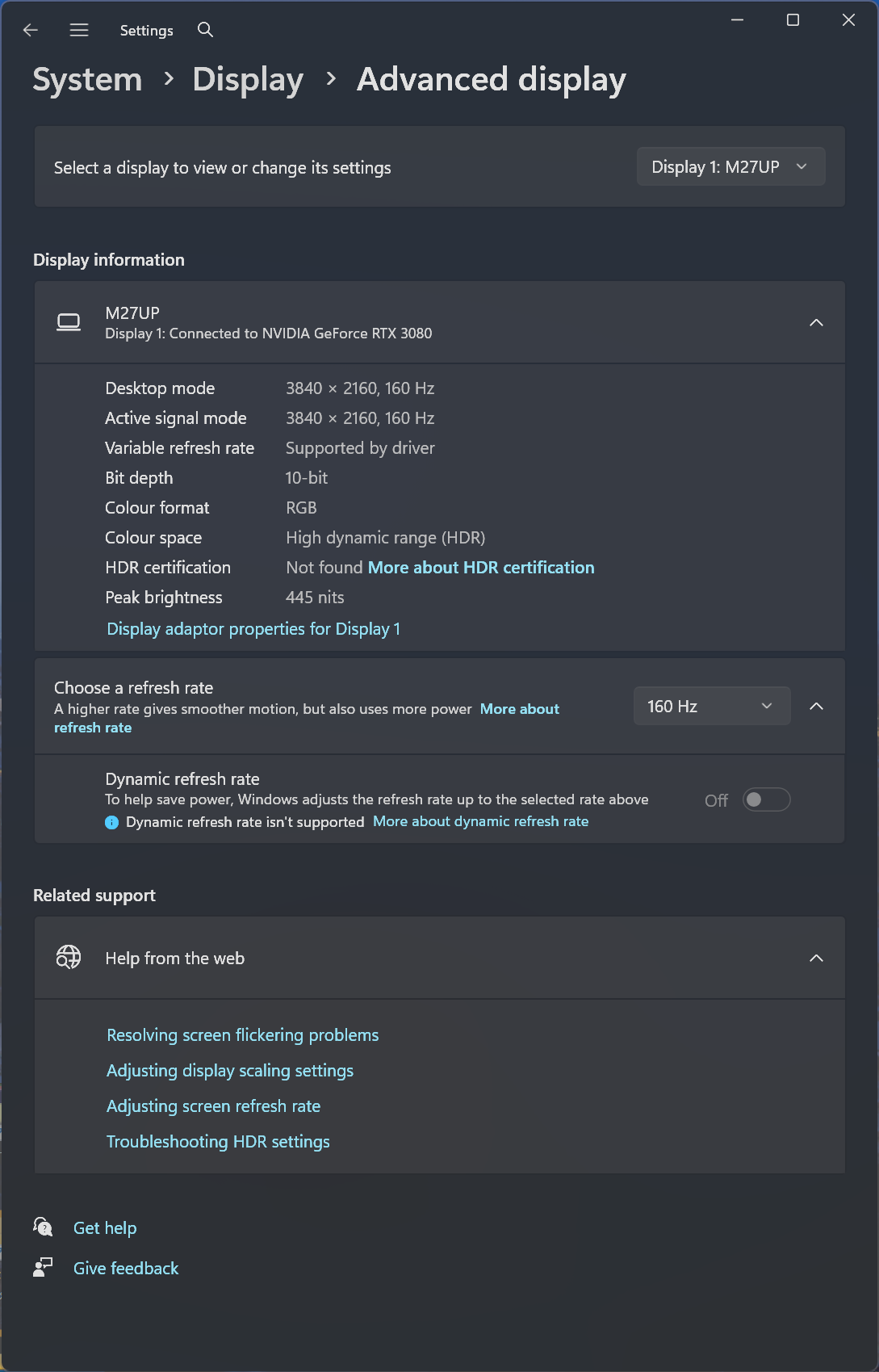
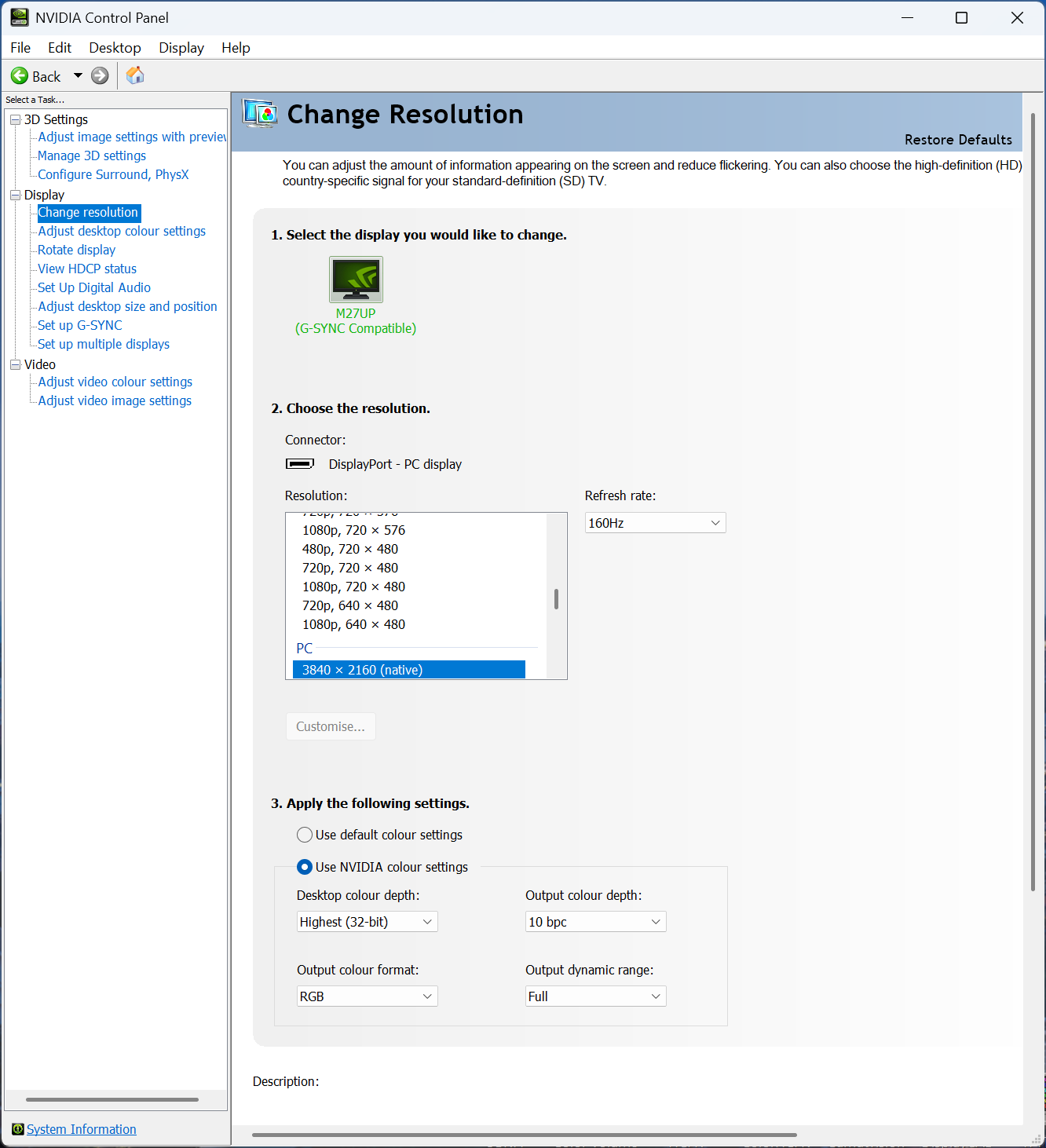
Монитор Gigabyte M27UP был протестирован при помощи колориметра X-Rite Display Pro Plus в сочетании с референсным спектрофотометром X-Rite i1 Pro 2, программного комплекса Argyll CMS c графическим интерфейсом DisplayCAL и программой HCFR Colormeter. Все операции осуществлялись в Windows 11 Pro 24H2, во время тестирования частота обновления экрана составляла 160 Гц, а глубина цвета была выставлена в положение 10 бит.
Подобное сочетание частоты и глубины цвета при сохранении нативного разрешения доступно при использовании любого типа подключению, как в SDR, так и HDR-режимах.
В соответствии с методикой мы измерим следующие параметры монитора:
- яркость белого, яркость чёрного, коэффициент контрастности при мощности подсветки от 0 до 100 % с шагом 10 %;
- цветовой охват;
- цветовую температуру;
- гамма-кривые трёх основных цветов RGB;
- гамма-кривую серого цвета;
- отклонения цветопередачи DeltaE (по стандарту CIEDE1994);
- равномерность подсветки, равномерность цветовой температуры (в кельвинах и единицах отклонения DeltaE) при яркости в центральной точке 100 кд/м2.
Все описанные выше измерения проводились до и после калибровки. Во время тестов мы измеряем основные профили монитора: выставленный по умолчанию, sRGB (если доступен) и Adobe RGB (если доступен). Калибровка проводится в профиле, выставленном по умолчанию, за исключением особых случаев, о которых будет сказано дополнительно. Для мониторов с расширенным цветовым охватом мы выбираем режим аппаратной эмуляции sRGB, если он доступен. Перед началом всех тестов монитор прогревается в течение 3-4 часов, а все его настройки сбрасываются до заводских.
Также мы продолжим нашу старую практику публикации профилей калибровки для протестированных нами мониторов в конце статьи. При этом тестовая лаборатория 3DNews предупреждает, что такой профиль не сможет на 100% исправить недостатки конкретно вашего монитора. Дело в том, что все мониторы (даже в рамках одной модели) обязательно будут отличаться друг от друга небольшими погрешностями цветопередачи. Изготовить две одинаковые матрицы невозможно физически, поэтому для любой серьёзной калибровки монитора необходим колориметр или спектрофотометр. Но и «универсальный» профиль, созданный для конкретного экземпляра, в целом может поправить ситуацию и у других устройств той же модели, особенно в случае дешёвых дисплеев с ярко выраженными дефектами цветопередачи.
⇡#Рабочие параметры
По умолчанию монитор Gigabyte работает в экономичном режиме ECO, который рекомендуется переключить на Standard для раскрытия всех возможностей устройства. Кроме этих режимов, доступно ещё семь предустановленных профилей, включая Custom, позволяющий вручную настроить все параметры. Для работы в sRGB-пространстве предусмотрен отдельный режим эмуляции в общем списке пресетов.
Для оценки возможностей устройства мы протестировали монитор в нескольких режимах: Standard, эмуляции sRGB, а также в режиме Reader, предназначенном для снижения нагрузки на глаза, и после проведения полноценной калибровки.
В ходе тестирования использовался интерфейс DisplayPort 1.4 с DSC, который является наиболее популярным и надёжным для подключения к ПК. Тесты проводились с использованием видеокарты NVIDIA GeForce RTX 3080 FE.
По умолчанию настройки основных параметров выглядят следующим образом:
- Picture – Standard;
- Brightness – 85;
- Contrast – 50;
- Color Vibrance – 10;
- Sharpness – 5;
- Gamma – 2,2;
- Color Temperature – Normal;
- Black Equalizer 2.0 – 0;
- Super Resolution – 0.
В ходе ручной настройки (100 кд/м2 и 6500 К) мы изменили всего лишь несколько параметров, принявших следующие значения:
- Brightness – 12;
- Color Temperature – User Define (100/99/92).
Чтобы получить необходимые значения и приблизить цветопередачу новинки к возможному идеалу, нам потребовалось отрегулировать только два параметра: яркость и цветовую температуру (RGB Gain). Других полезных параметров для достижения правильного баланса цвета (для приближения к референсу) у героя обзора, как оказалось, нет.
⇡#Яркость белого, яркость чёрного, стабильность ЦТ, коэффициент контрастности
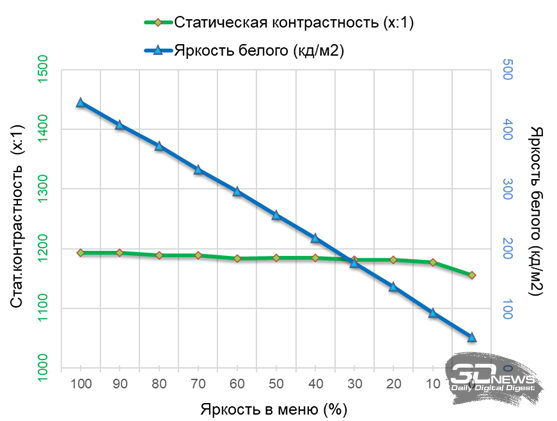
Изначальная проверка осуществлялась в режиме «Пользователь» после установки цветовой температуры на уровне 6500К в ходе калибровки. Это привело к расширению яркостного диапазона в сравнении с заводскими установками ЦТ.
| Яркость в меню (%) |
Яркость белого (кд/м²) |
Яркость чёрного (кд/м²) |
Цветовая температура (К) |
Статическая контрастность (x:1) |
| 100 |
445 |
0,373 |
6718 |
1193 |
| 90 |
408 |
0,342 |
6696 |
1193 |
| 80 |
372 |
0,313 |
6676 |
1188 |
| 70 |
333 |
0,28 |
6654 |
1189 |
| 60 |
296 |
0,25 |
6627 |
1184 |
| 50 |
256 |
0,216 |
6598 |
1185 |
| 40 |
218 |
0,184 |
6567 |
1185 |
| 30 |
176 |
0,149 |
6531 |
1181 |
| 20 |
137 |
0,116 |
6494 |
1181 |
| 10 |
93 |
0,079 |
6449 |
1177 |
| 0 |
52 |
0,045 |
6412 |
1156 |
Максимальная яркость в этом случае оказалась на уровне 445 кд/м2, а нижнее значение составило 52 кд/м2. Рабочий диапазон – широкий, а благодаря небольшой минимальной яркости монитор Gigabyte можно комфортно использовать в отсутствие внешнего освещения. По верхней границе для SDR модель превзошла заявленные характеристики в ТХ, а фактический коэффициент контрастности выше почти на 20 % – очередная приятная неожиданность.
Нет особых нареканий и по поводу стабильности цветовой температуры в ходе регулировки яркости. Максимальный разброс значений оказался чуть выше 300 К. Это не идеальный результат среди современных мониторов, но высокий среди игровых жидкокристаллических решений.
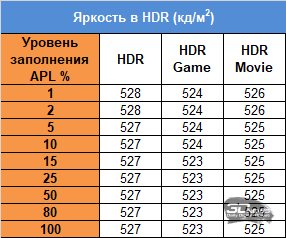
В случае с HDR монитор резко увеличивает свою максимальную яркость и где-то находит силы на покорение значений в 523-528 нит в зависимости от выставленного режима представления, причём демонстрирует такие цифры вне зависимости от уровня заполнения экрана. Цифры снова выше, чем заявил производитель в ТХ. Вопросов тут быть не может. Двигаемся дальше.
⇡#Результаты в режиме Standard и после калибровки
Исходя из полученного спектра подсветки, мы подтвердили, что в качестве модифицирующего рассеивающего слоя используются более доступный вариант напыления в виде KSF/PSF-Phosphor, повышающий максимальную яркость и расширяющий цветовой охват, без негативного влияния на безопасность для глаз.
Для простого потребителя это значит, что любой контент на экране нового монитора Gigabyte M27UP с настройками по умолчанию будет более насыщенным, чем на мониторах с обычной W-LED-подсветкой.
Для игр, да и в других ситуациях, когда вам не принципиальна высокая точность цветопередачи, — это скорее плюс. Но для работы с цветом, в отсутствие определённых знаний и индивидуального цветового профиля устройства, — может оказаться и минусом.
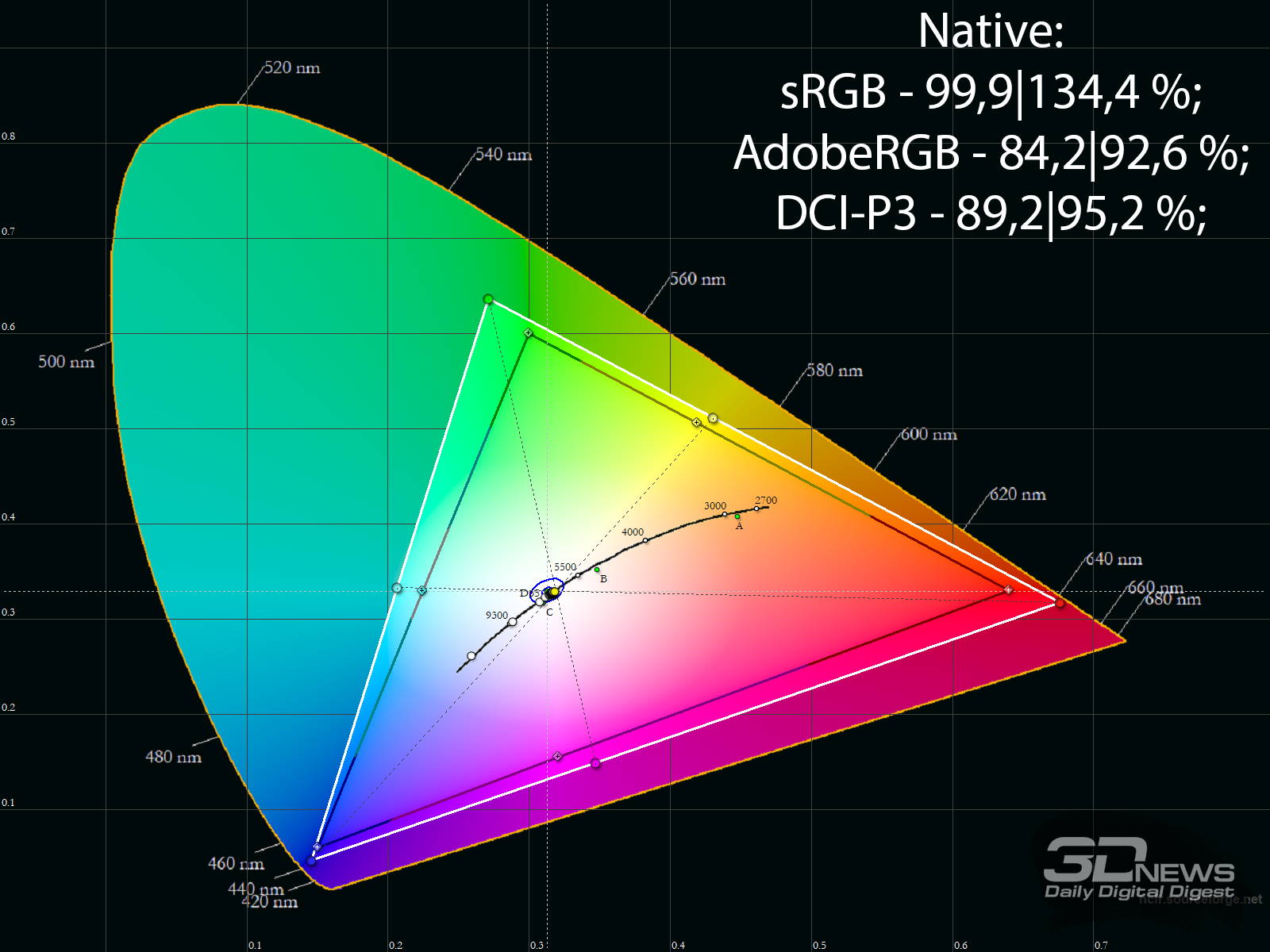
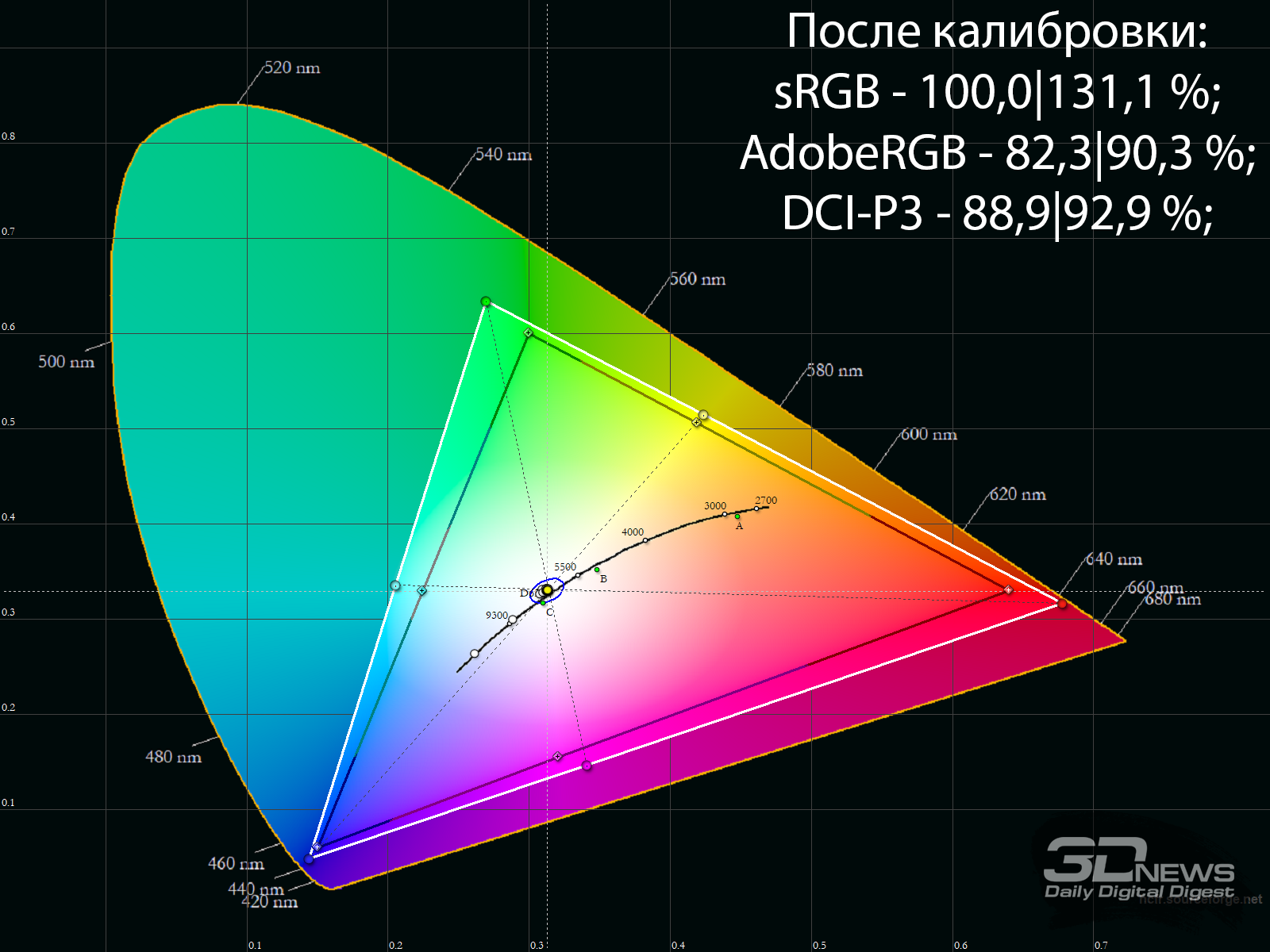
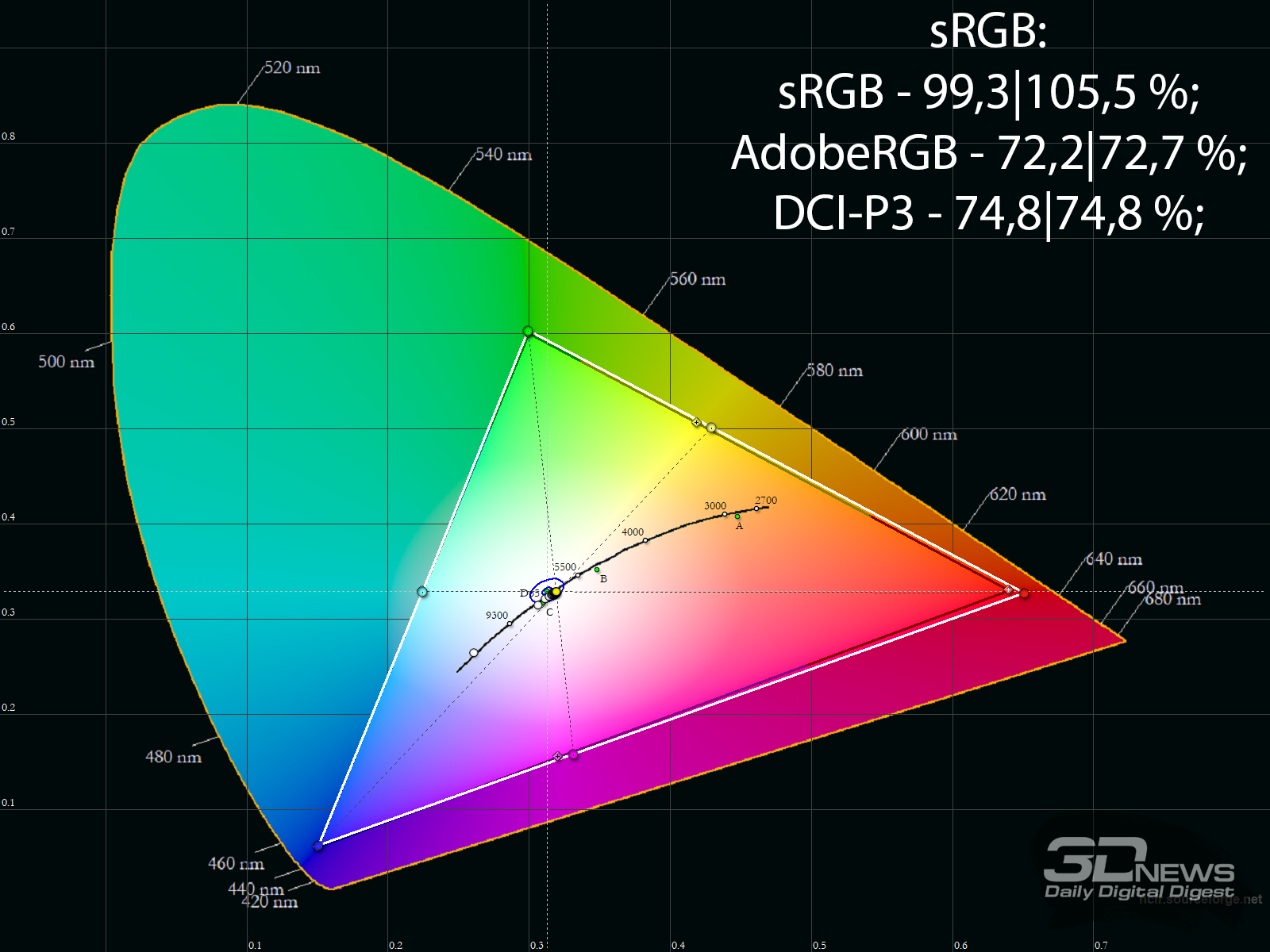
Компания Gigabyte не указывает, в какой схеме представления происходят заводские подсчёты цветового соответствия, но мы можем предположить, что используется современная схема CIE1976. Мы же используем более привычную CIE1931, а поэтому цветовой охват оказался несколько отличным от заявленных для монитора цифр: были получены почти 90 % соответствия DCI-P3, 95 % его цветового объёма и 135 % цветового объёма sRGB. После ручной настройки и калибровки результаты поменялись, но не сильно.
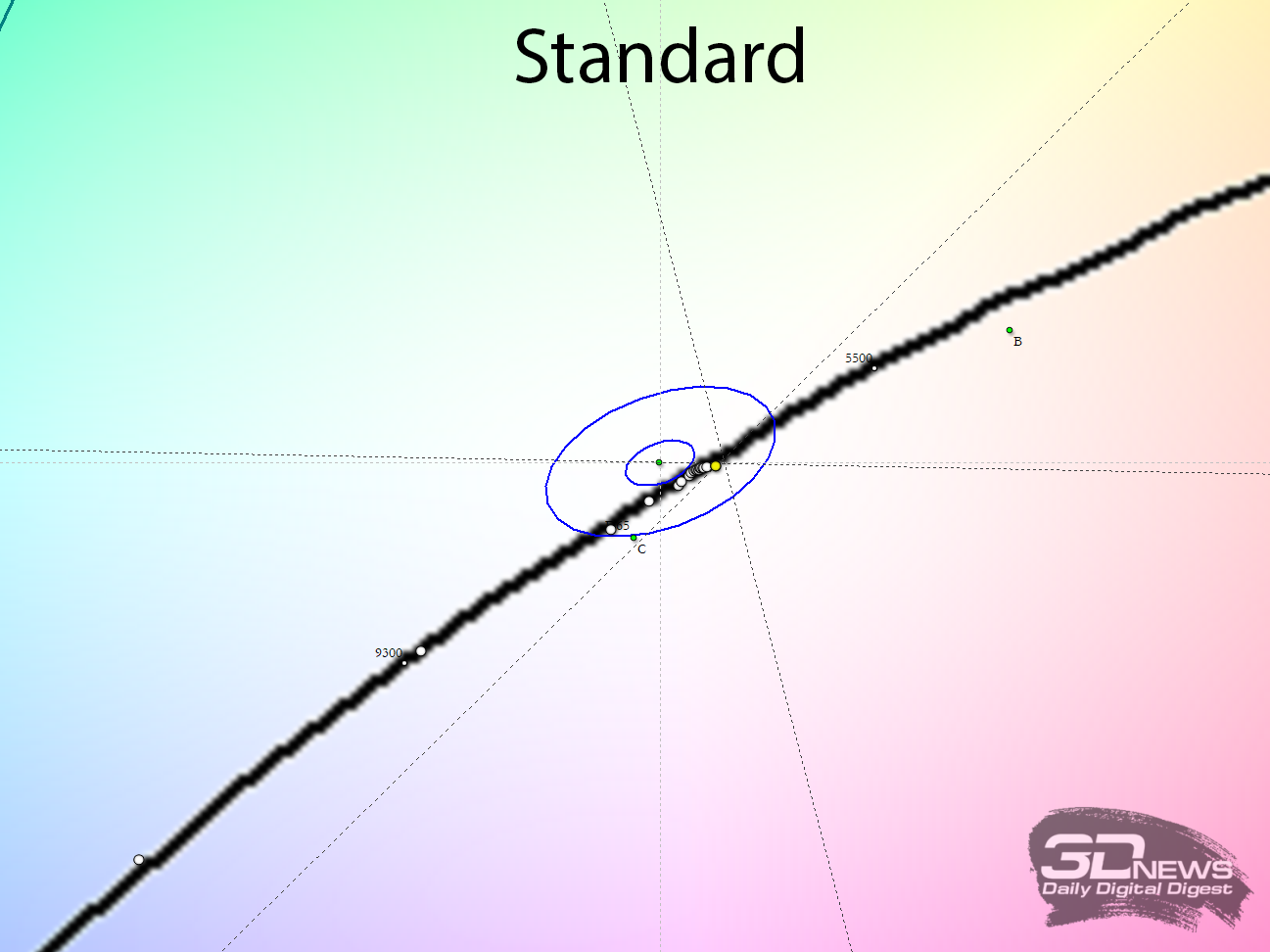
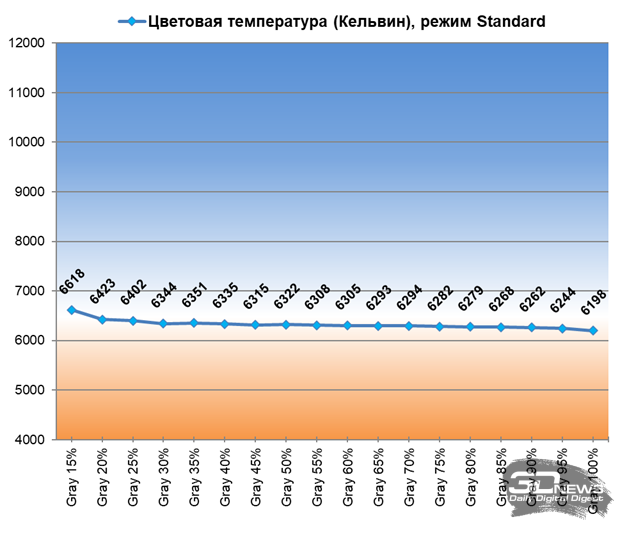
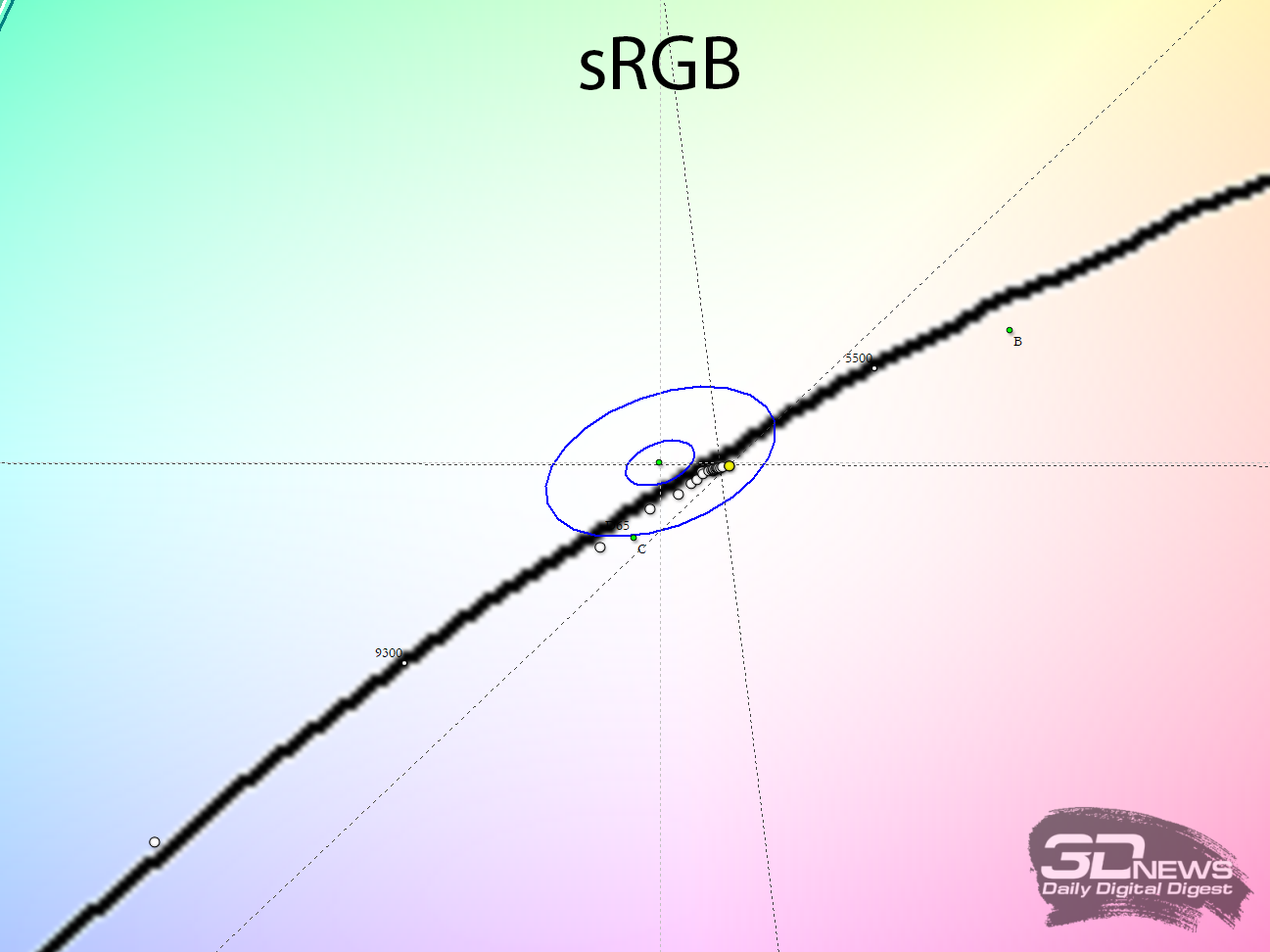
С завода точка белого у новинки от Gigabyte выставлена на среднем уровне – почти 6200 К при отклонении DeltaE в 3,4 единицы, но проблем со стабильностью ЦТ оттенков серого у монитора нет.
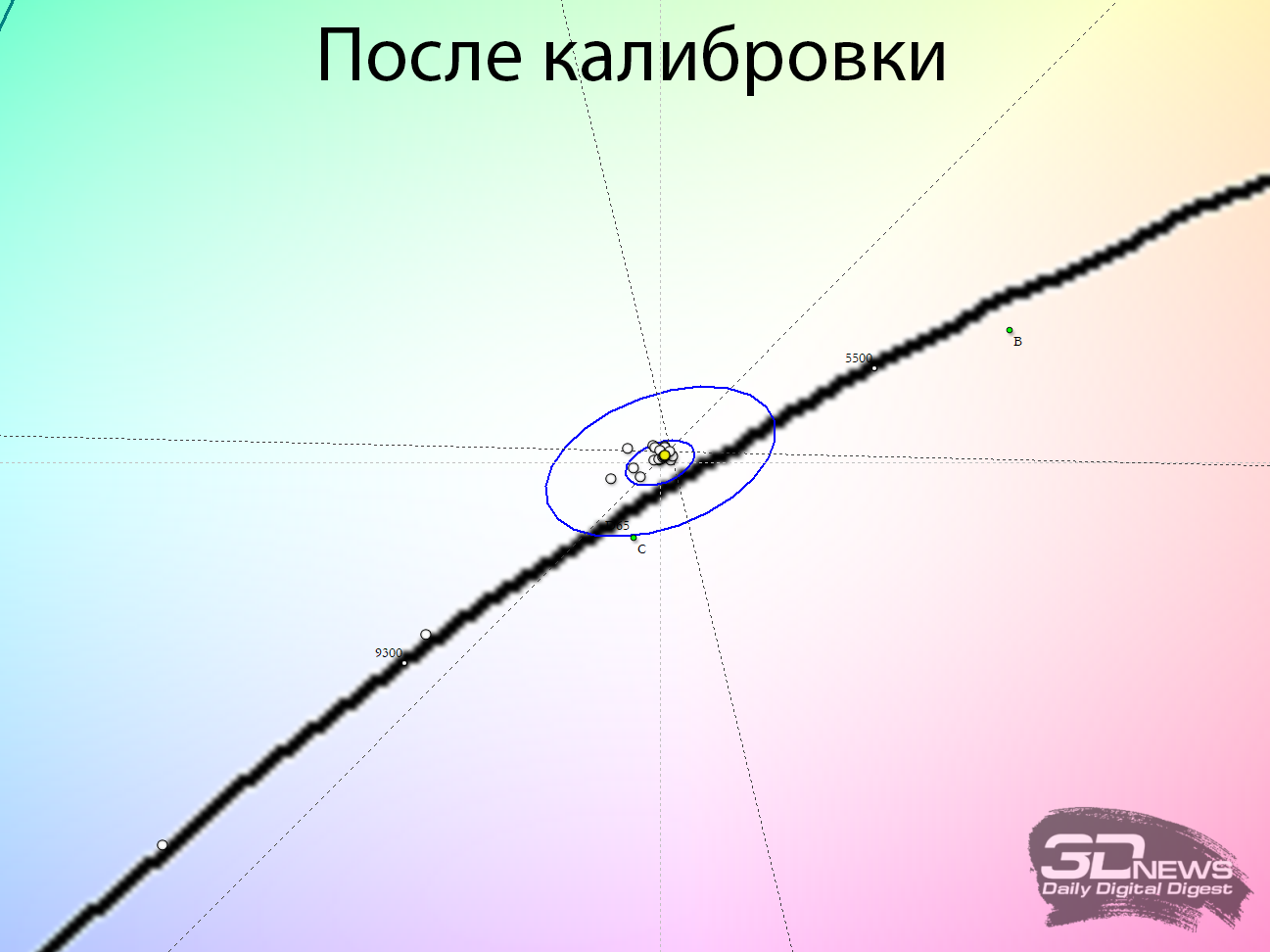
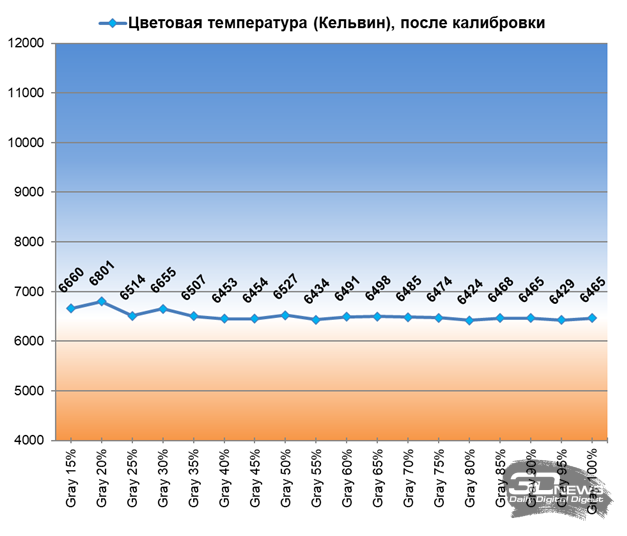
После калибровки уровень стабильности ЦТ слегка просел, точка белого подобралась к референсу 6500 К и подтянула за собой все оттенки серого, а коэффициент контрастности увеличился до 1220:1 – приятная неожиданность.
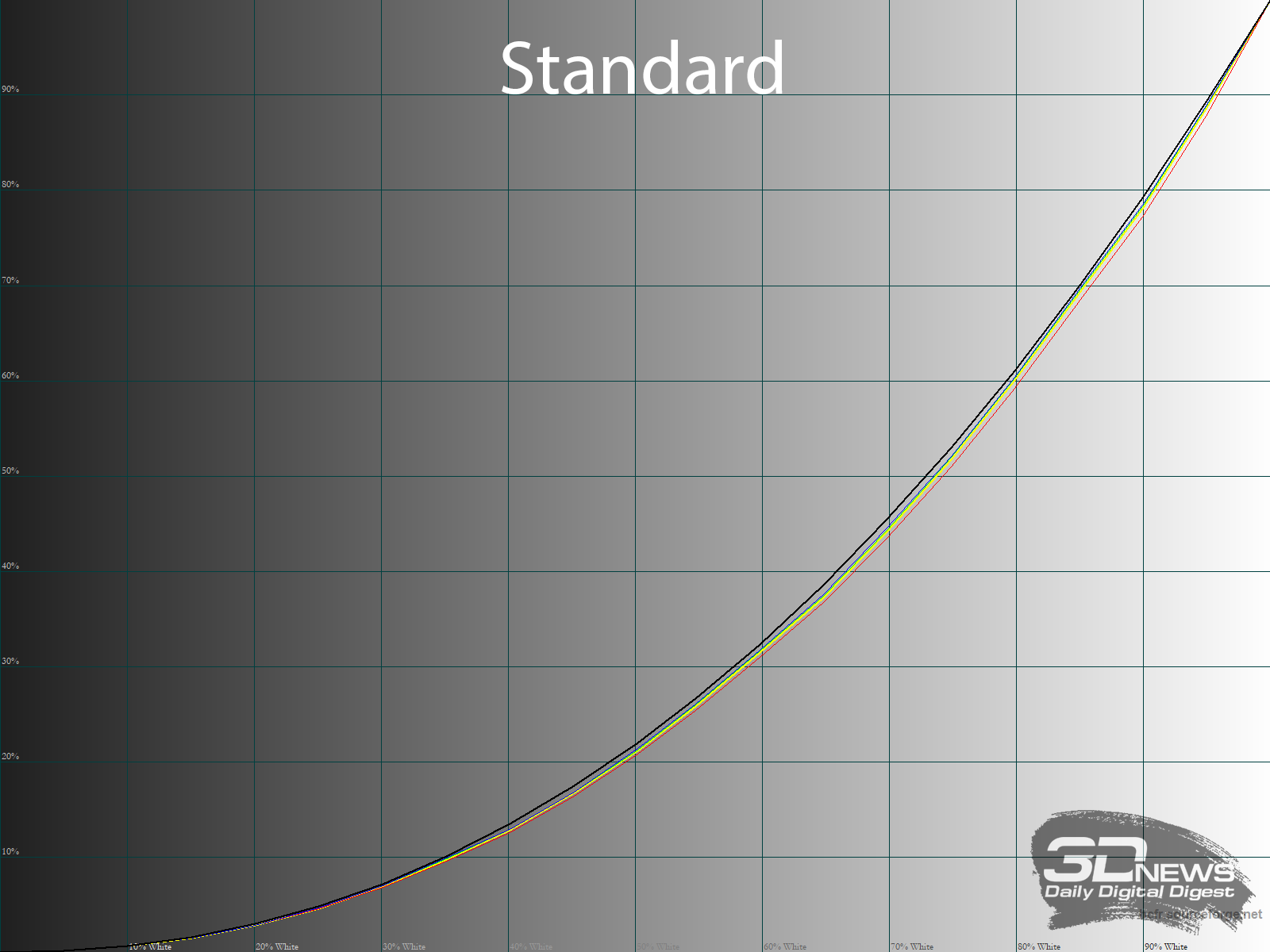
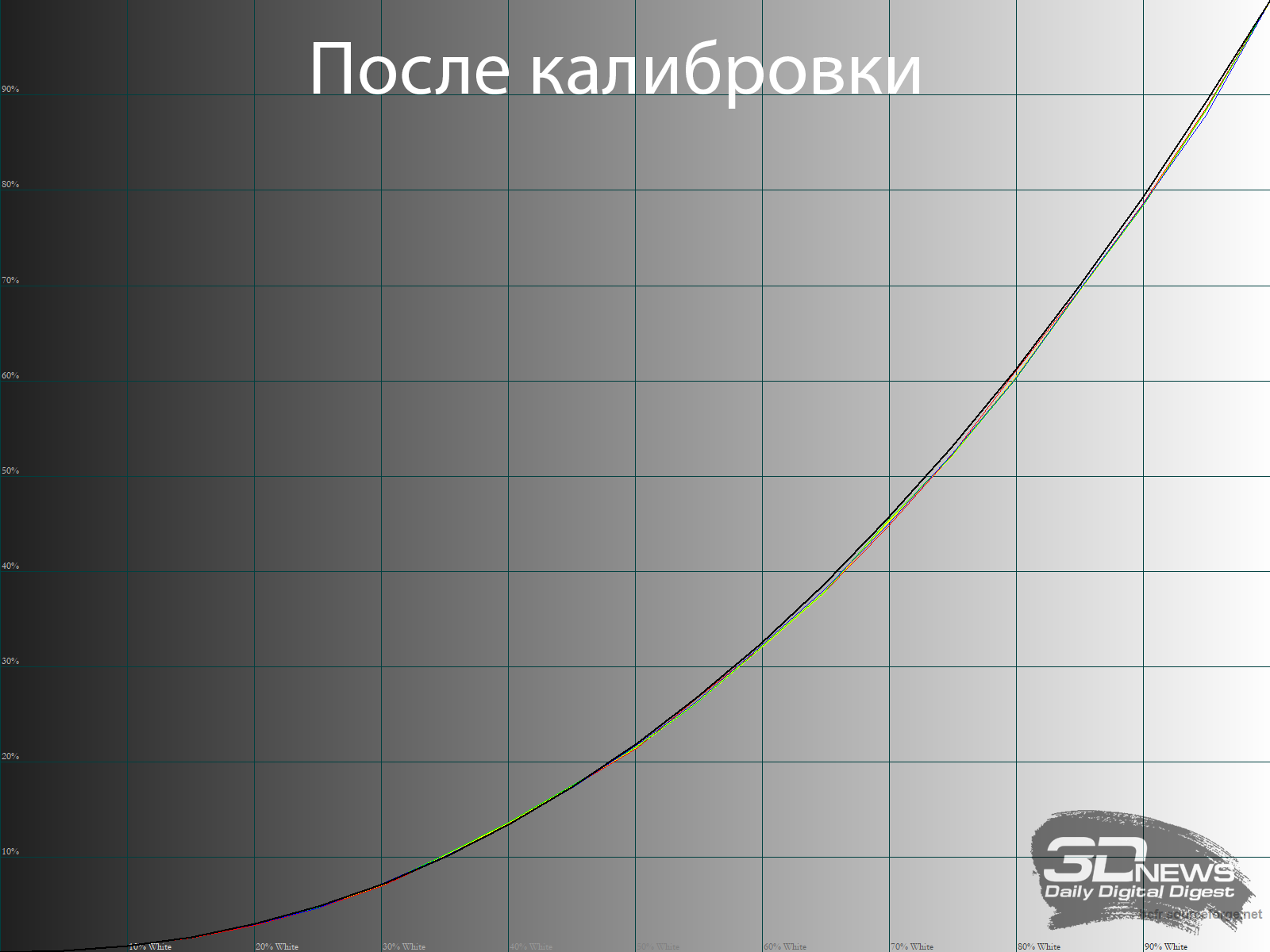
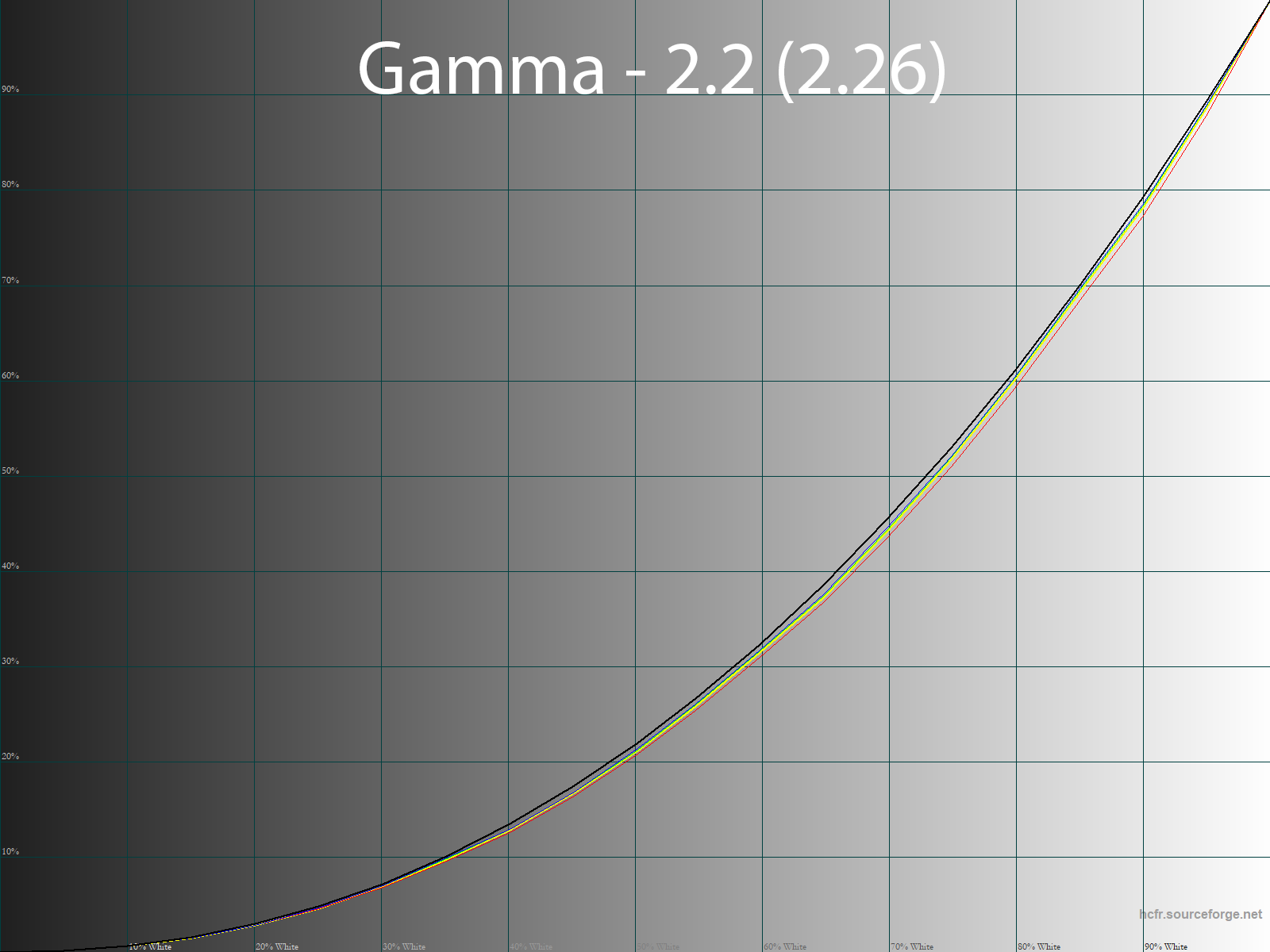
С завода монитор демонстрирует повышенную контрастность картинки, но глубокие тени вполне различимы. Среднее значение гаммы составляет 2,26 против требуемых 2,17-2,2.
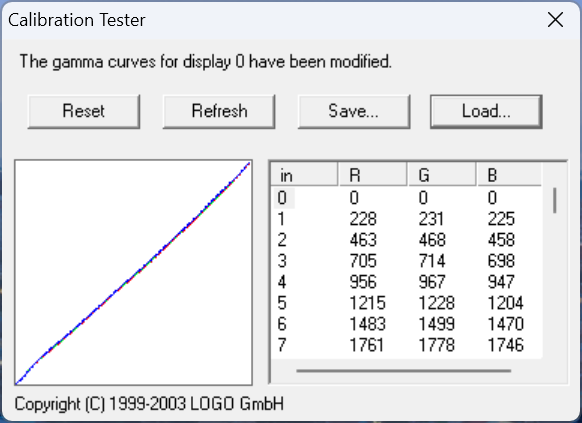
После довольно грубых правок RGB нам не удалось достичь нужной точки белого. Помочь в достижении цели пришлось правками в LUT видеокарты, которые обеспечили и необходимый подъём гамма-кривых в нужном диапазоне. Таким образом, контрастность монитора добралась до нормы, нет проблем с тенями и светами, отсутствует и дисбаланс RGB.
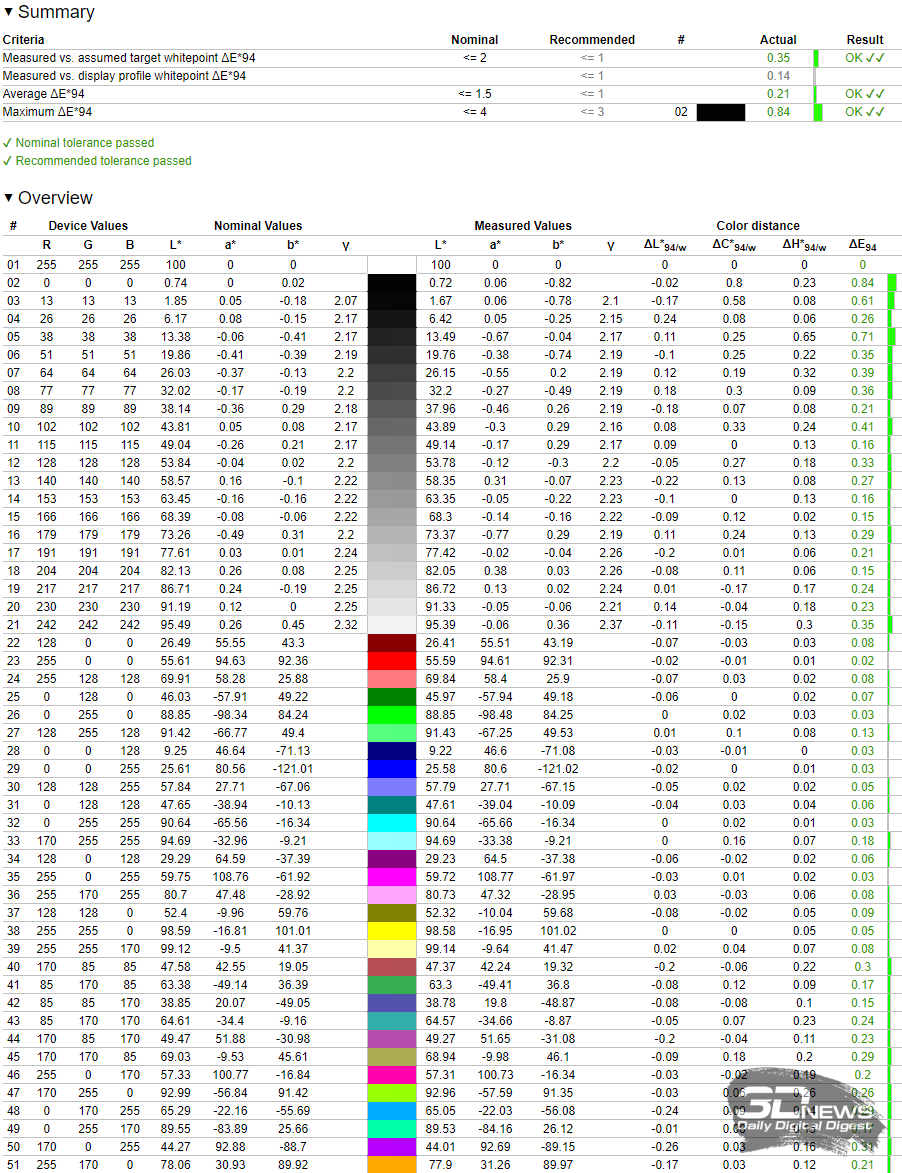
Для получения первичного отчёта Argyll CMS был использован референс в виде пространства Display P3, но из-за выявленного покрытия в 90 % добиться идеального результата у монитора не вышло.
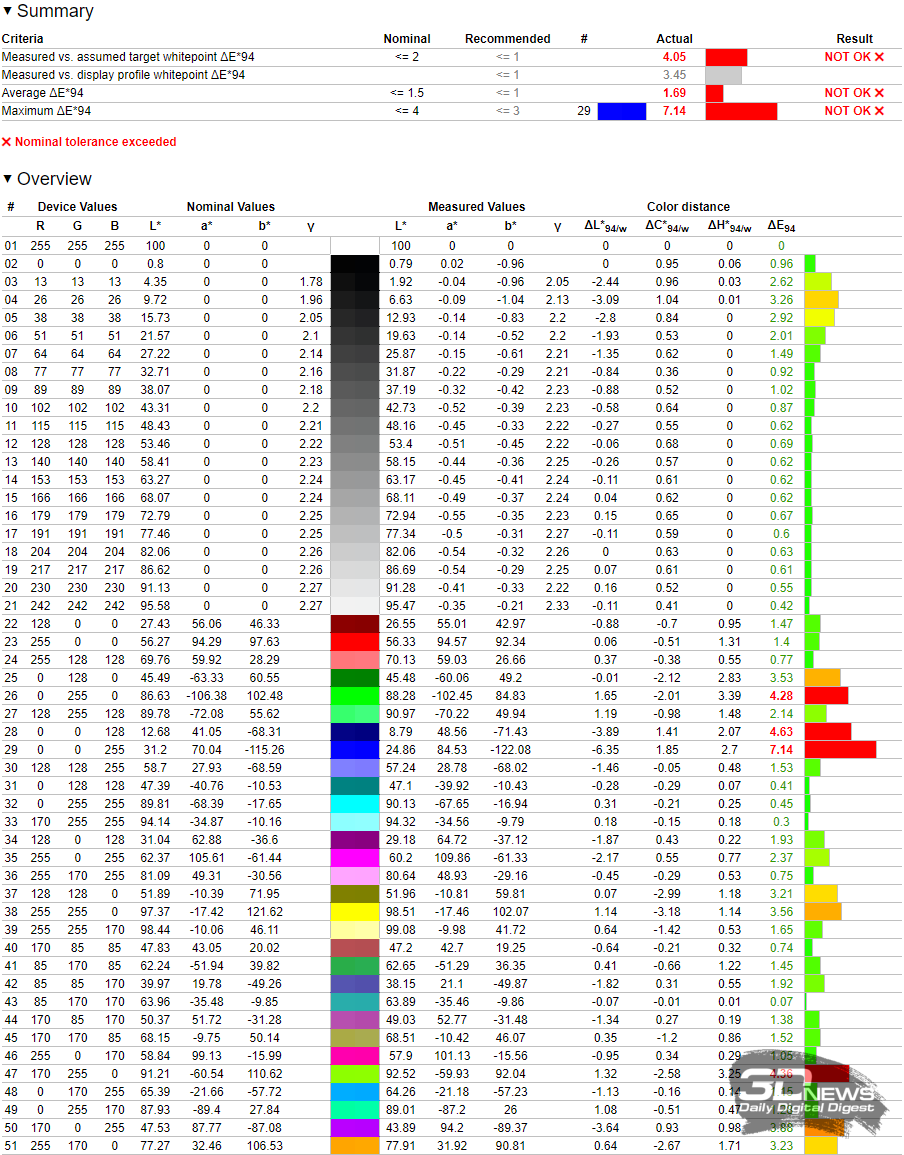
После же проведённых процедур все проблемы с цветом были решены: отклонения вышли на допустимые границы, а система имеет всю необходимую информацию для точных пересчётов цветовых пространств.
⇡#Результаты в режиме эмуляции sRGB
Так как монитор изначально работает в расширенном цветовом пространстве, неудивительно, что в его настройках предусмотрен режим эмуляции sRGB. Этот режим, выделенный в общем списке заводских пресетов, выполняет подмешивание цветовых компонентов в чистые цвета, тем самым сужая цветовой охват.
Цветовой охват сужается с высокой точностью, яркость по умолчанию устанавливается на 165 нит (30 %), но её можно контролировать вручную во всём доступном диапазоне. Прочие настройки монитора, связанные с цветопередачей, блокируются.
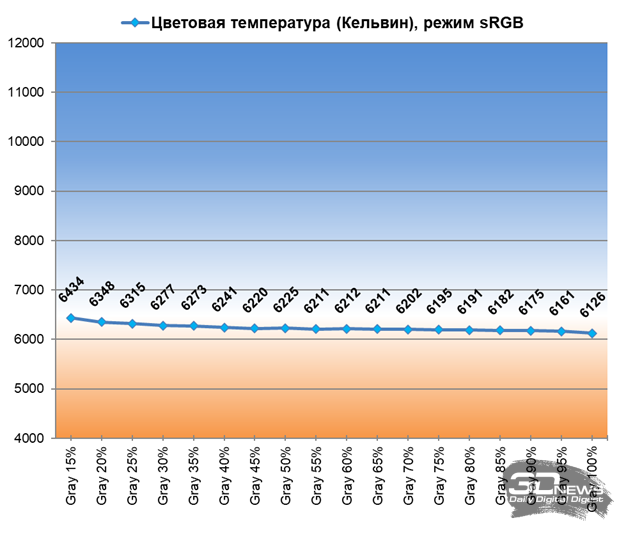
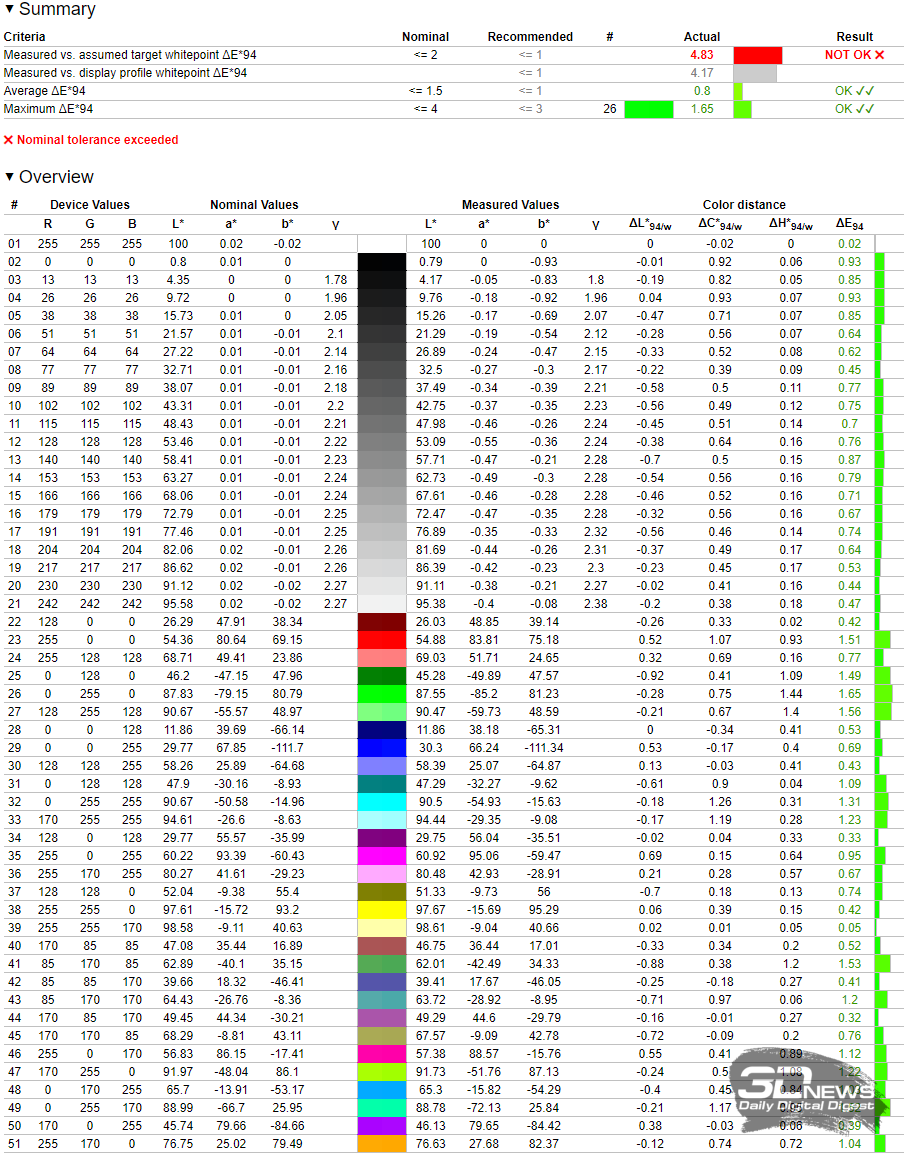
Точка белого настроена чуть хуже, чем при настройках по умолчанию, – отклонение DeltaE подобралось к 4 единицам, но к стабильности цветовой температуры оттенков серого претензий не возникает.
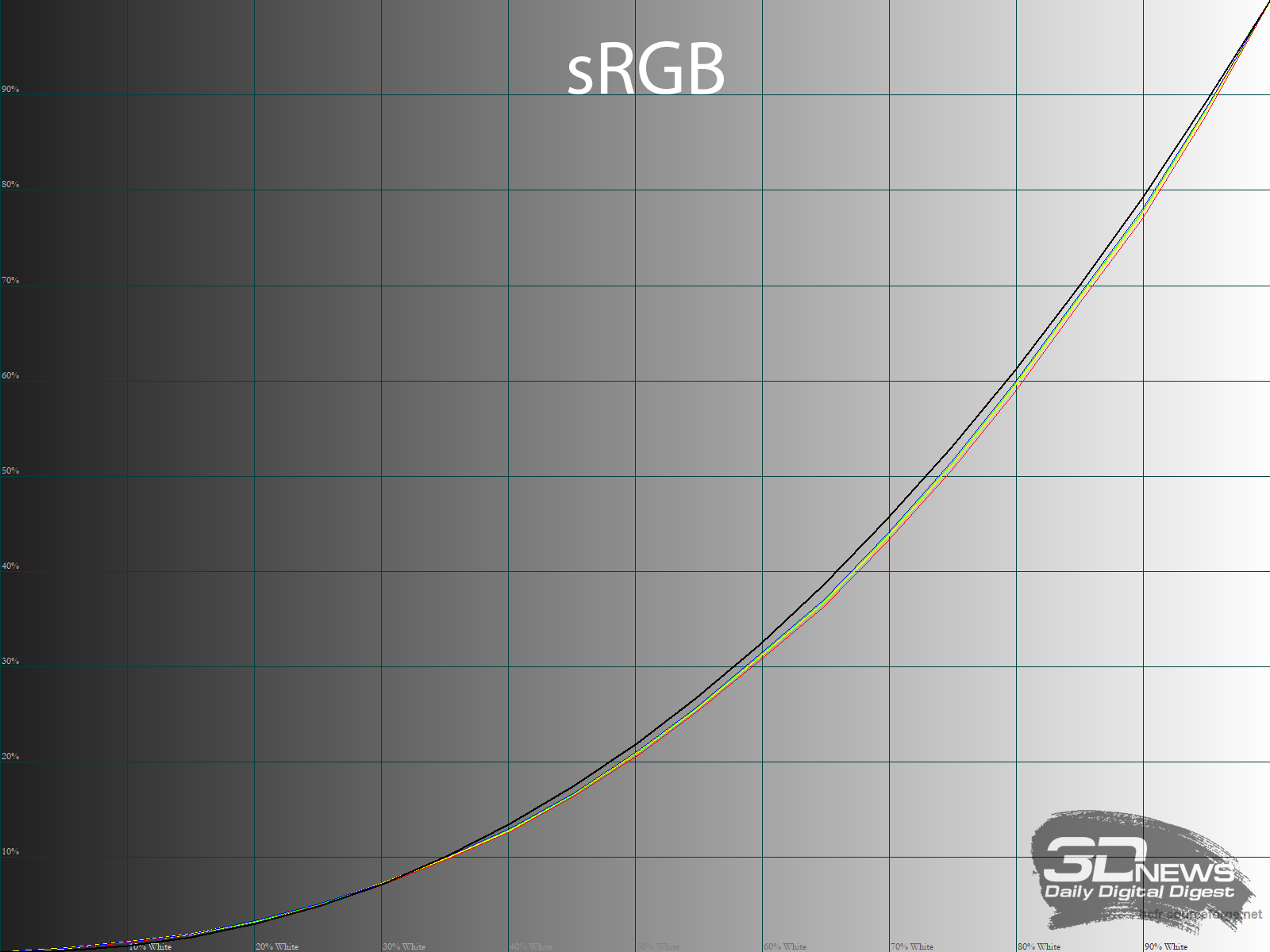
На гамма-кривых заметен серьёзный подъём в области самых глубоких и средних теней, но в остальном диапазоне линии всё ещё проходят ниже референса. Среднее значение гаммы составило 2,23.
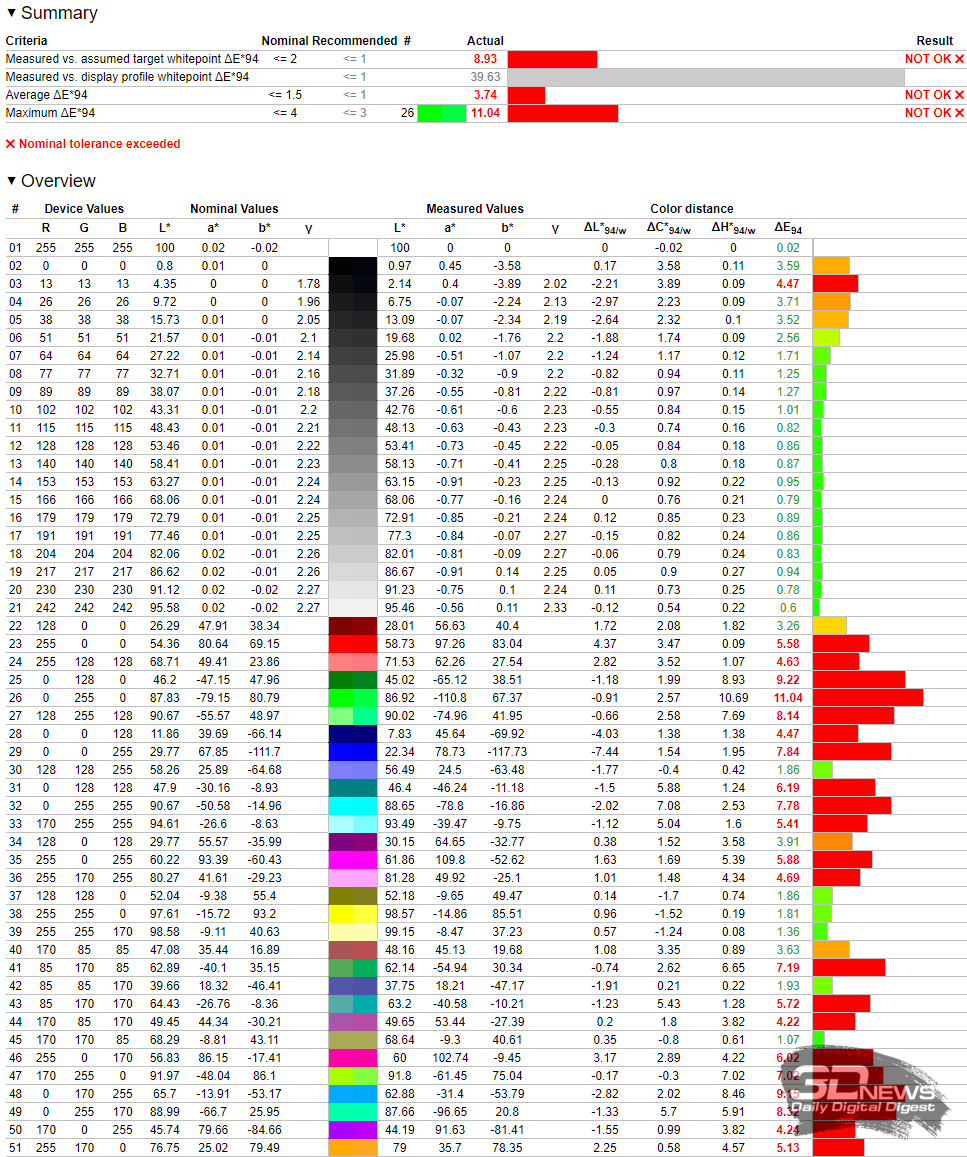
Впрочем, Argyll CMS отрапортовал о высоких общих результатах. По мнению программы, предустановленный в Gigabyte M27UP режим эмуляции sRGB более чем подходит для точной работы с цветом: среднее отклонение 0,8, а максимальное всего 1,65.
⇡#Результаты в режиме Reader
Теперь обратим внимание на функцию снижения нагрузки на глаза, реализованную в режиме Reader. Сегодня ни один современный монитор не обходится без подобного решения, и Reader в данном случае выступает программным комплексом Low Blue Light, предназначенным для уменьшения нагрузки на зрение, особенно при работе в условиях слабого внешнего освещения.
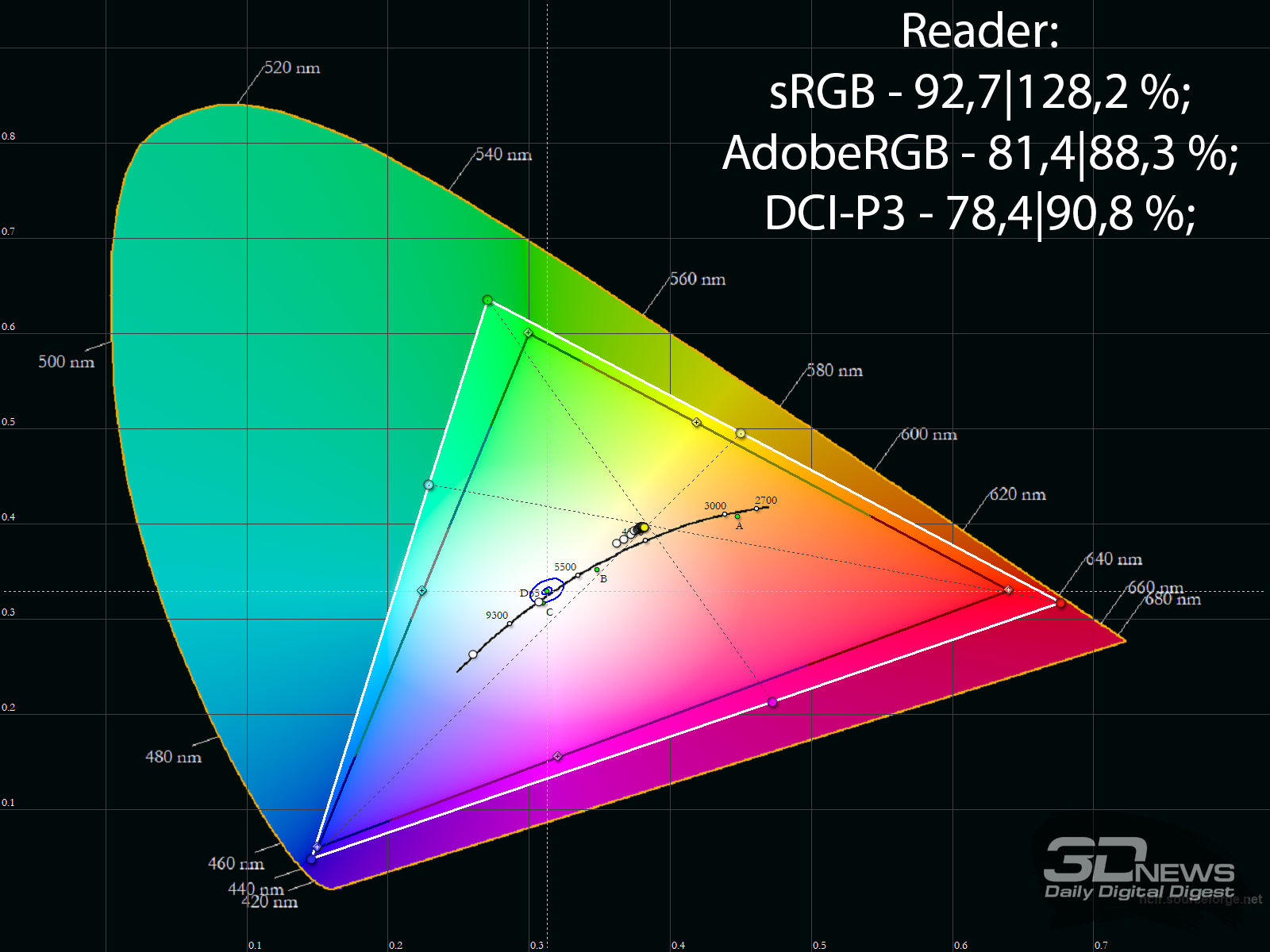
При переходе в него стандартная яркость снижается до 204 нит (50 % яркости и 60 % контрастности) – высоковато будет для снижения нагрузки. Коэффициент контрастности в режиме снижен до 960:1.
На цифрах цветовой охват по двум пространствам значительно сужается, но визуально по CIE-диаграмме этого не видно. По всей видимости сказывается сильный перекос в интенсивности чистых компонент в спектре подсветки и уклон в красный.
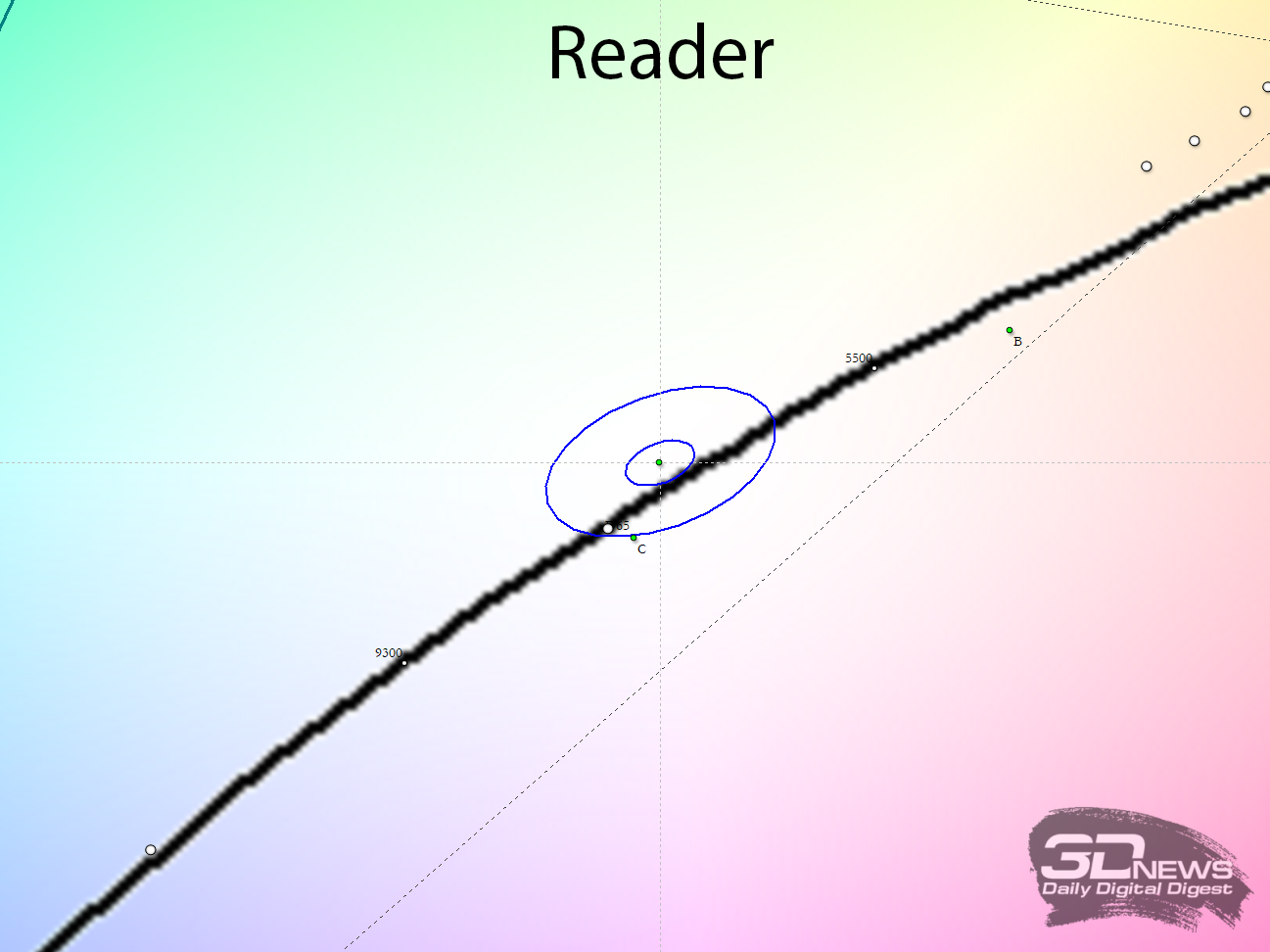
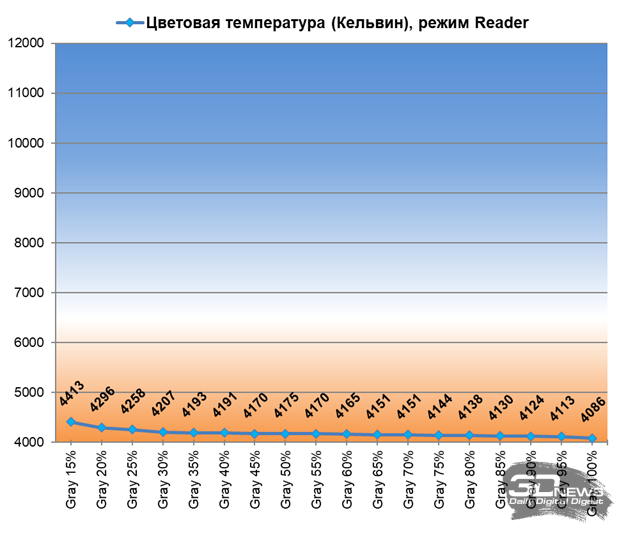
Точка белого совместно с оттенками серого перебирается в область ~4000-4400 К с минимальным паразитным оттенком и идеальным балансом ЦТ оттенков серого. Подобные значения действительно могут привести к снижению нагрузки на глаза.
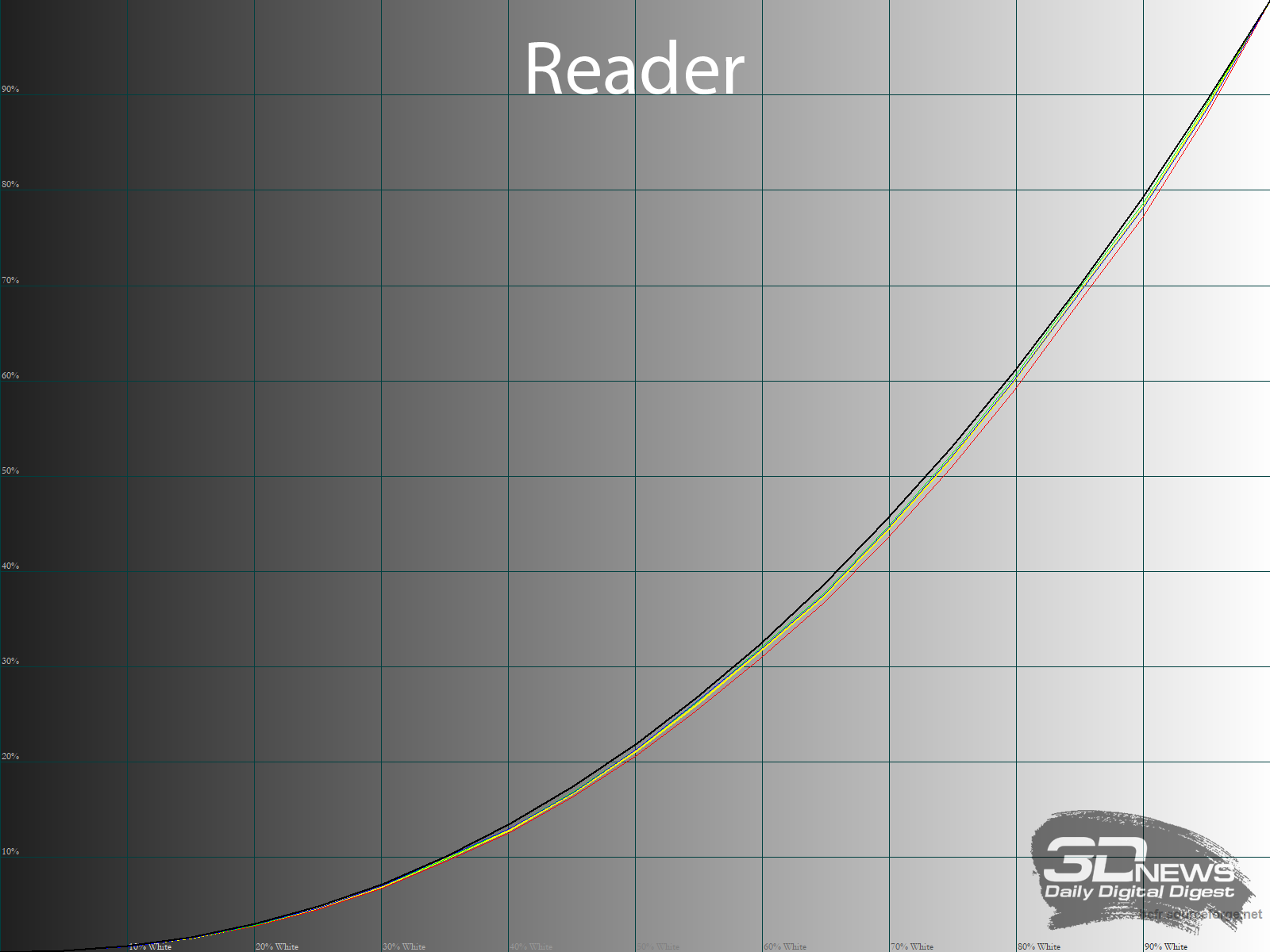
Но, как уже становится нормой для мониторов Gigabyte, на фоне заводских установок гамма-кривых производитель не сделал никаких важных изменений – мы получили среднее значение гаммы на уровне 2,25, что не обеспечит дополнительного снижения нагрузки на глаза в условиях слабого внешнего освещения.
В результате режим Reader практически ничего не даёт, кроме снижения цветовой температуры, – попросту установлен режим ЦТ «Warm». Gigabyte могла бы пойти более продуманным путём, предложив глубокую и действительно полезную коррекцию цветопередачи, которая ещё сильнее уменьшала бы нагрузку на глаза, но в случае с M27UP этого сделано, к сожалению, не было, – как и в случае с другими новинками бренда.
⇡#Дополнительные настройки: Black Equalizer 2.0 и режимы Gamma
Теперь рассмотрим дополнительные возможности настройки цветопередачи монитора. Особое внимание мы уделили функции AI Black Equalizer 2.0, которая предназначена для улучшения различимости в тёмных сценах, и доступным режимам Gamma, позволяющим быстро скорректировать общую контрастность изображения на экране. Давайте подробнее разберём, как эти функции влияют на конечный результат.
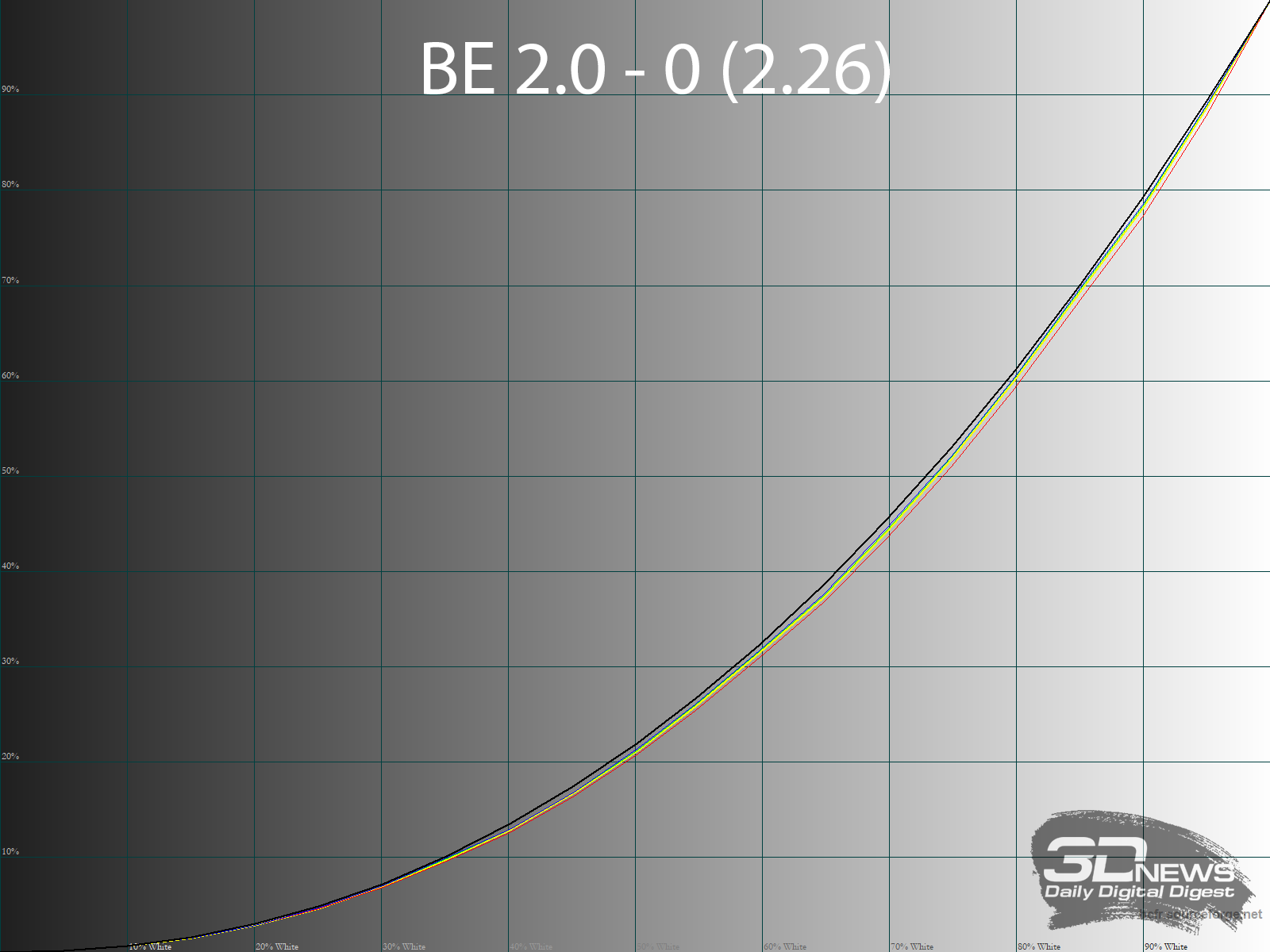
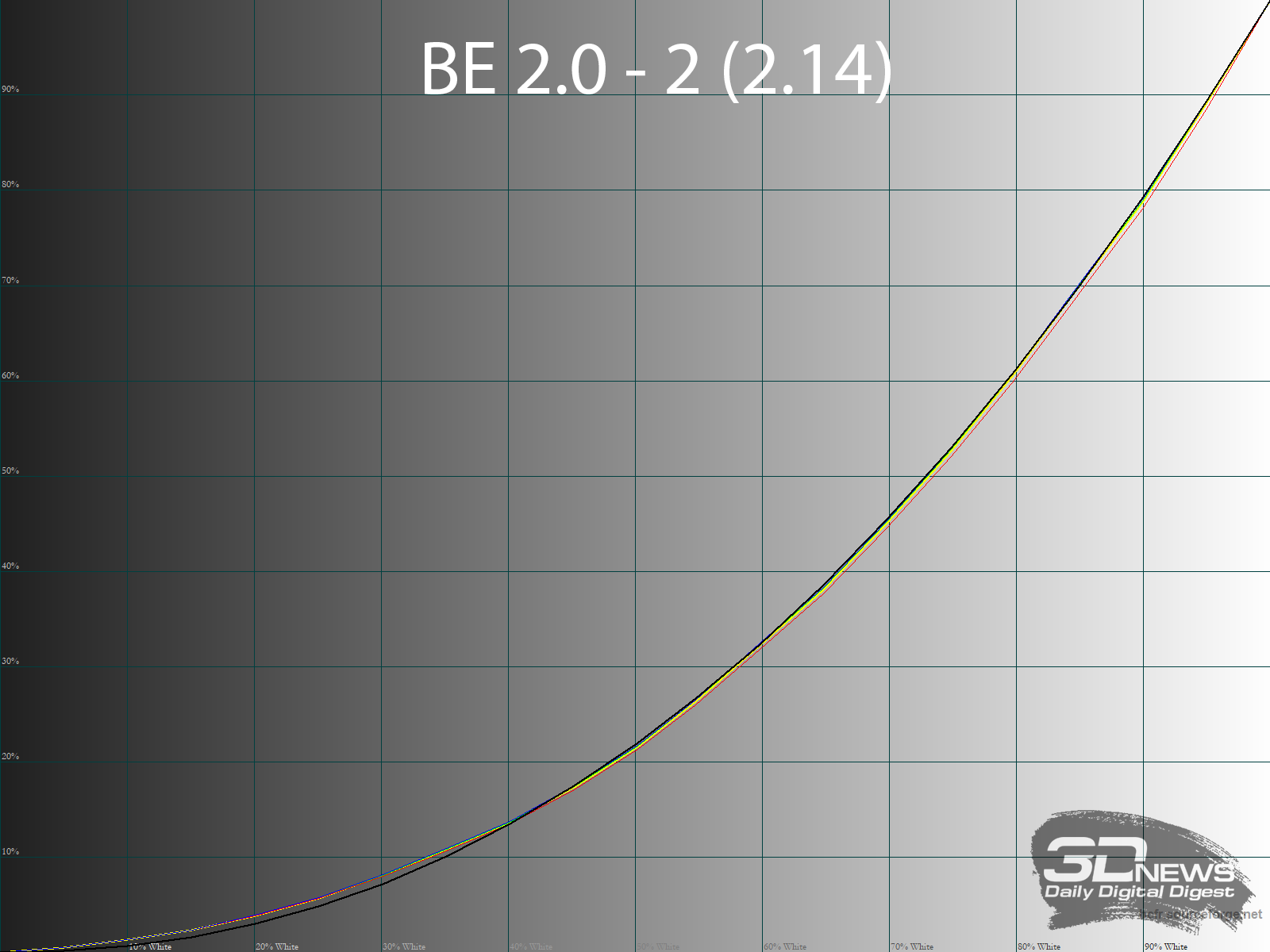
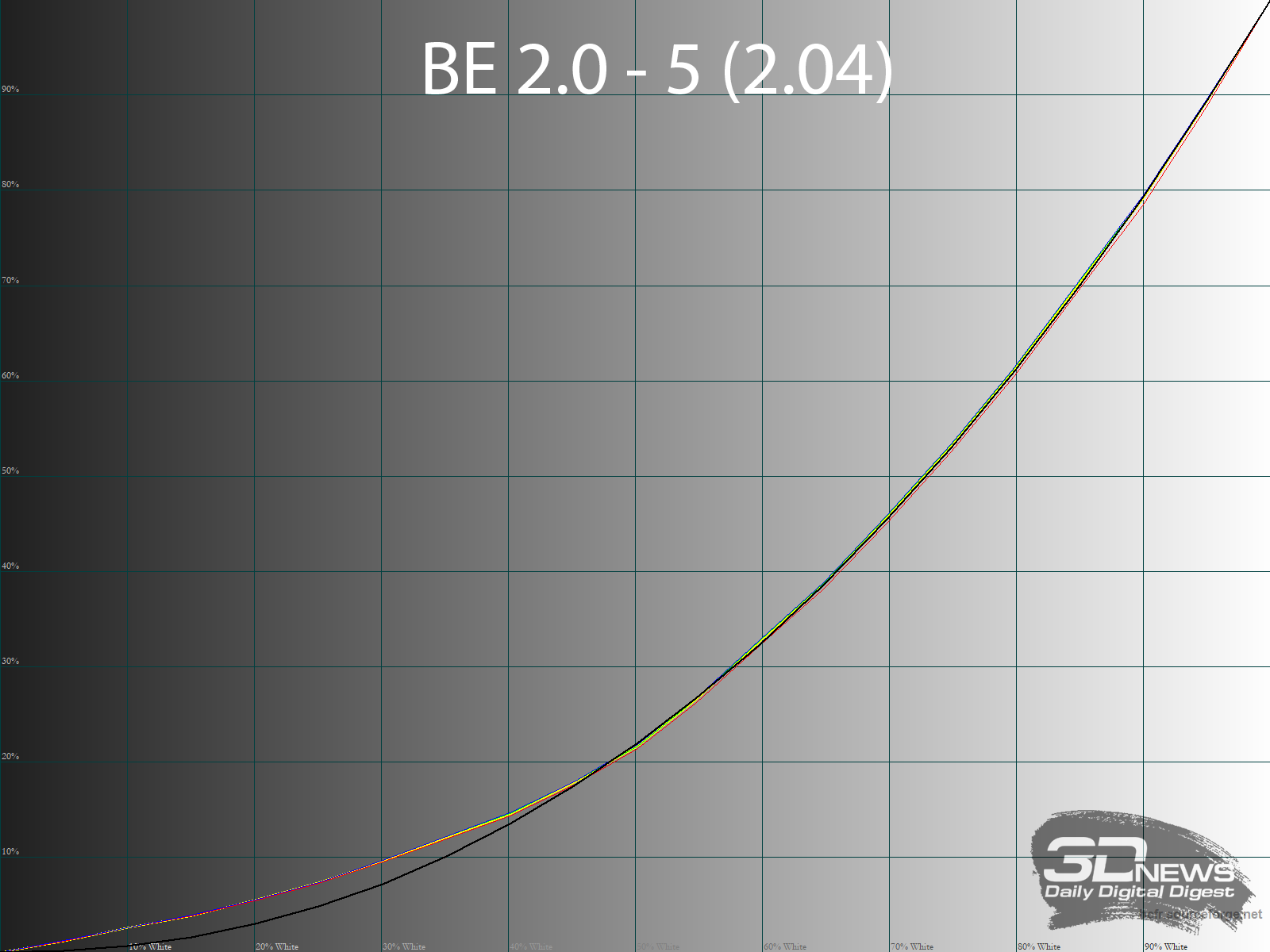
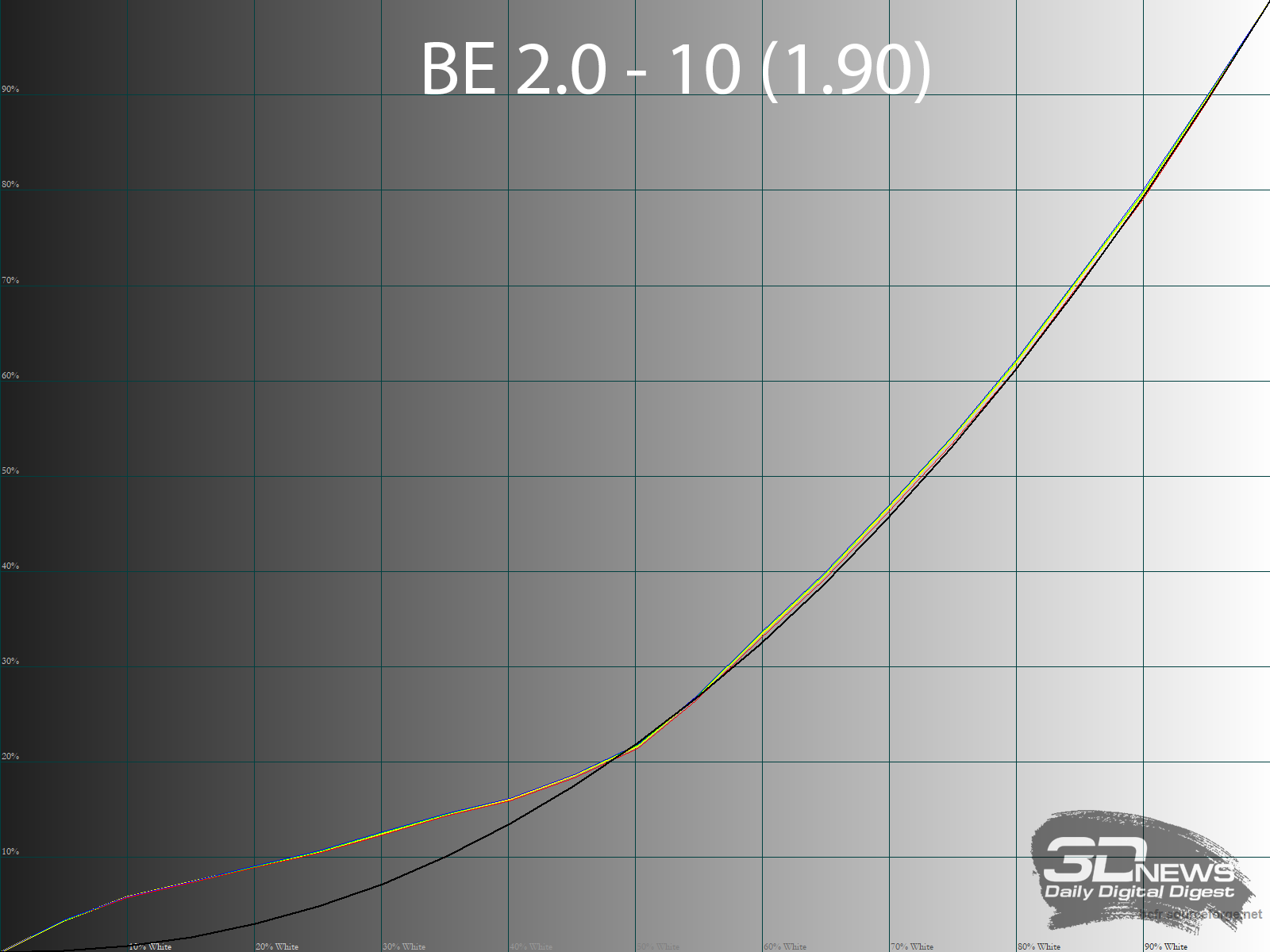
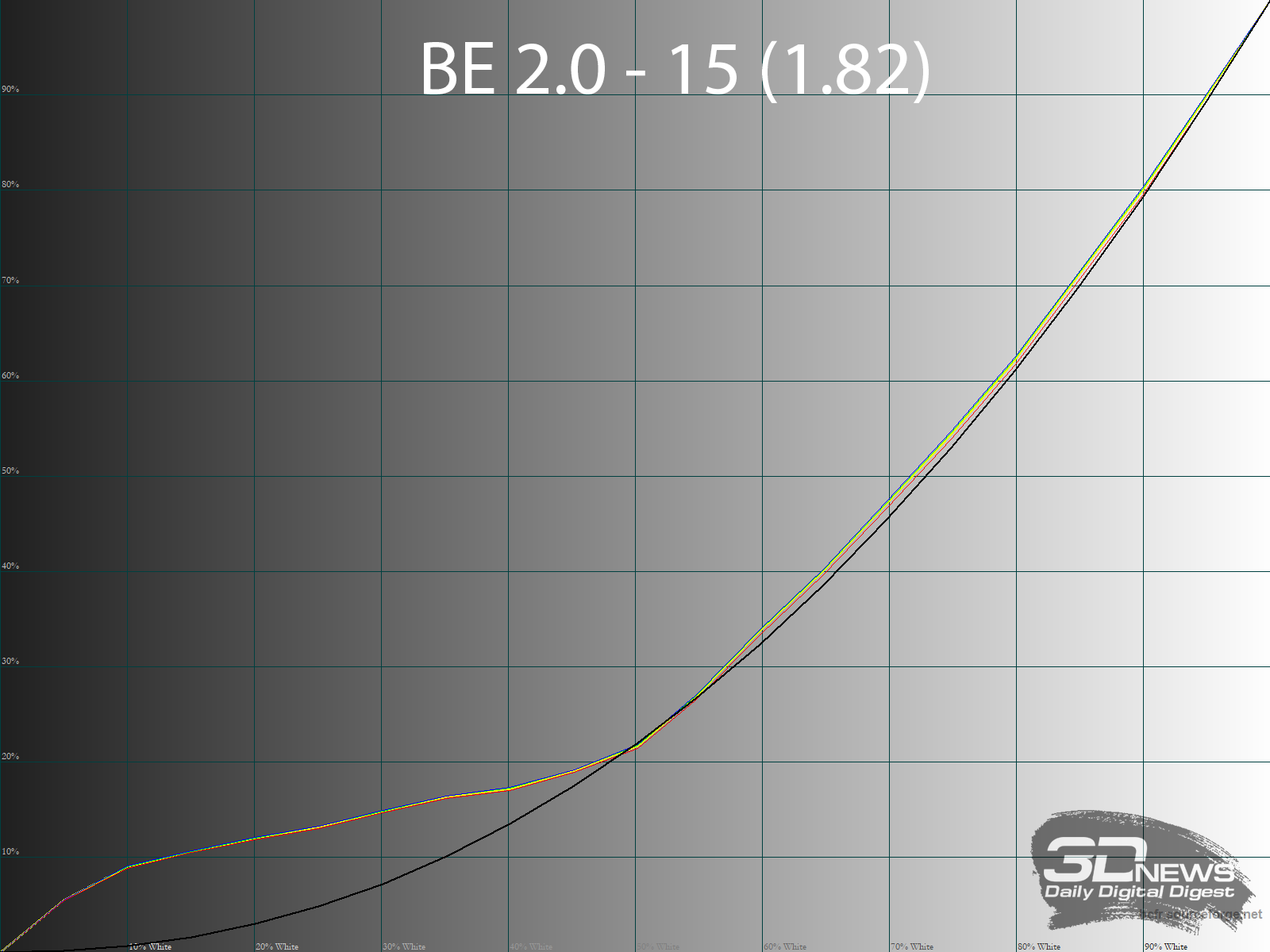
Black Equalizer 2.0 отвечает за регулировку различимости глубоких теней и больше подходит для любителей онлайн-шутеров. Диапазон коррекции — от 0 до 15 с шагом в единицу. По умолчанию установлено значение 0.
В ходе тестирования функции было установлено, что она работает вполне корректно. В большей степени затрагиваются участки с тенями в диапазоне 5-45 %. Светлые участки не затрагиваются, дисбаланс RGB-каналов не проявляется. Вы можете без проблем использовать весь доступный диапазон и не знать проблем. Единственное уточнение – для тонкой настройки цветопередачи, с целью её приведения к какому-либо референсу данная опция вам не поможет. Она сделана только для игроков.
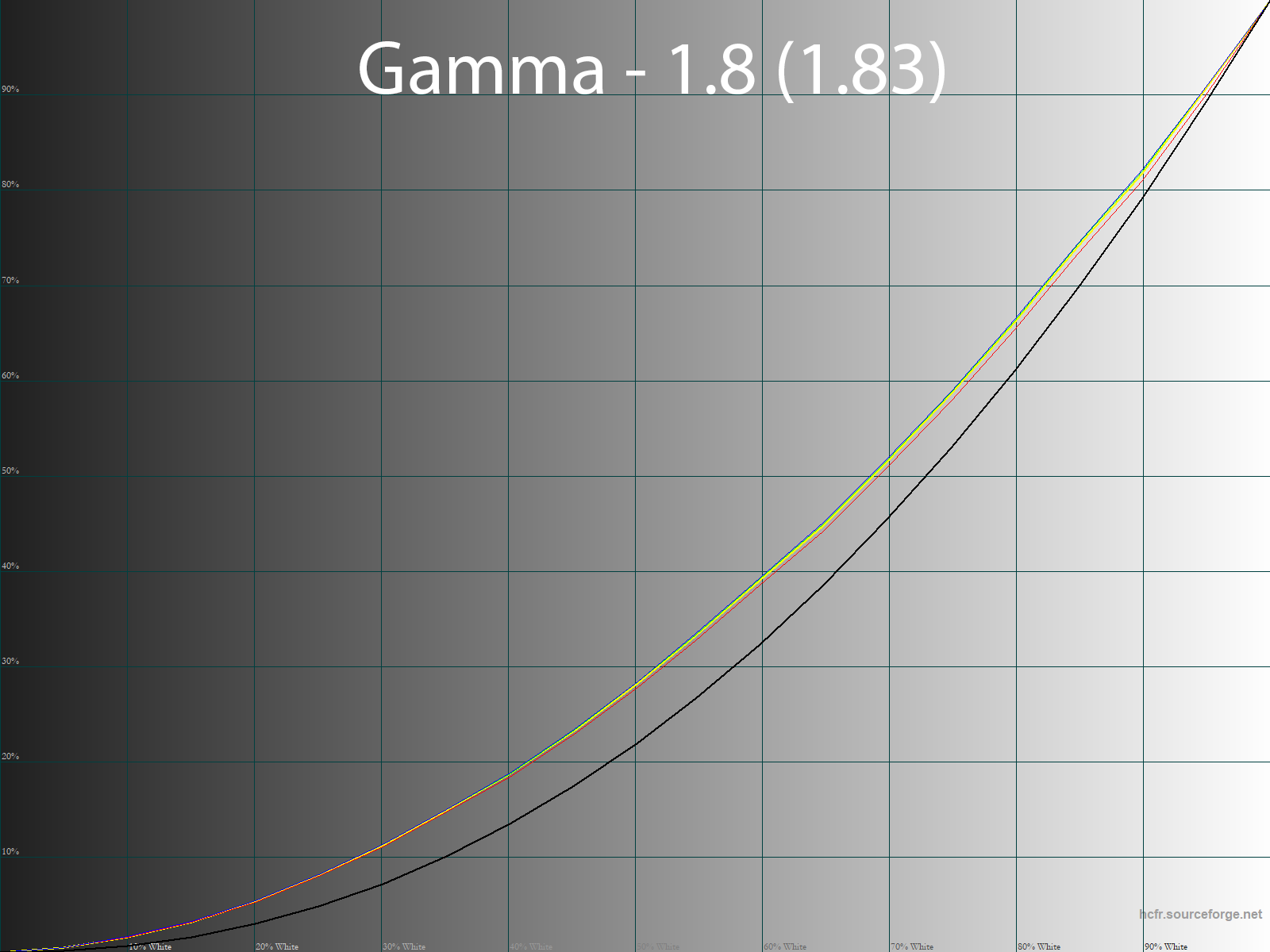
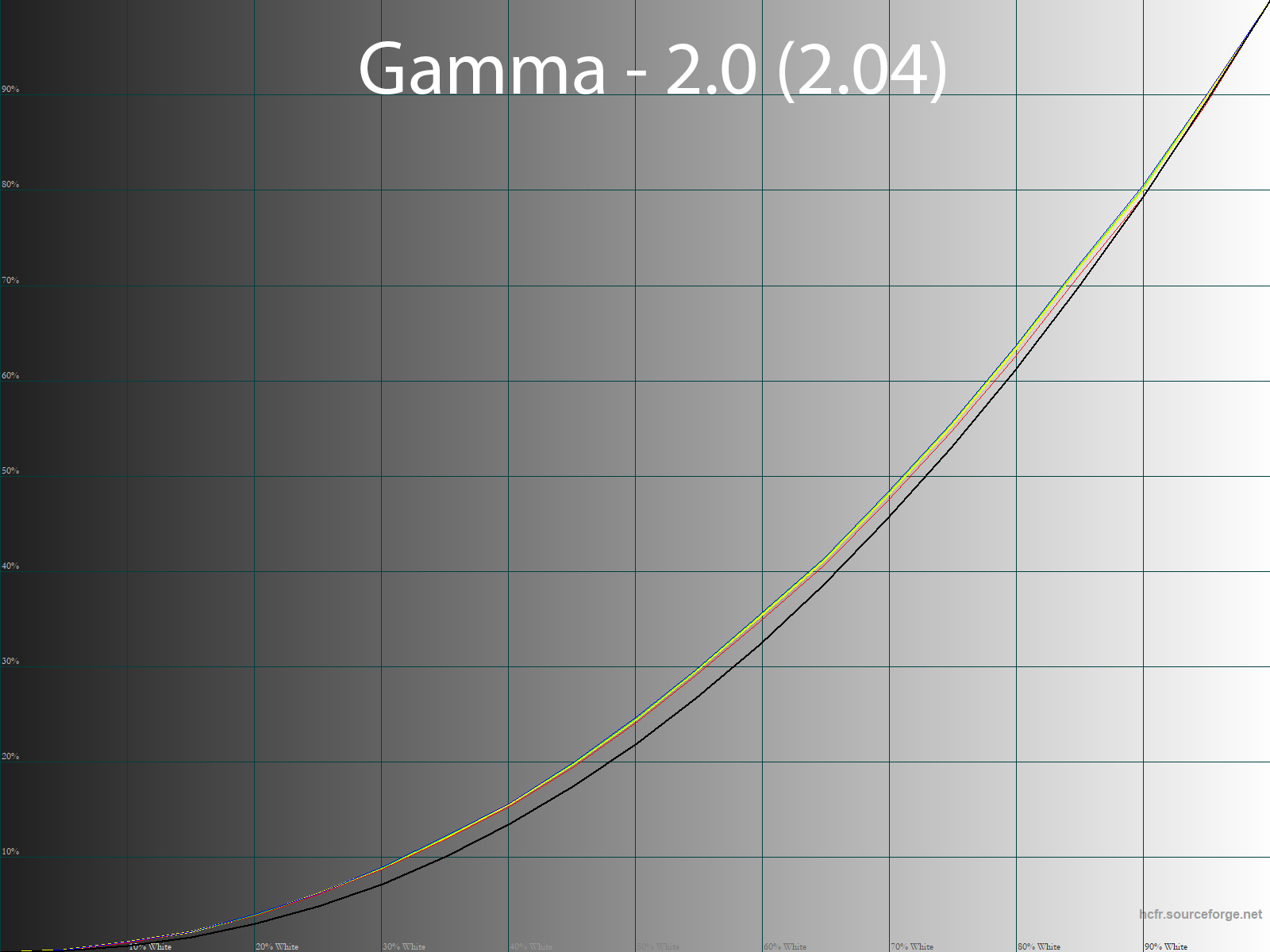
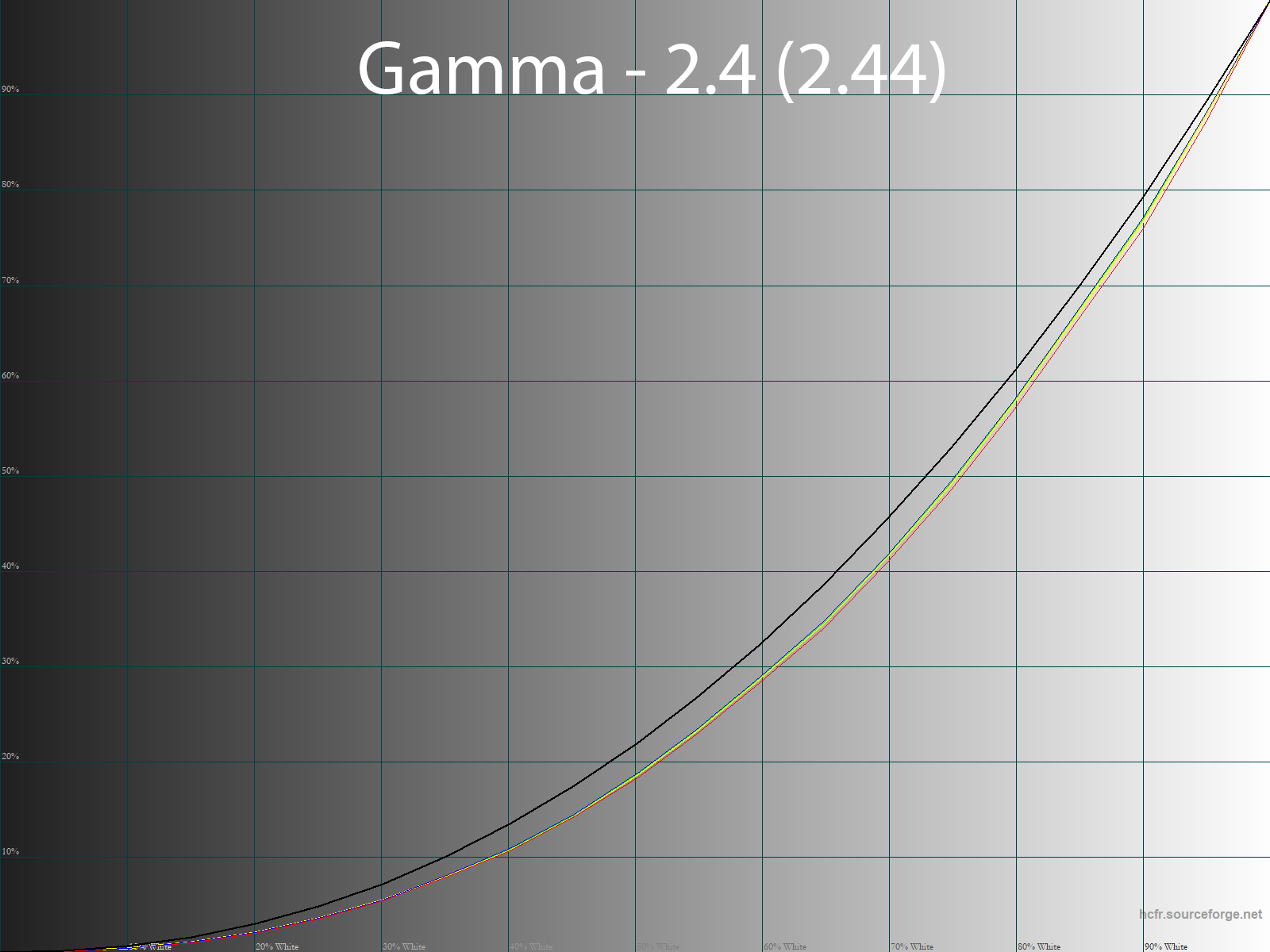
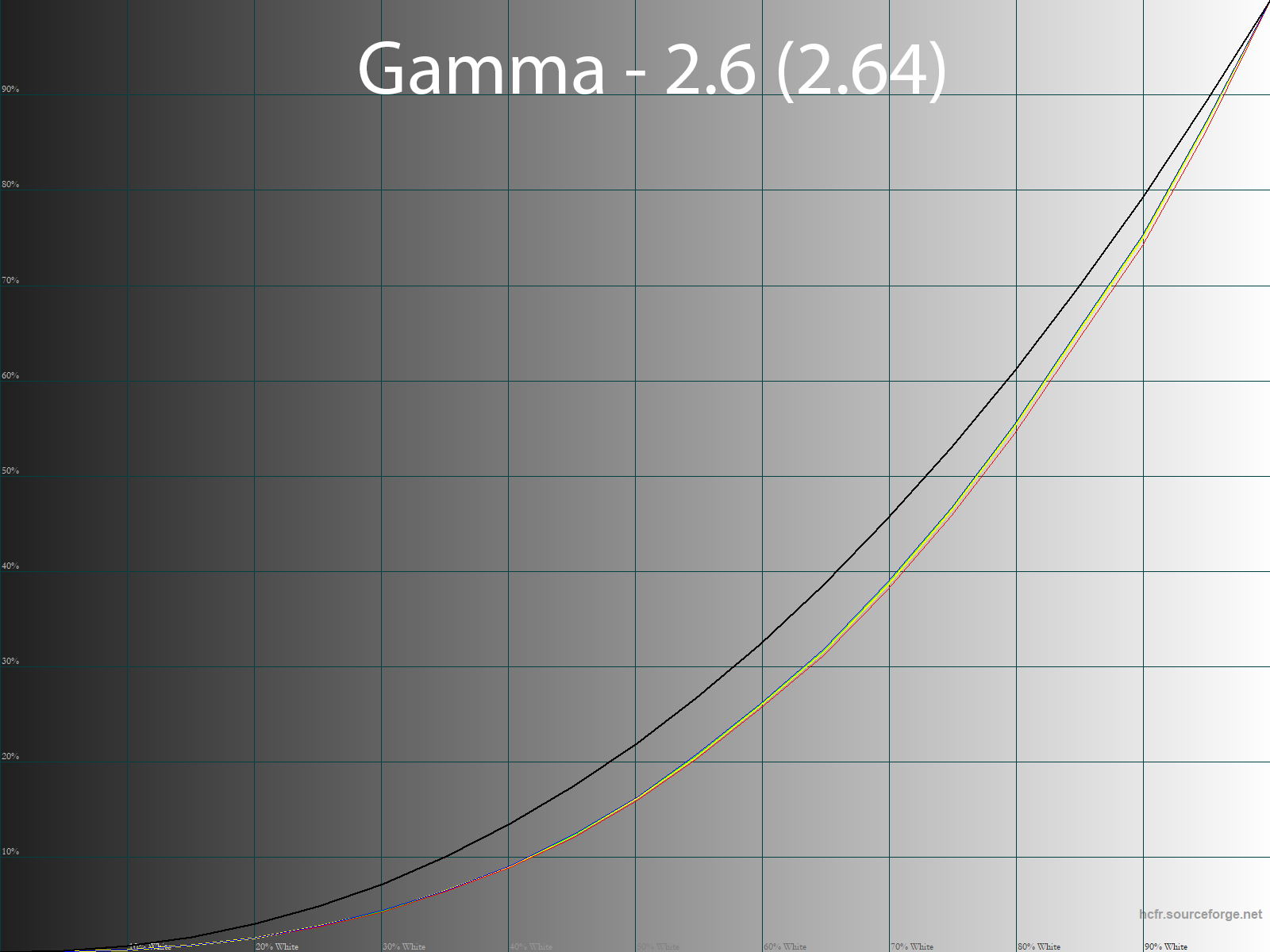
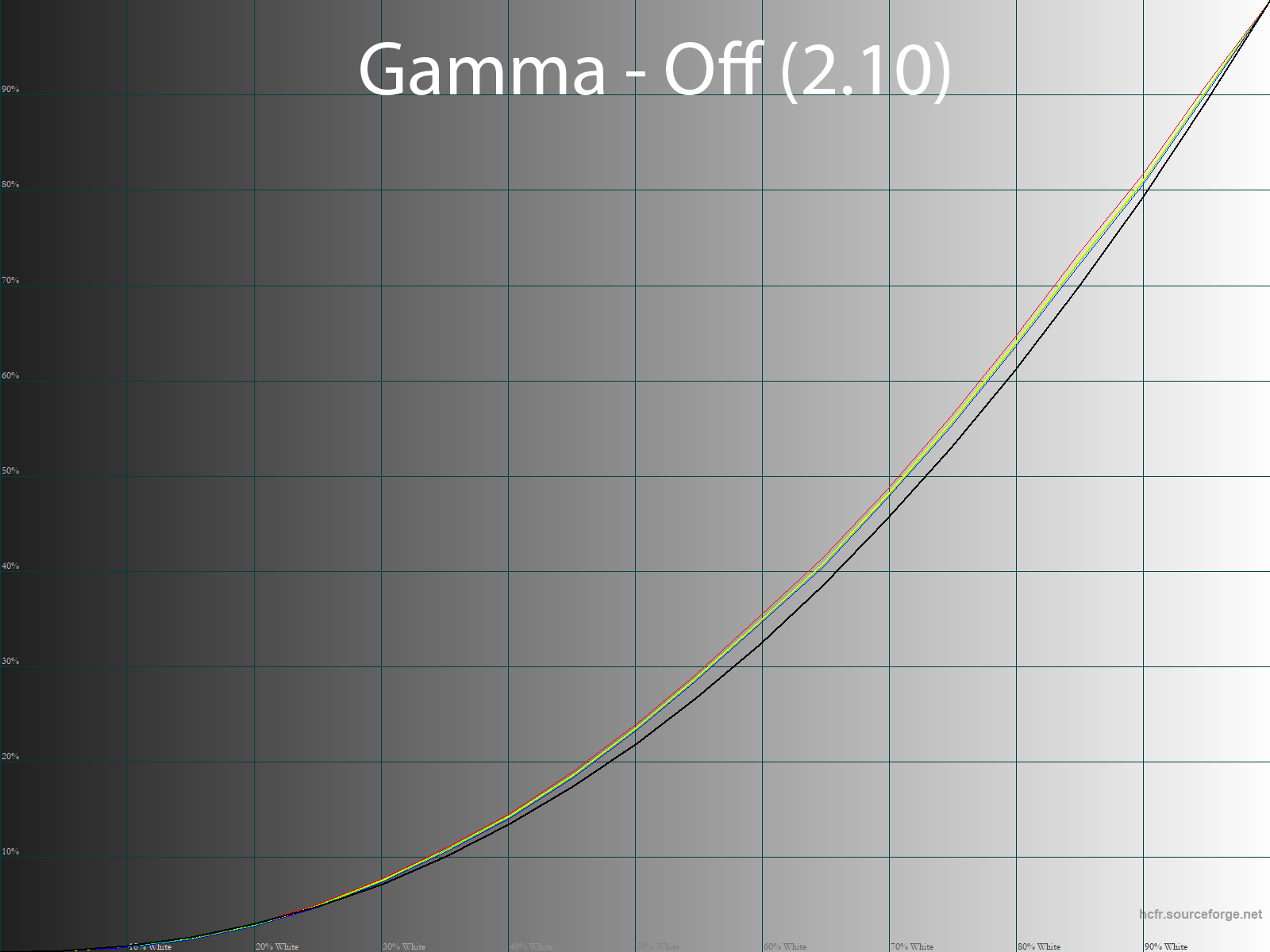
Режимы Gamma, предназначенные для общей регулировки контрастности изображения в соответствии с определёнными стандартами, демонстрируют точность выше среднего. Отклонения от заданных значений составляют 0,03-0,06 в любом из пресетов, а при переходе к режиму Gamma – Off результат оказывается не типичным для мониторов Gigabyte – общая контрастность резко падает, среднее значение устанавливается на уровне 2,10.
Остальные режимы вы можете использовать при необходимости соблюдения баланса в установке визуального контраста картинки – сильнее или слабее заводских установок с гаммой, приближенной к реальному среднему значению 2,25-2,26.
⇡#Равномерность подсветки
Равномерность подсветки дисплея проверялась после снижения яркости в центральной точке монитора до уровня 100 кд/м2 и установки цветовой температуры в ~6500 кельвин.
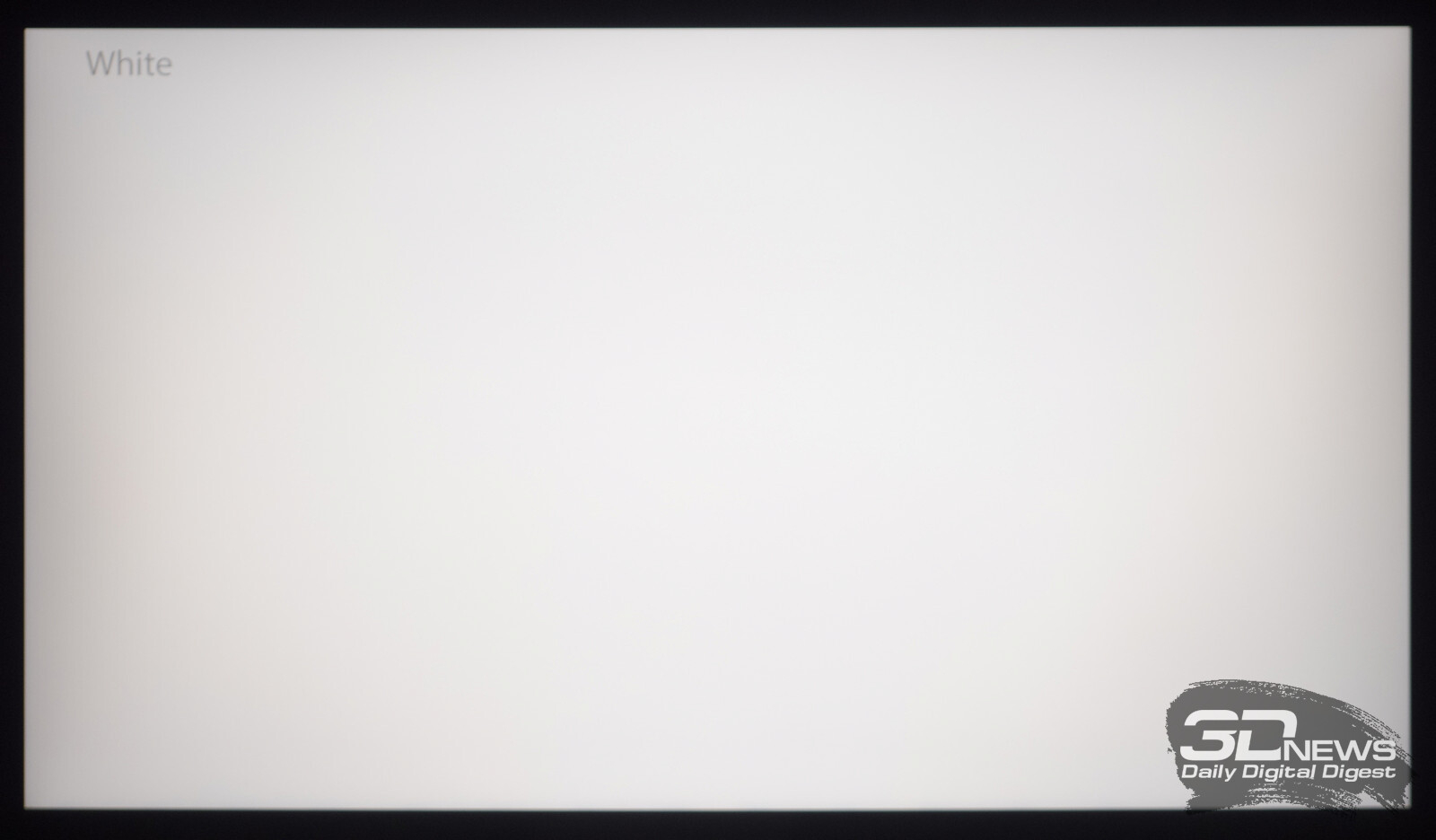
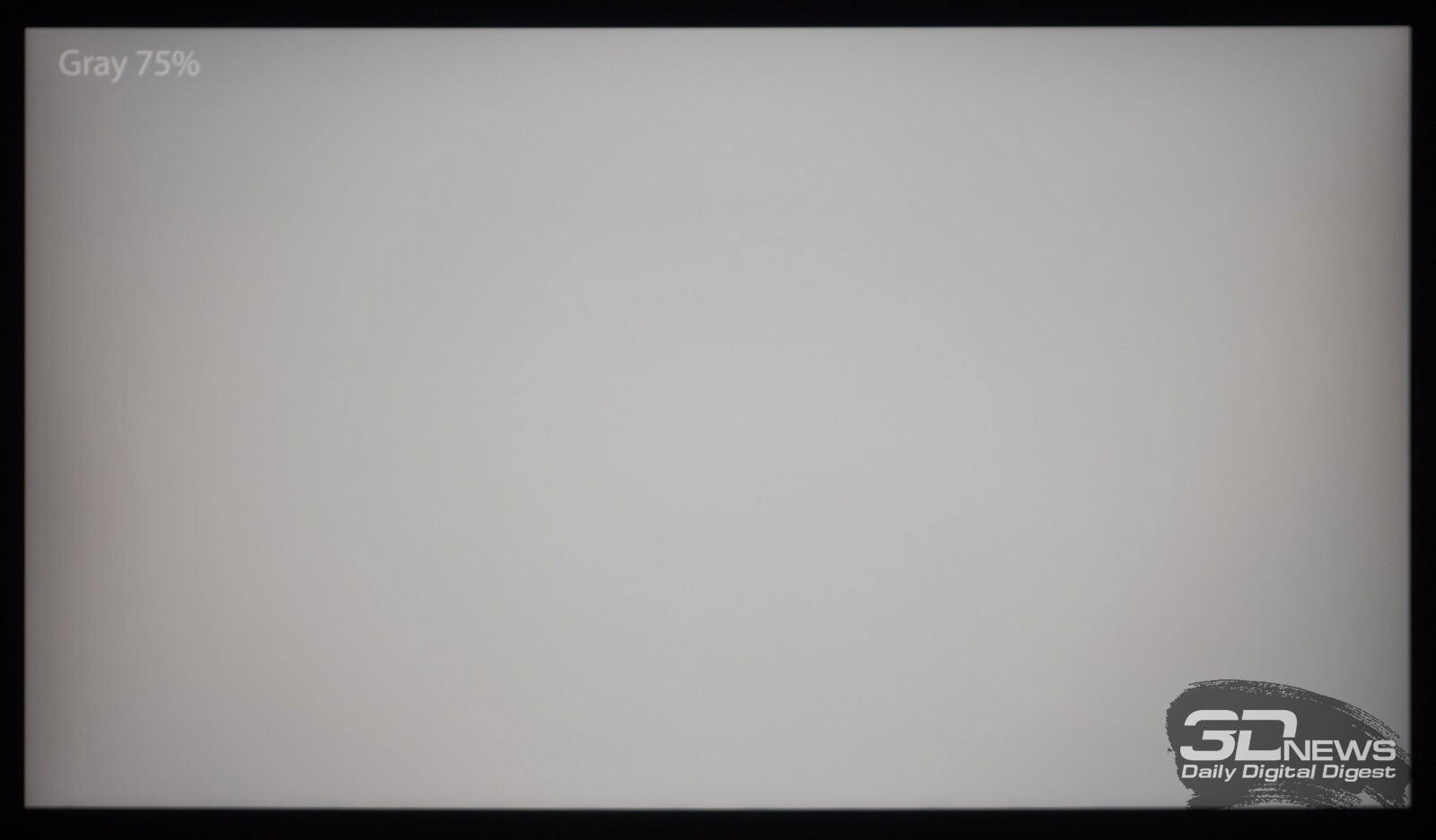
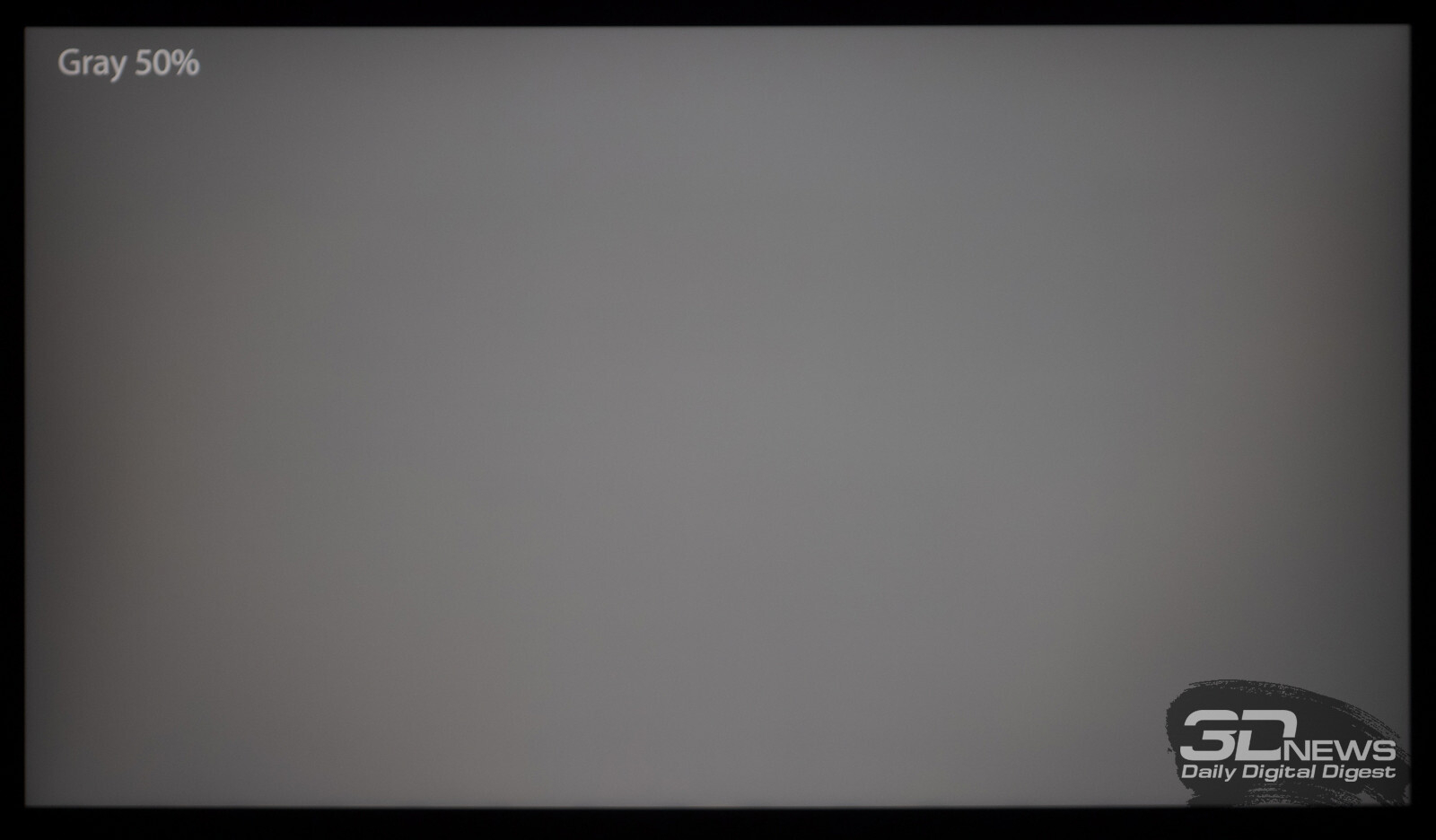
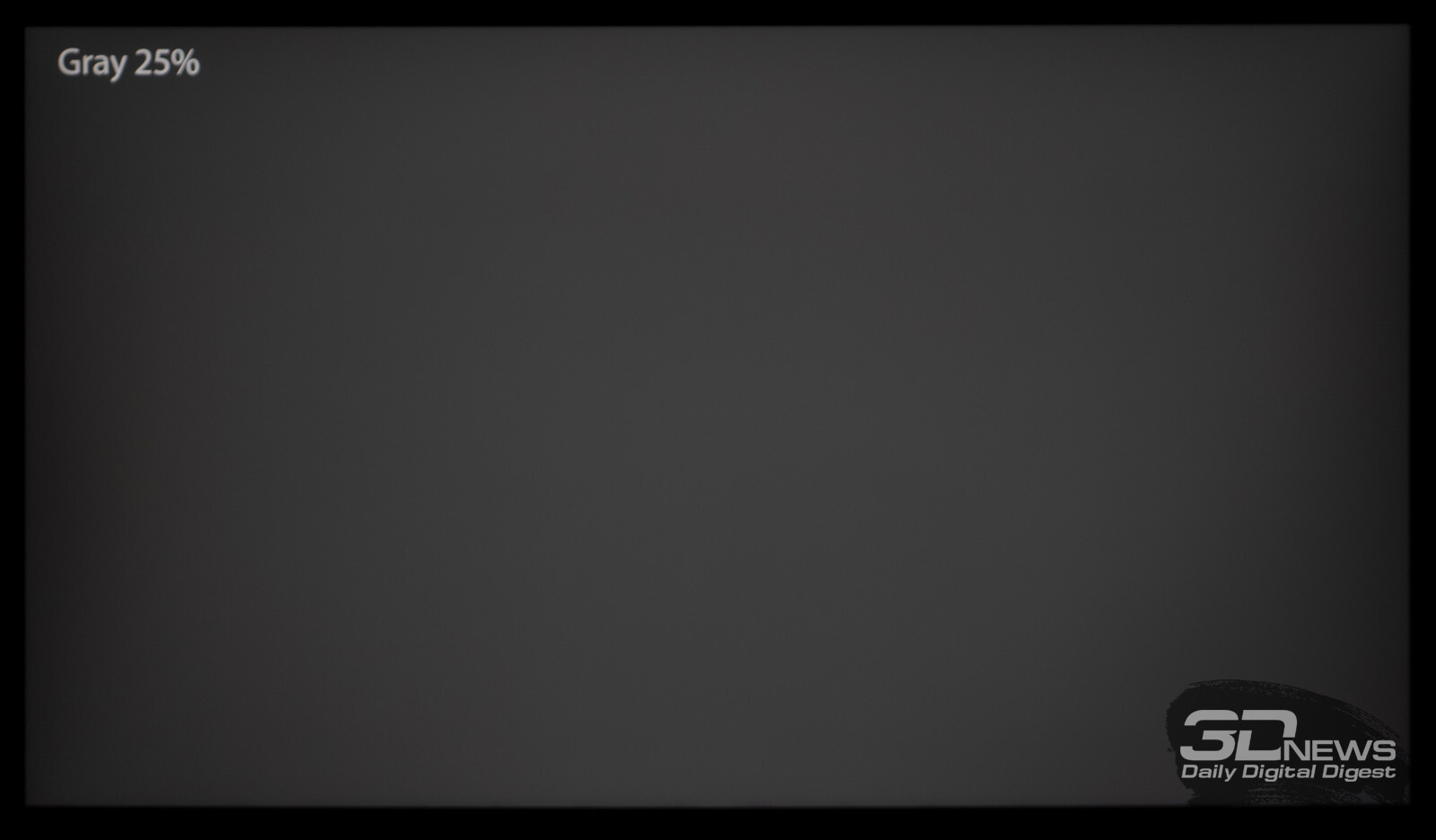
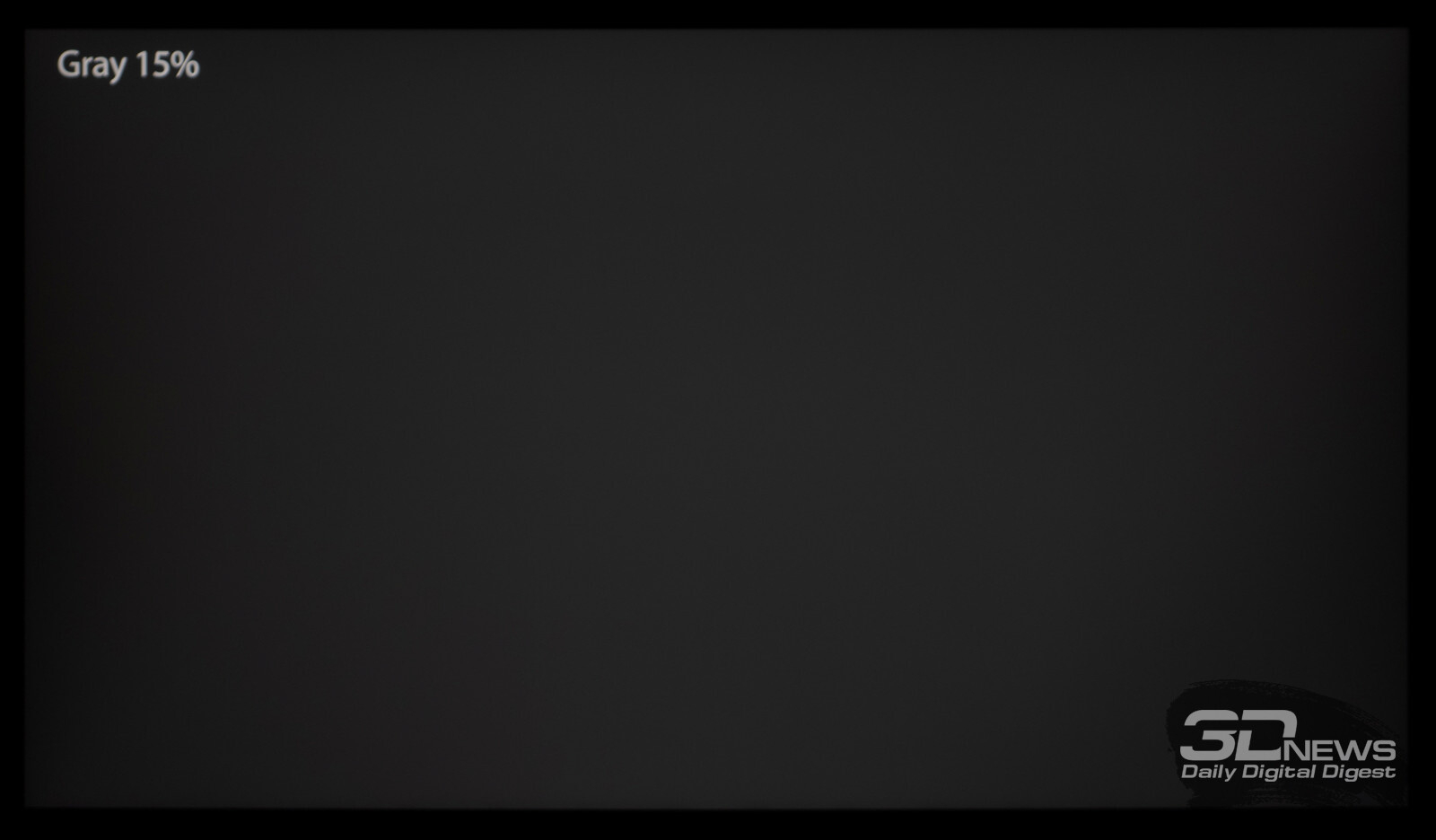
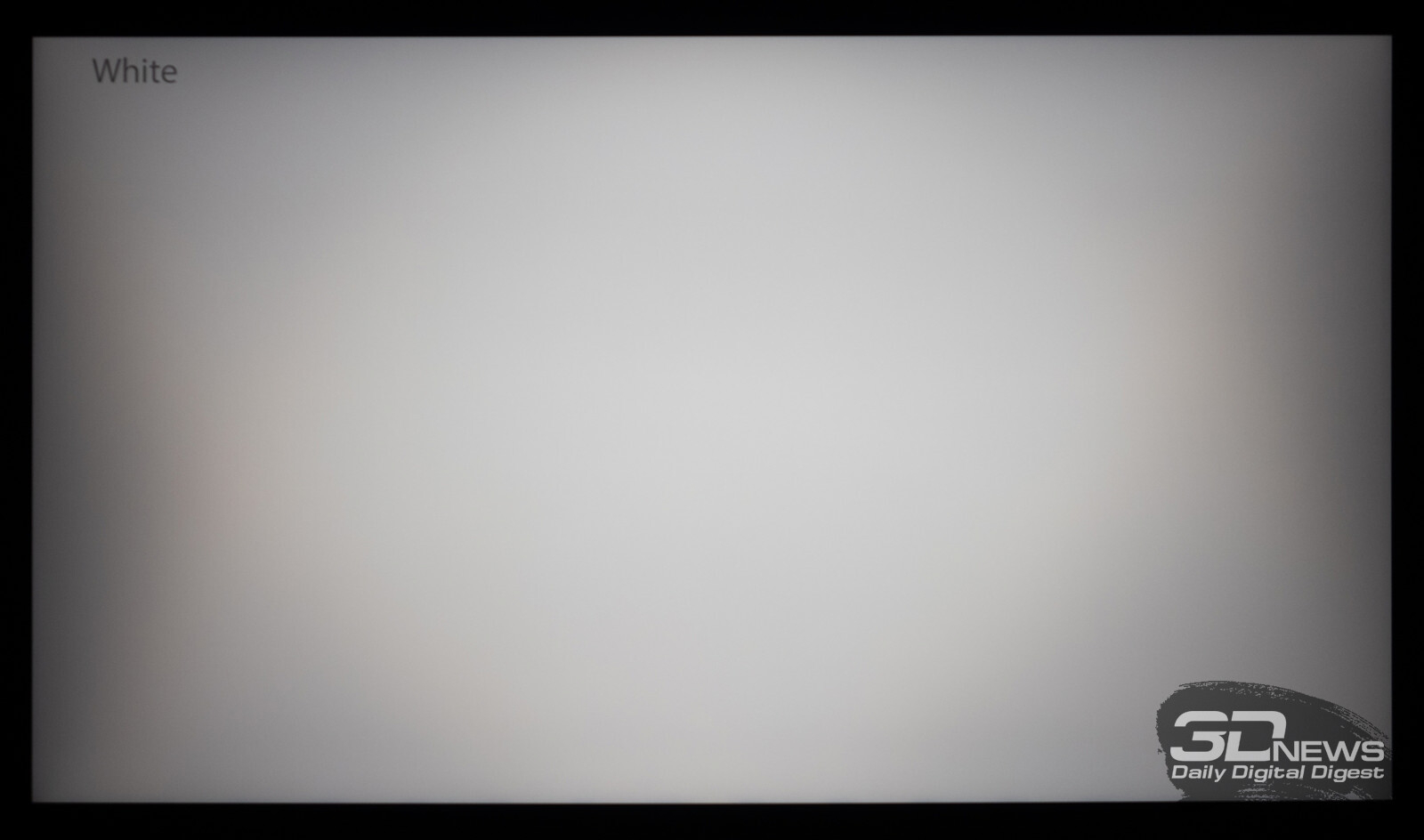
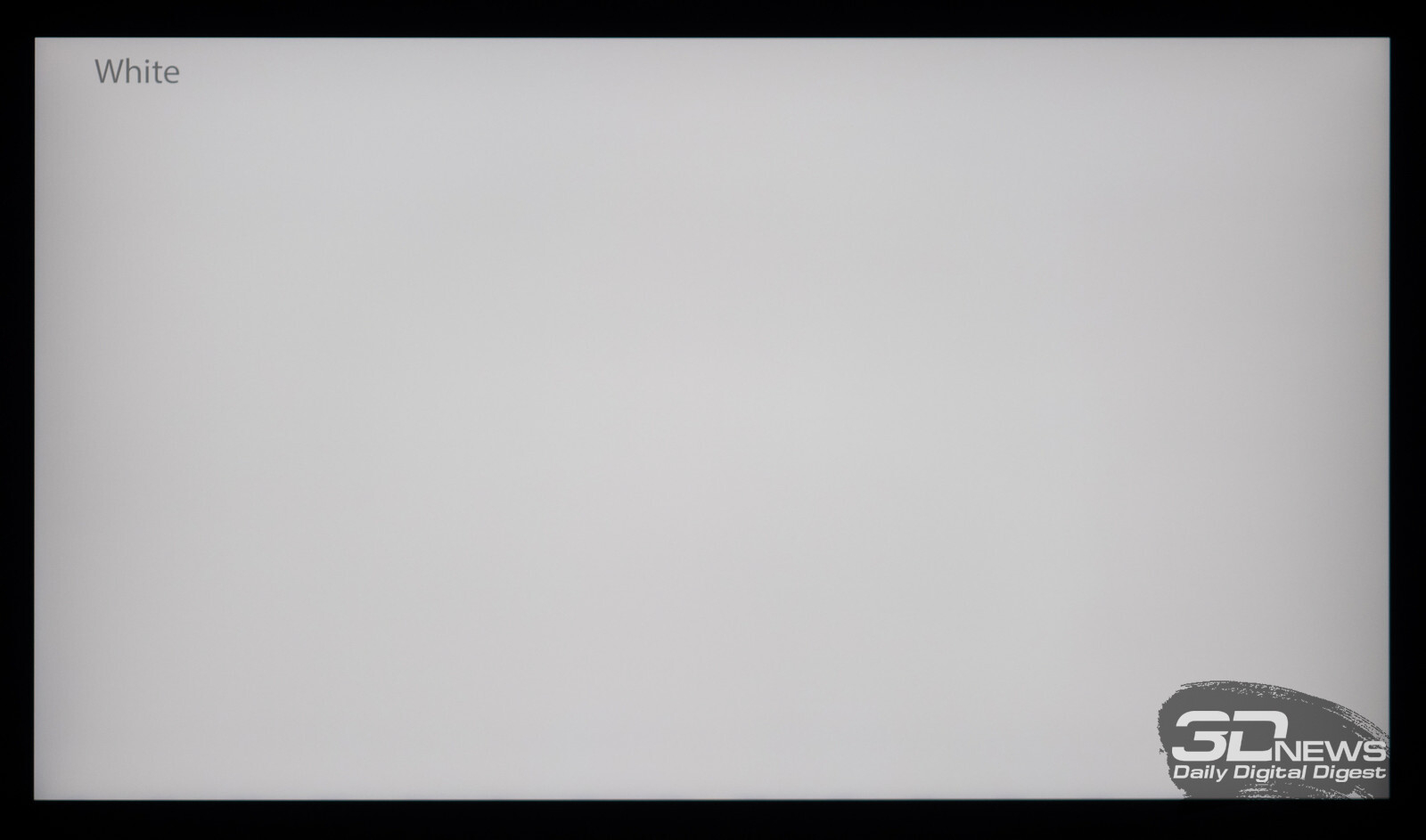
Картинка выше демонстрирует фотографию белого поля при определённой экспопоправке в ходе съёмки (в темноте) и дальнейшей программной обработки для более наглядного представления равномерности подсветки.
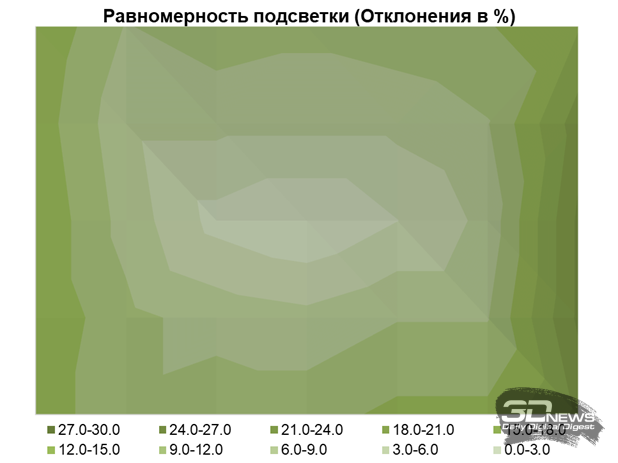
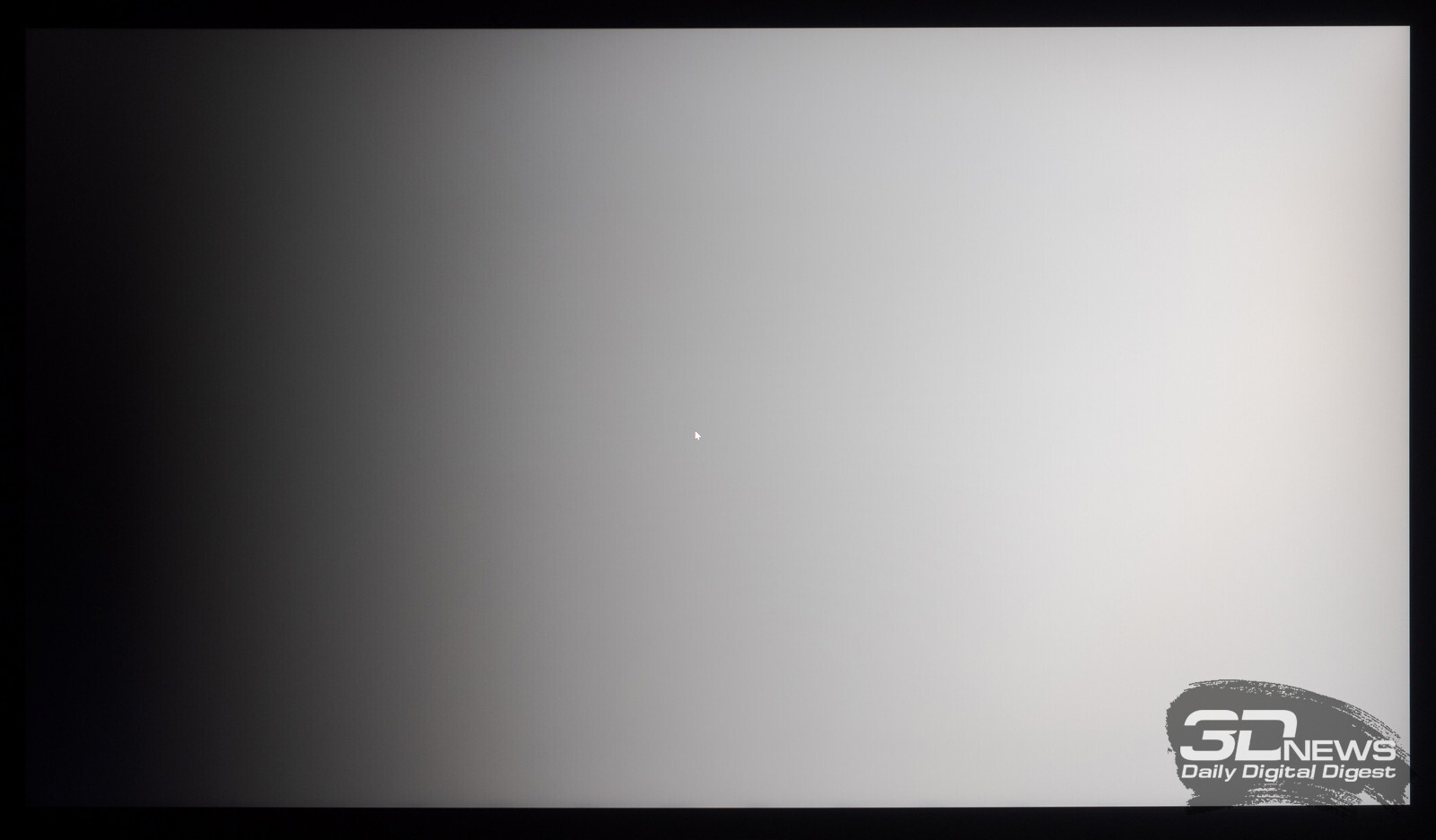
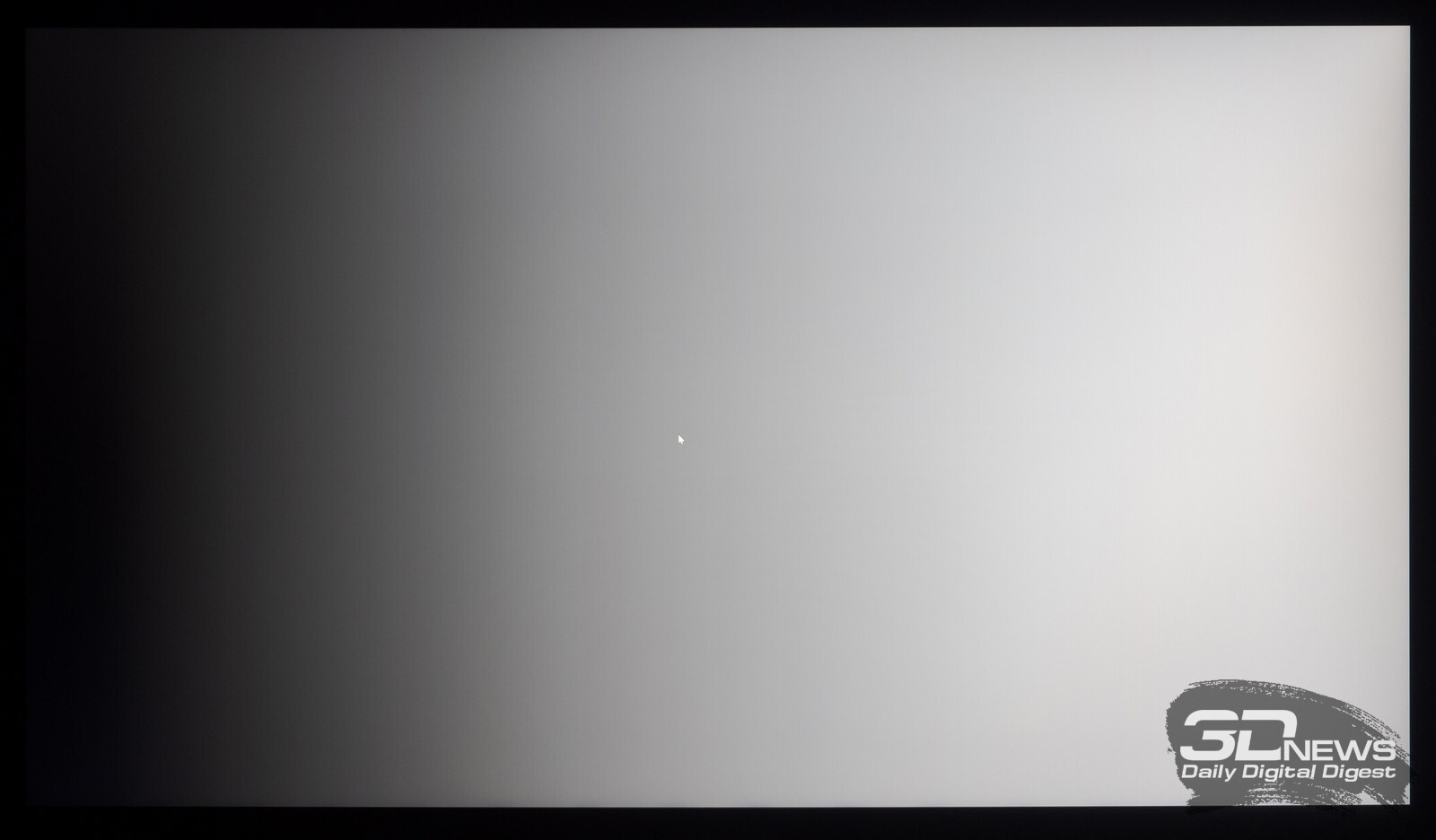
Определённые проблемы с равномерностью подсветки видны как на белом поле, так и на однородных светлых полях других оттенков. Продемонстрировать их более наглядно нам удалось при помощи разных оттенков серого на фотографиях выше. Впрочем, в случае с новым M27UP отметим, что дополнительное визуально заметное виньетирование создают не самые лучшие углы обзора используемой в новинке IPS-панели (об этом мы подробнее поговорим в соответствующем разделе). Визуально эта особенность накладывается на физическую неравномерность подсветки, но на полученные в ходе измерений колориметром цифры данная особенность никак не влияет.
В результате аппаратных измерений среднее отклонение от центральной точки по уровню яркости составило 10,7 % в среднем и 21,6 % в максимуме – результат ниже среднего.
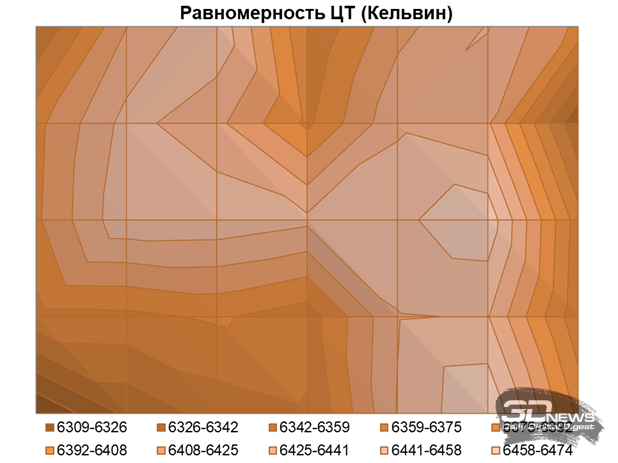
В случае с цветовой температурой разброс значений по полю экрана приблизился к 170 К, а среднее отклонение от центральной точки составило всего 0,7 %, максимальное – 2,1 %. Это результат на уровне современных QD-OLED-решений. Цветовая температура по полю экрана меняется практически незаметно – явление для жидкокристаллических мониторов крайне редкое, и нашему экземпляру M27UP повезло стать одним из них.
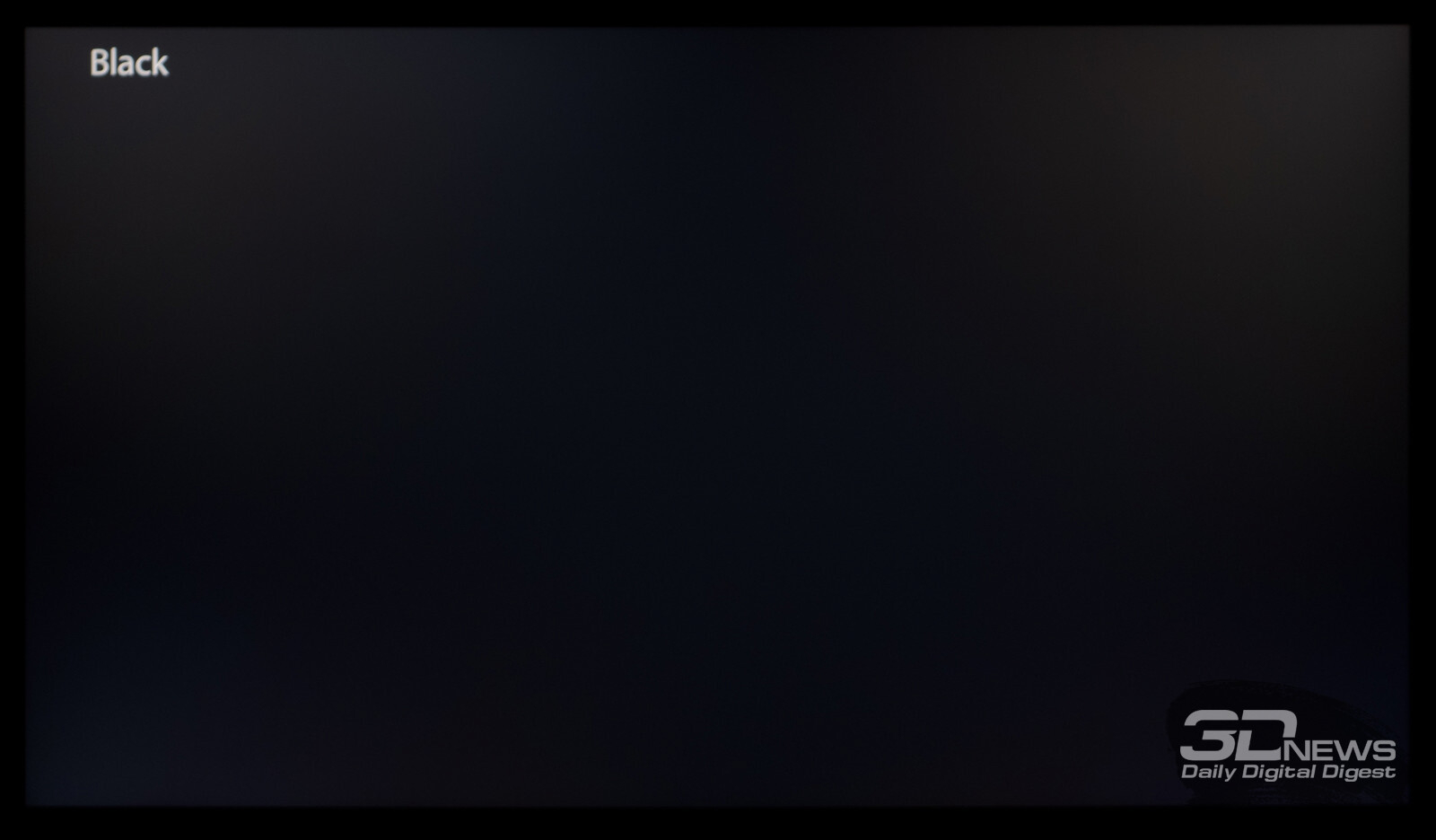
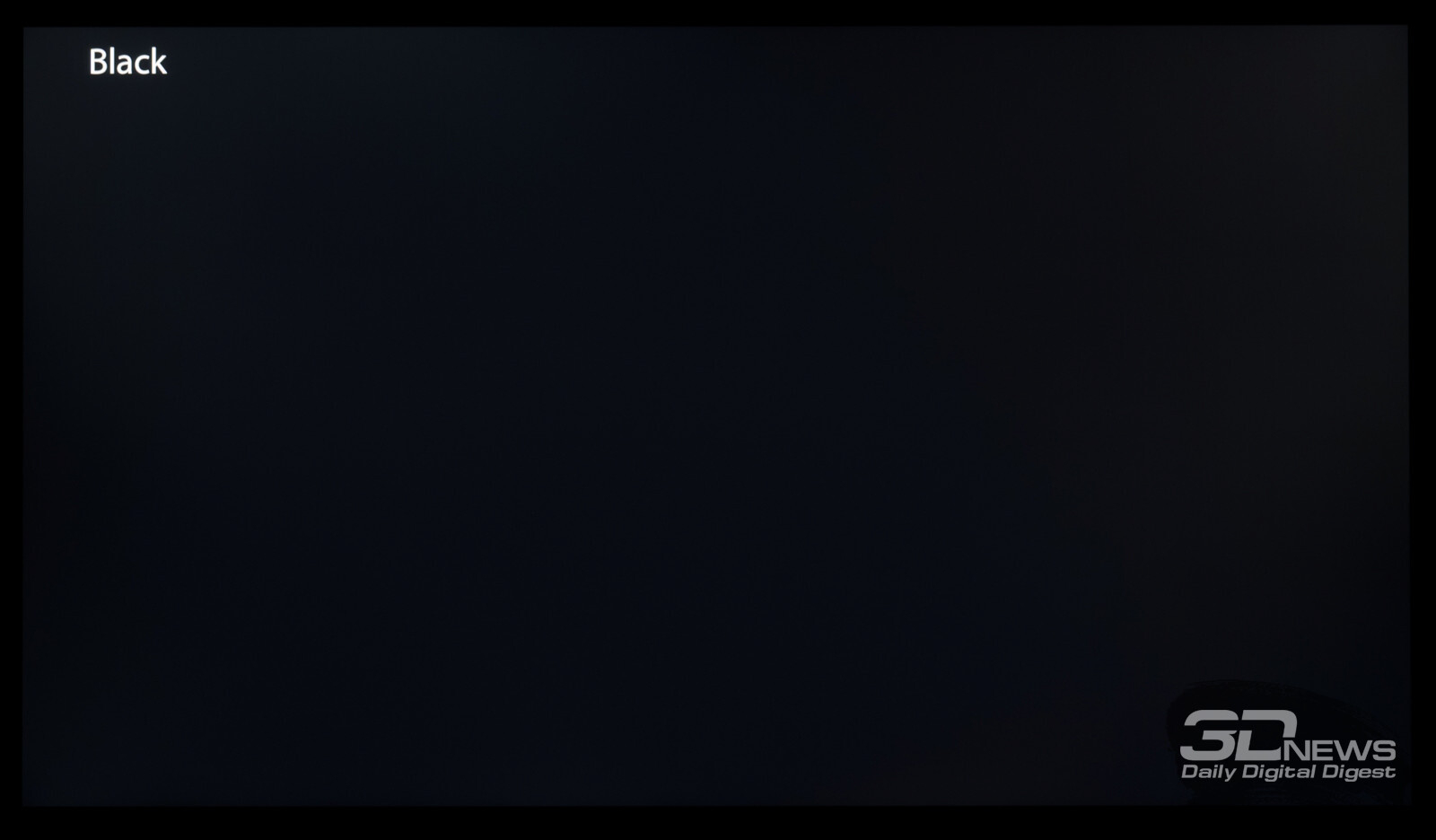
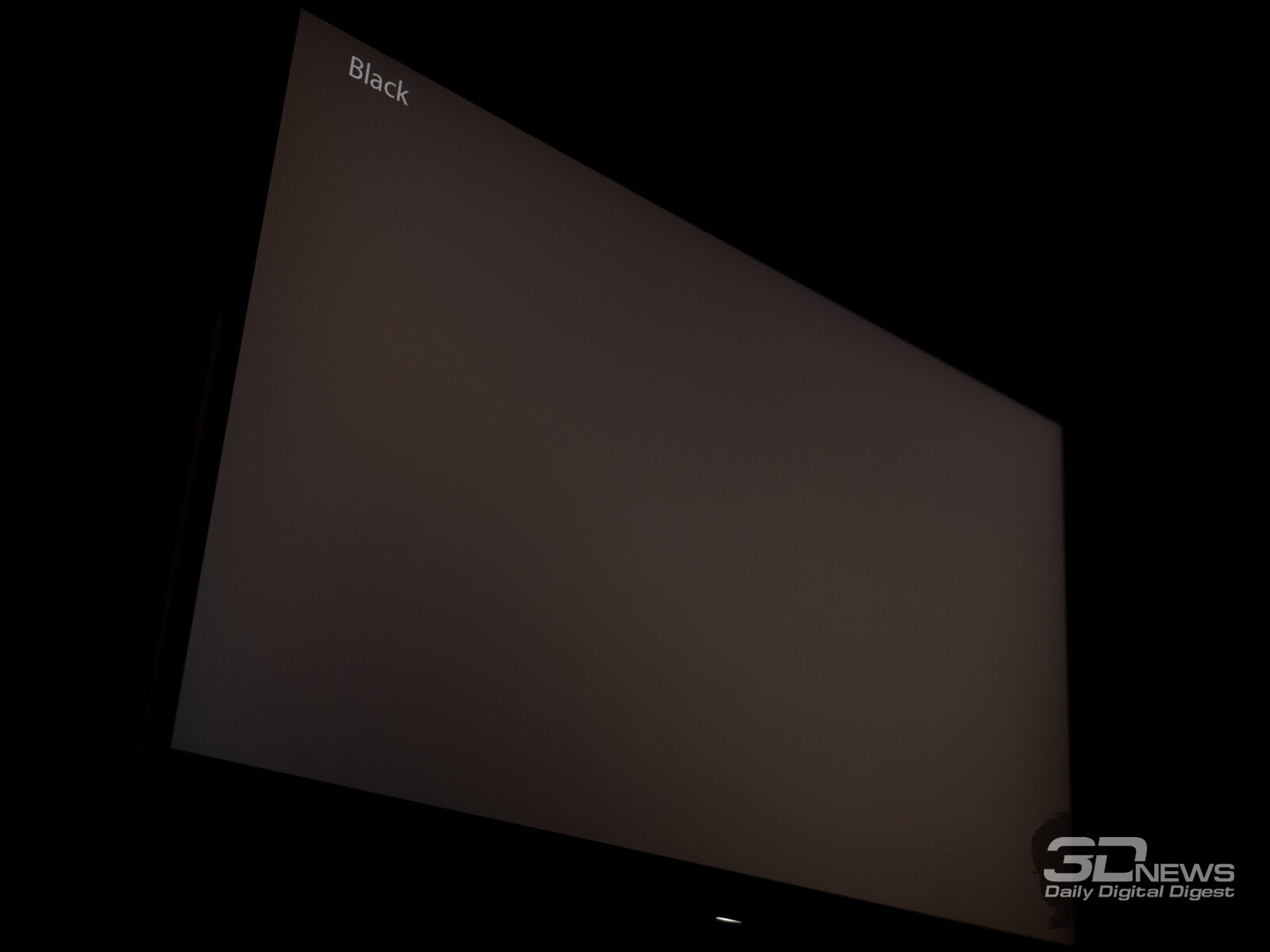
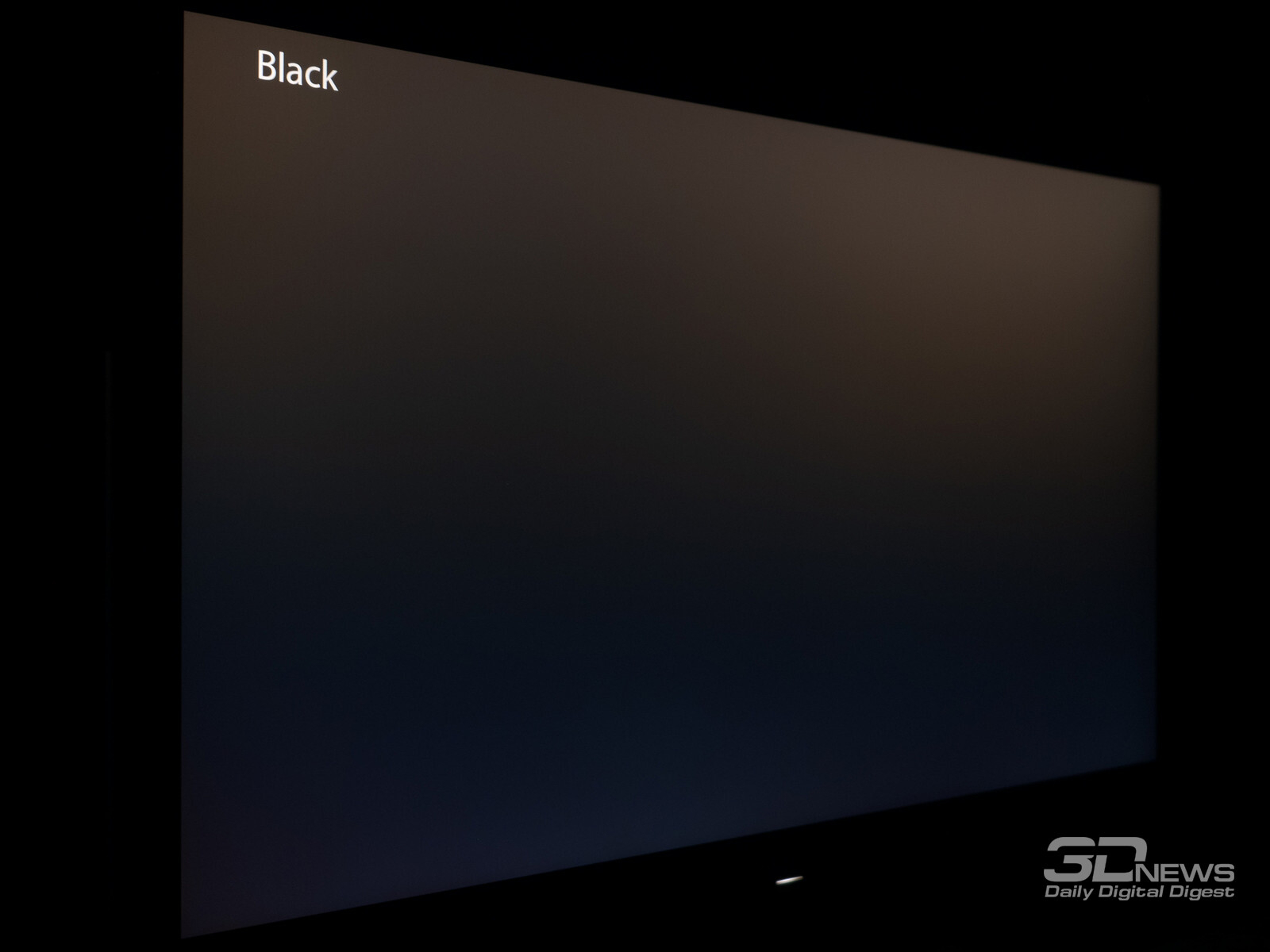
Теперь посмотрим на равномерность подсветки и различные цветовые эффекты в случае с чёрным полем. Сделаем мы это по двум фотографиям, снятым на разном удалении от экрана (~70 и 150 см).
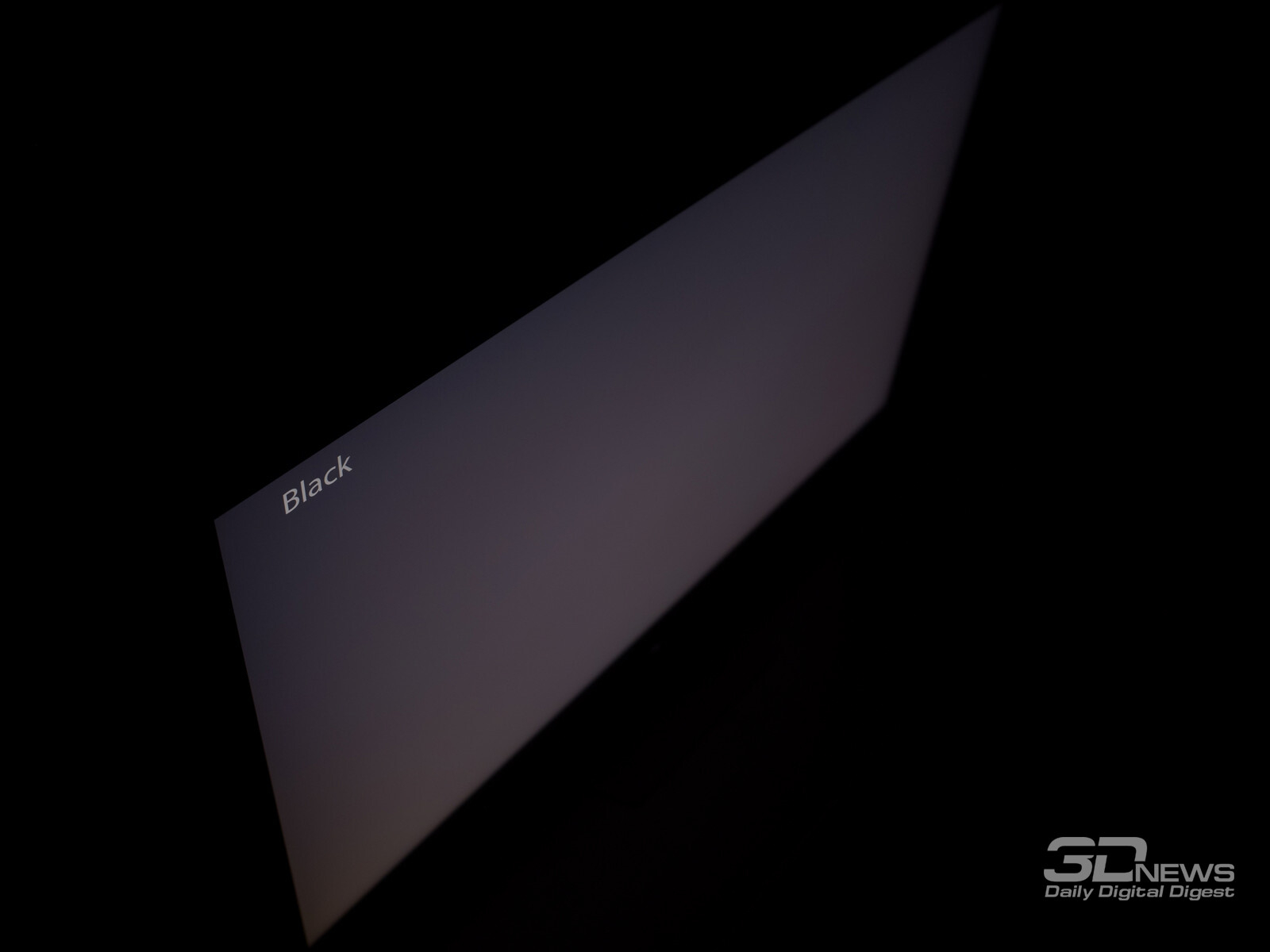
В первом случае мы увидели классический угловой Glow-эффект со слегка различающимися по оттенку паразитными высветлениями в углах панели. Камера в данном случае усиливает заметность Glow – в живую он выглядит чуть слабее.
Отметим, что снижение яркости не сильно скажется на ваших впечатлениях, ведь глаза быстро адаптируются к изменившимся условиям, и все эффекты будут снова видны, как и раньше.
При отдалении от экрана угловой Glow-эффект исчезает, а мы становимся свидетелями крайне легких высветлений поля экрана в верхних углах – именно они демонстрируют реальную равномерность подсветки на чёрном поле, с которой у попавшего к нам экземпляра M27UP, с нашей точки зрения, всё в полном порядке – не идеально, но очень хорошо. Рассчитываем, что и другие экземпляры новинки будут готовы предложить нечто подобное.
⇡#Визуальная оценка изображения и особенности модели
⇡#Качество градиентов и бандинг
Псевдо-10-битная матрица (с применением FRC) в мониторе Gigabyte продемонстрировала достойные градиенты в большинстве предустановленных режимов. Использование дополнительных режимов гаммы на качестве градиентов не сказывается.
Применение корректировочного профиля со средними правками в LUT видеокарты приводит к ощутимому снижению качества прорисовки градиентов. Если учесть класс матрицы, а также набортную «начинку» и её возможности – полученный результат входит в понятие нормы.
Что касается такого вопроса, как «бандинг», то монитор M27UP показал себя молодцом. Паразитные оттенки и грубые переходы на сложных изображениях выражены слабо — на уровне подавляющей части конкурентов и многих IPS-подобных мониторов из других сегментов рынка.
⇡#Скорость отклика, задержка вывода и адаптивная синхронизация
При нативном – высоком – рабочем разрешении новинка от Gigabyte предлагает вполне стандартный уровень скорости для современного игрового 4К-дисплея. Максимальная частота вертикальной развёртки в режиме UHD составляет 160 Гц, время отклика – 1 мс GtG. Как обычно, такое время может быть достигнуто исключительно на паре переходов, при максимальном уровне разгона Overdrive и при использовании «мягких» методик расчёта, давно полюбившихся производителям.
При переходе к режиму Dual-Mode со снижением рабочего разрешения до стандарта Full HD монитор обеспечивает возможность увеличения частоты вдвое – до 320 Гц. Для любителей киберспортивных дисциплин или желающих поднять плавность в игре (когда мощности железа недостаточно для покорения этого же уровня в нативном 4К) – это большой подарок.
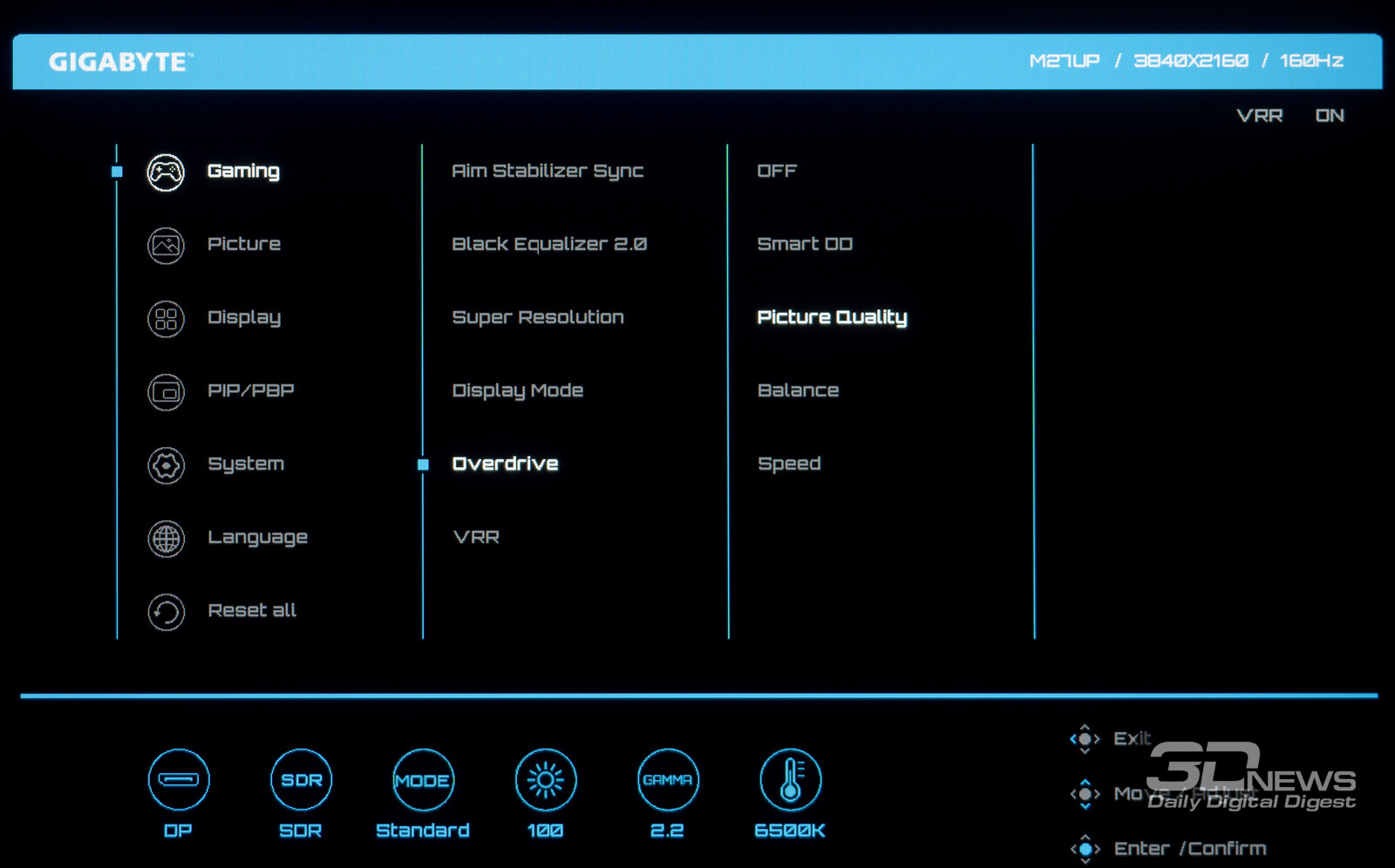
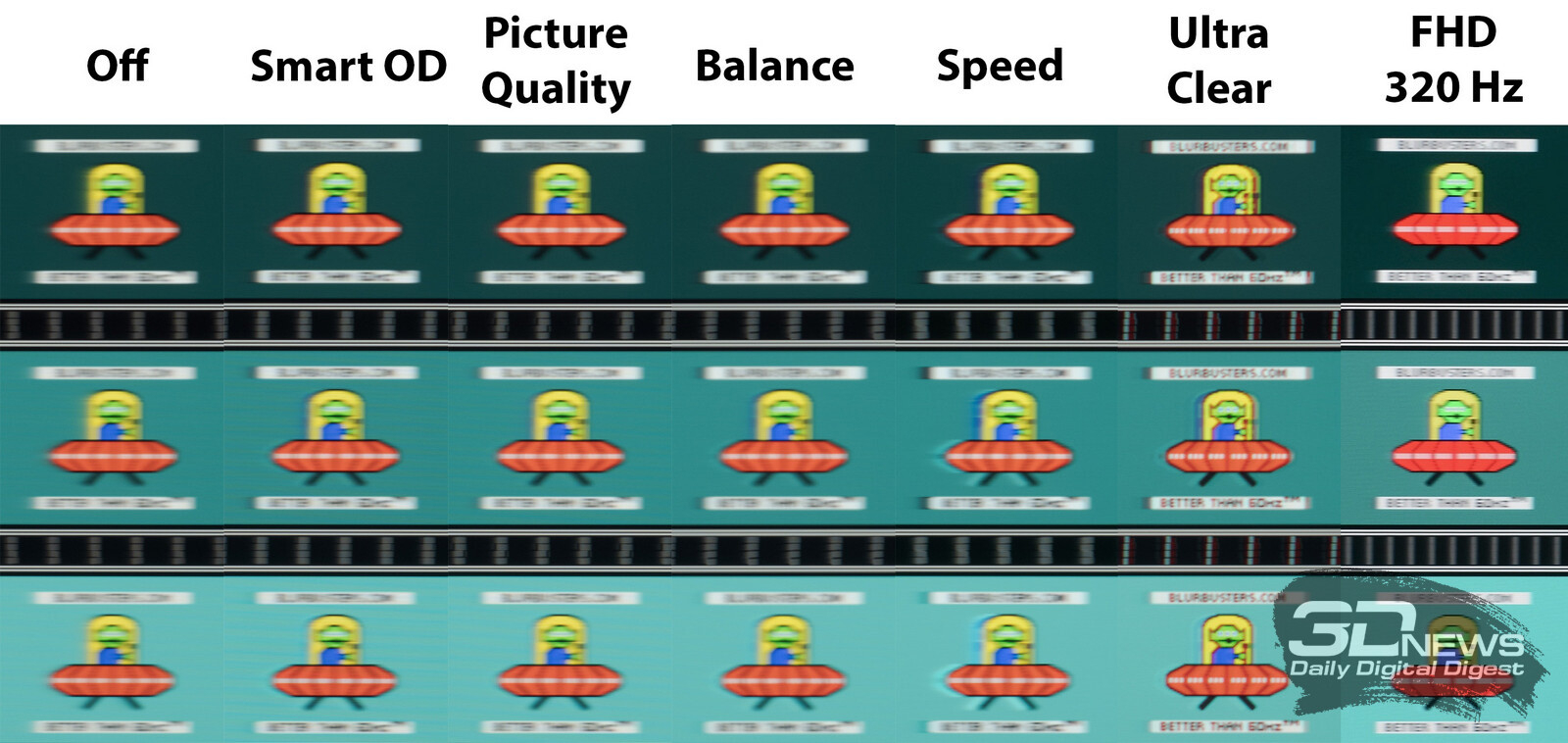
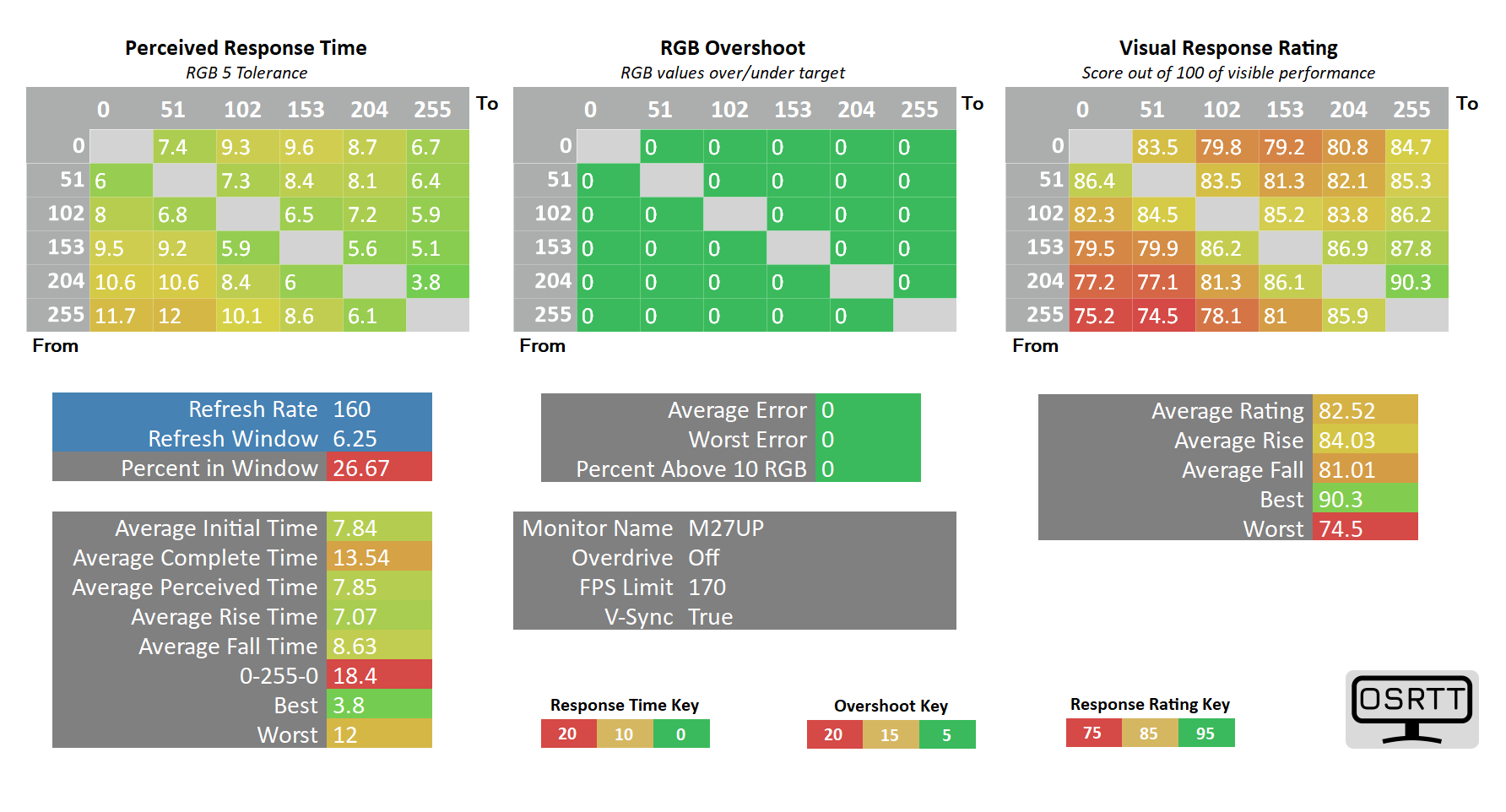
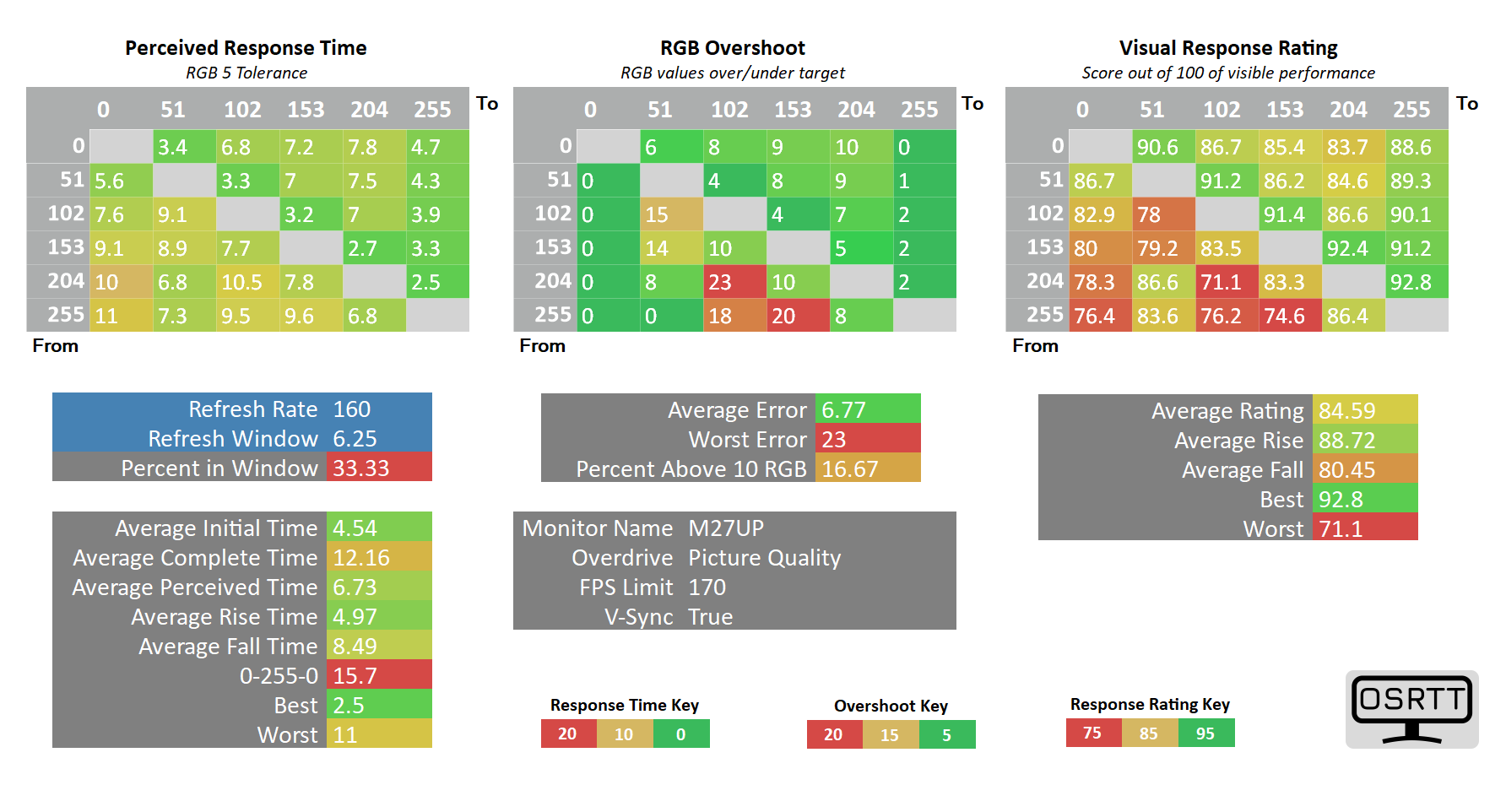
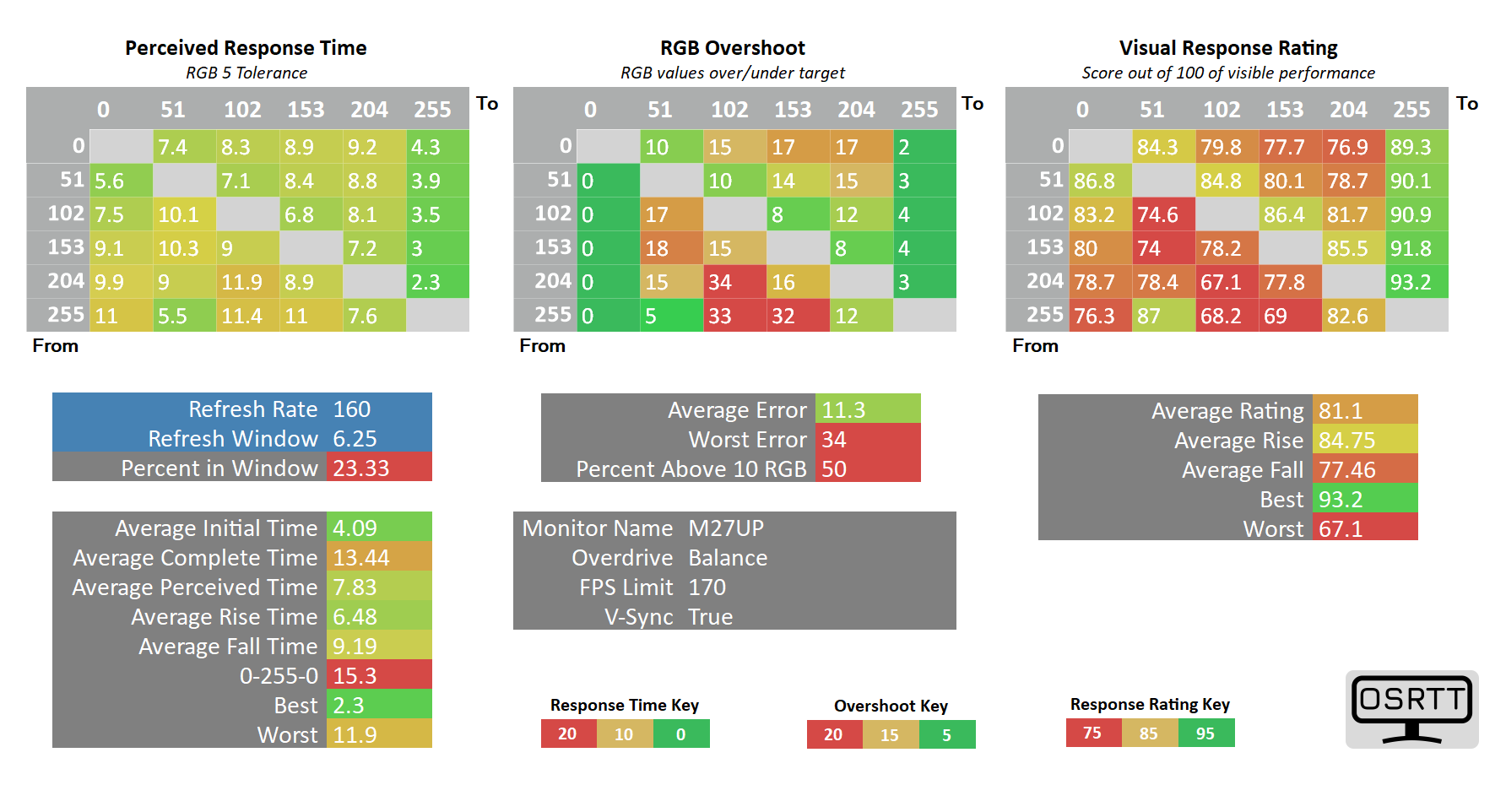
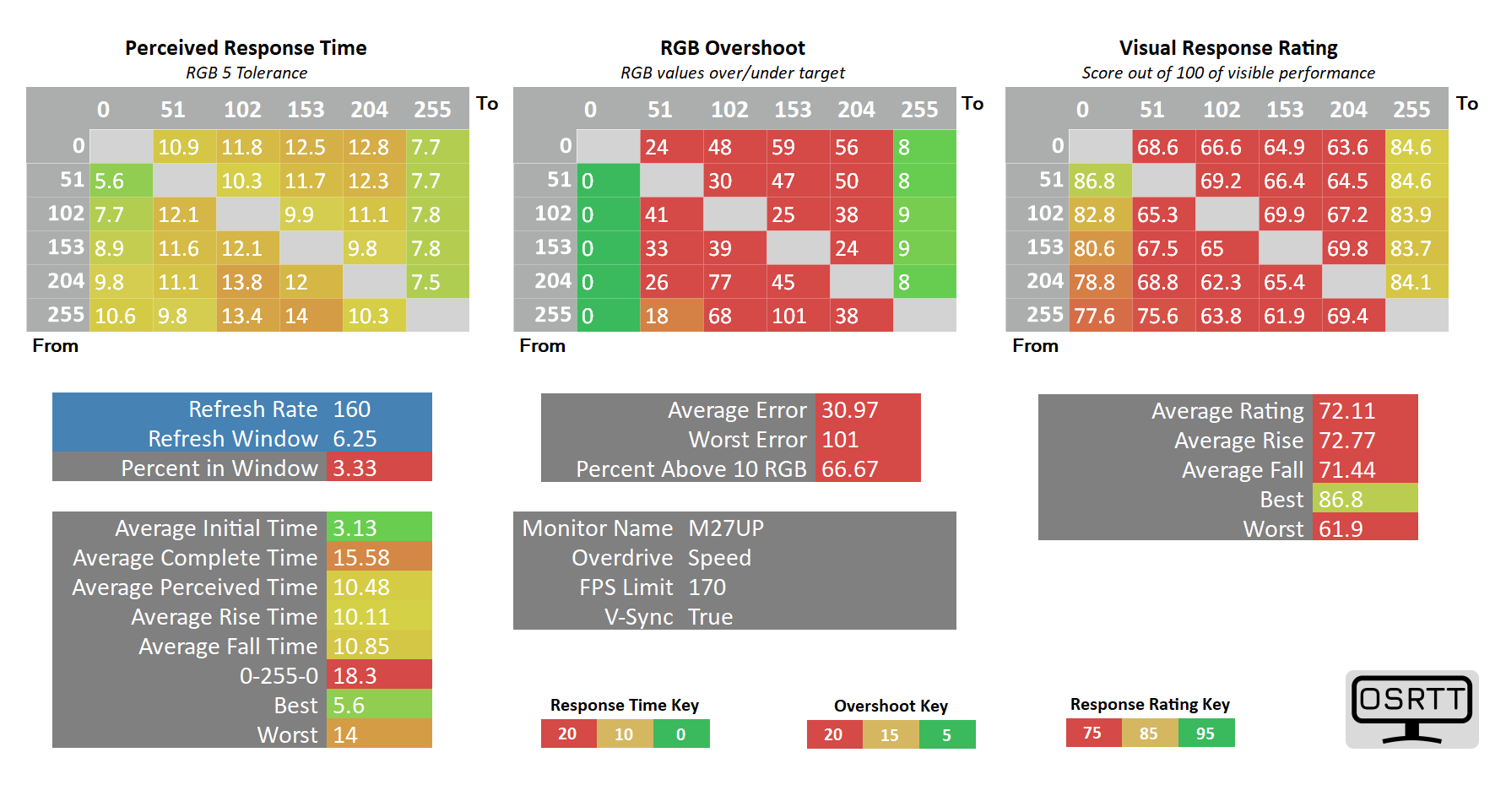
По умолчанию параметр Ovedrive у M27UP выставлен в положении Smart OD. В этом случае степень разгона скорости реакции пикселей определяется актуальной частотой развёртки, которая будет меняться при работе одной из VRR-систем. Но есть у дисплея и более стандартные режимы, которые мы решили сравнить:
В ходе проверки выяснилось, что новинка Gigabyte демонстрирует результаты как у многих современных игровых IPS с частотой 165-180 Гц.
Производитель, пожалуй, установил не самый оптимальный режим OD при настройках по умолчанию. В ходе проверки Smart OD показал себя на уровне режима Balance, а хотелось бы уровня Picture Quality с менее заметными артефактами. В режиме Speed проявляются самые сильные артефакты, и это точно не стоит тех улучшений скоростных показателей, которые способен продемонстрировать новый M27UP.
Активация режима «вставки чёрного кадра» под новым названием Ultra Clear в нативном режиме 4K 160 Гц значительно повышает чёткость движущихся объектов, но проявляется их двоение – хорошо различимые шлейфы по обе стороны. В этом случае становится понятно, что для полноценной – более эффективной работы системы реальной скорости отклика матрицы недостаточно. К тому же режим блокирует яркость на уровне 277 нит (объективно много), а дополнительные настройки ширины импульса и яркости подсветки при работе данной системы у монитора отсутствуют.
Переход к режиму Dual-Mode в представлении 27-дюймового Full HD экрана с установкой OD – Picture Quality провоцирует резкий подъём чёткости движущихся объектов, но визуальная чёткость картинки, безусловно, несколько снижается.
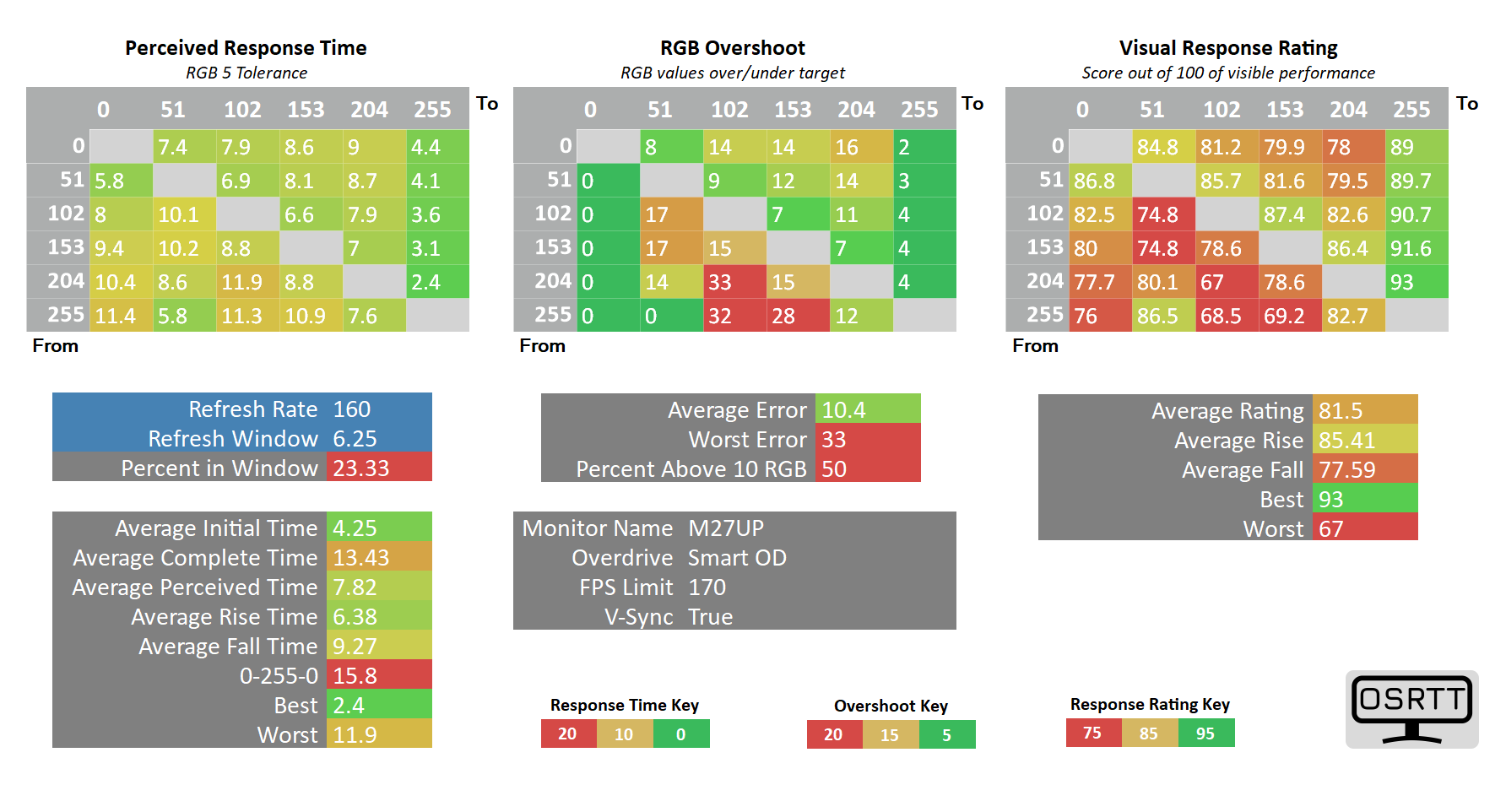
А теперь от визуальных впечатлений перейдём к точным цифрам:
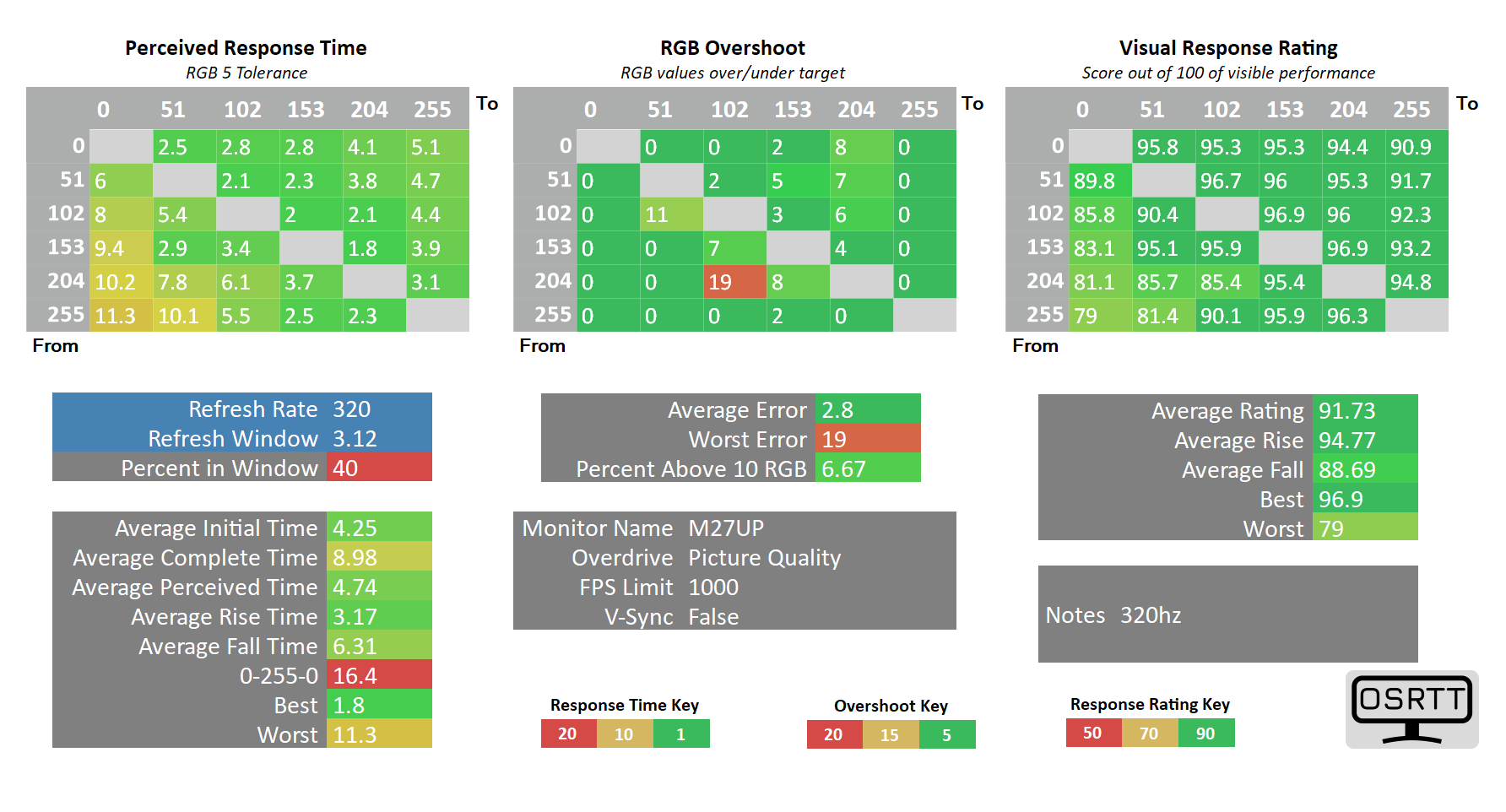
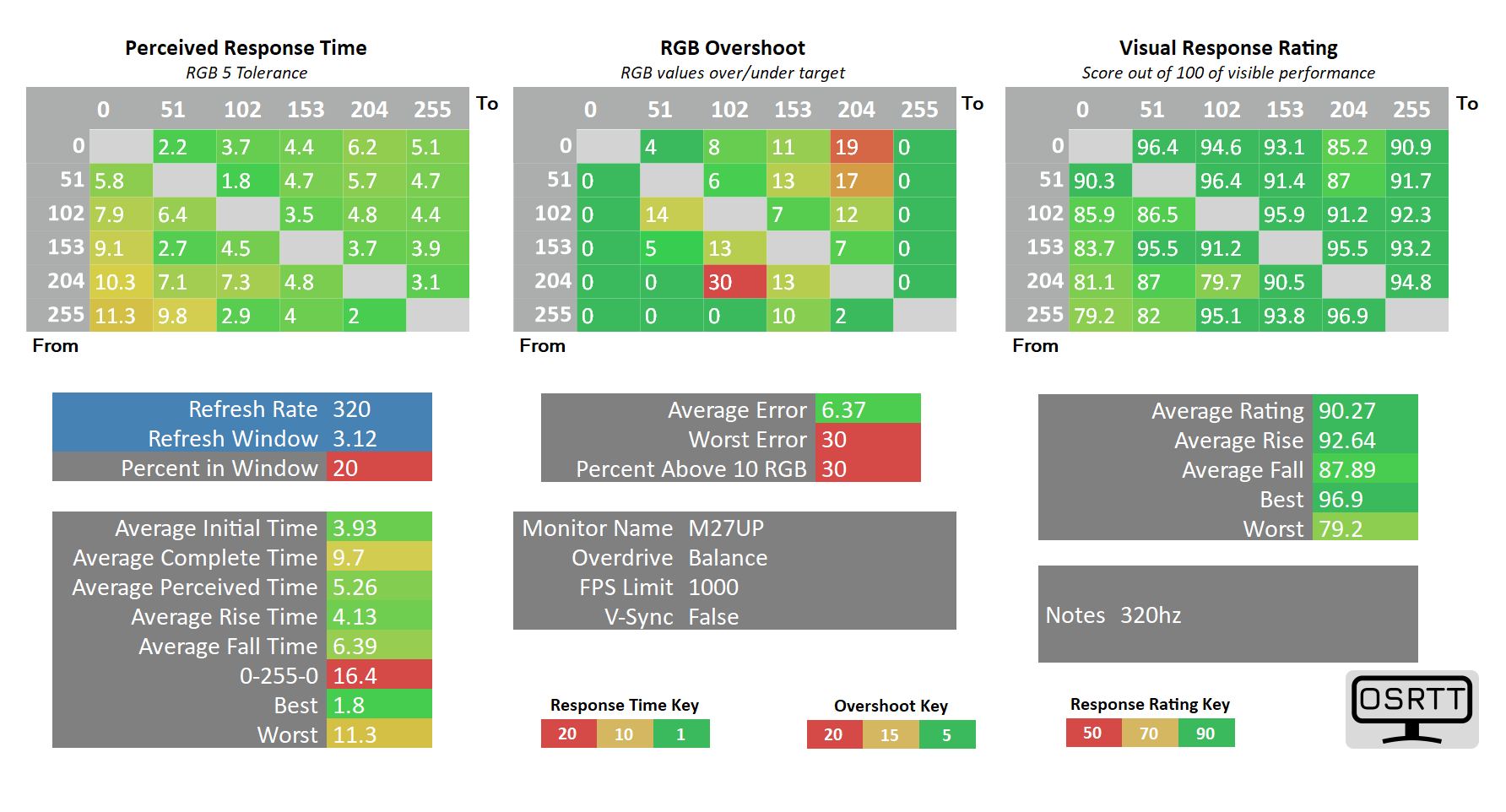
При использовании строгих допусков для расчётов времени отклика монитор Gigabyte продемонстрировал среднее воспринимаемое (Perceived Time) время отклика на уровне 7,82 мс – это пример не самой точной настройки Overdrive, при которой артефакты накладывают свои ограничения на получение высоких результатов.
Полностью избежать артефактов у нового M27UP можно только после выключения разгона. Даже на первом уровне OD (Picture Quality) они уже тут как тут, но это лучше, чем ещё большее их количество в режимах Balance, Smart OD и Speed, где воспринимаемое время отклика ещё выше.
Спасают ситуацию FHD-режимы с частотой 320 Гц. В них уровень артефактов заметно ниже, а воспринимаемое время отклика близко к фактическому (Initial), особенно в режиме Picture Quality, который мы считаем лучшим для постоянного применения. В его случае среднее воспринимаемое время составило 4,75 мс, и это очень высокий результат для игрового IPS – сомнений здесь быть не может. Добавьте к этому гораздо более высокую плавность картинки, чем на 160 Гц, и получите хороший вариант монитора для киберспортивных дисциплин.
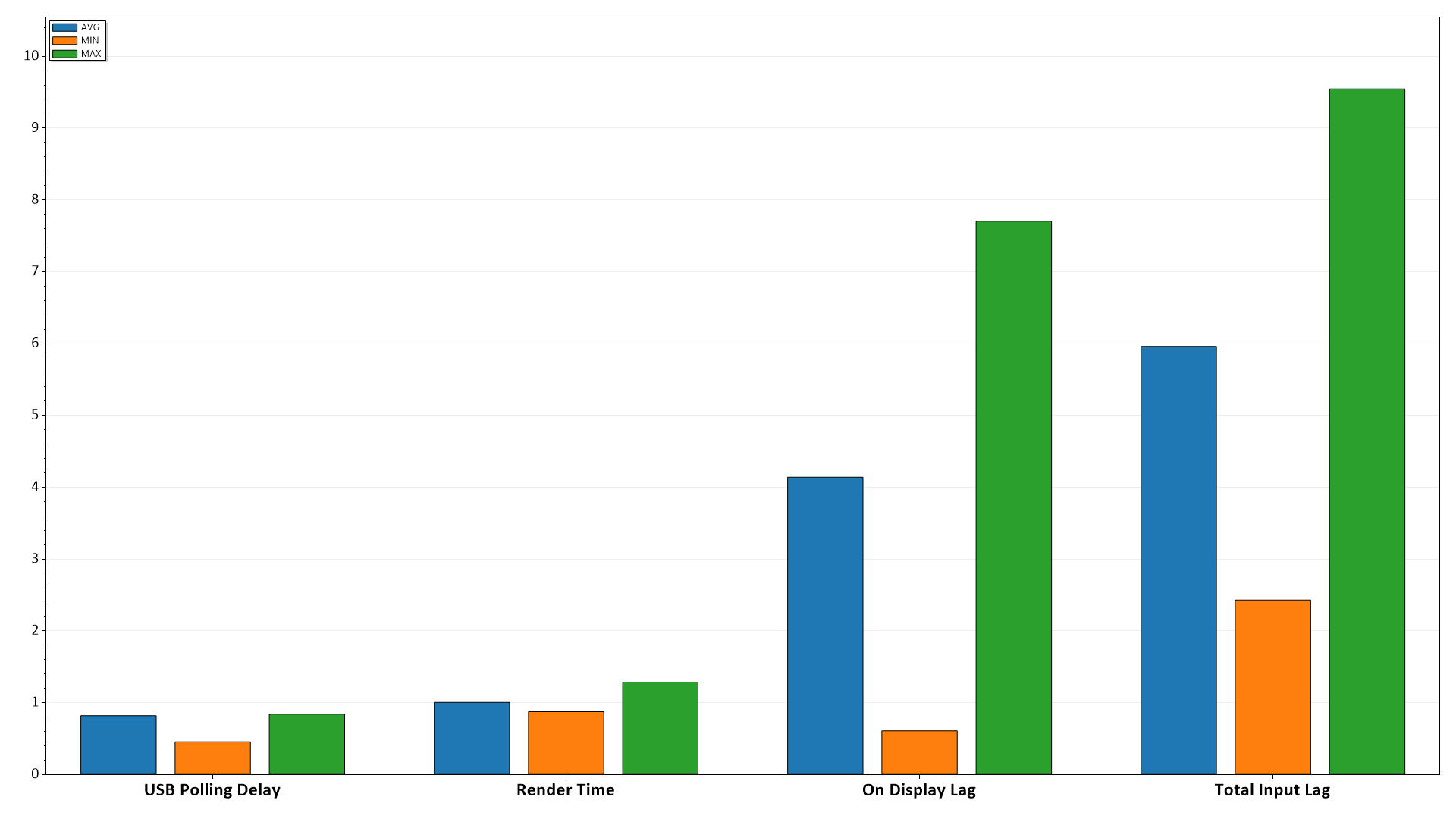
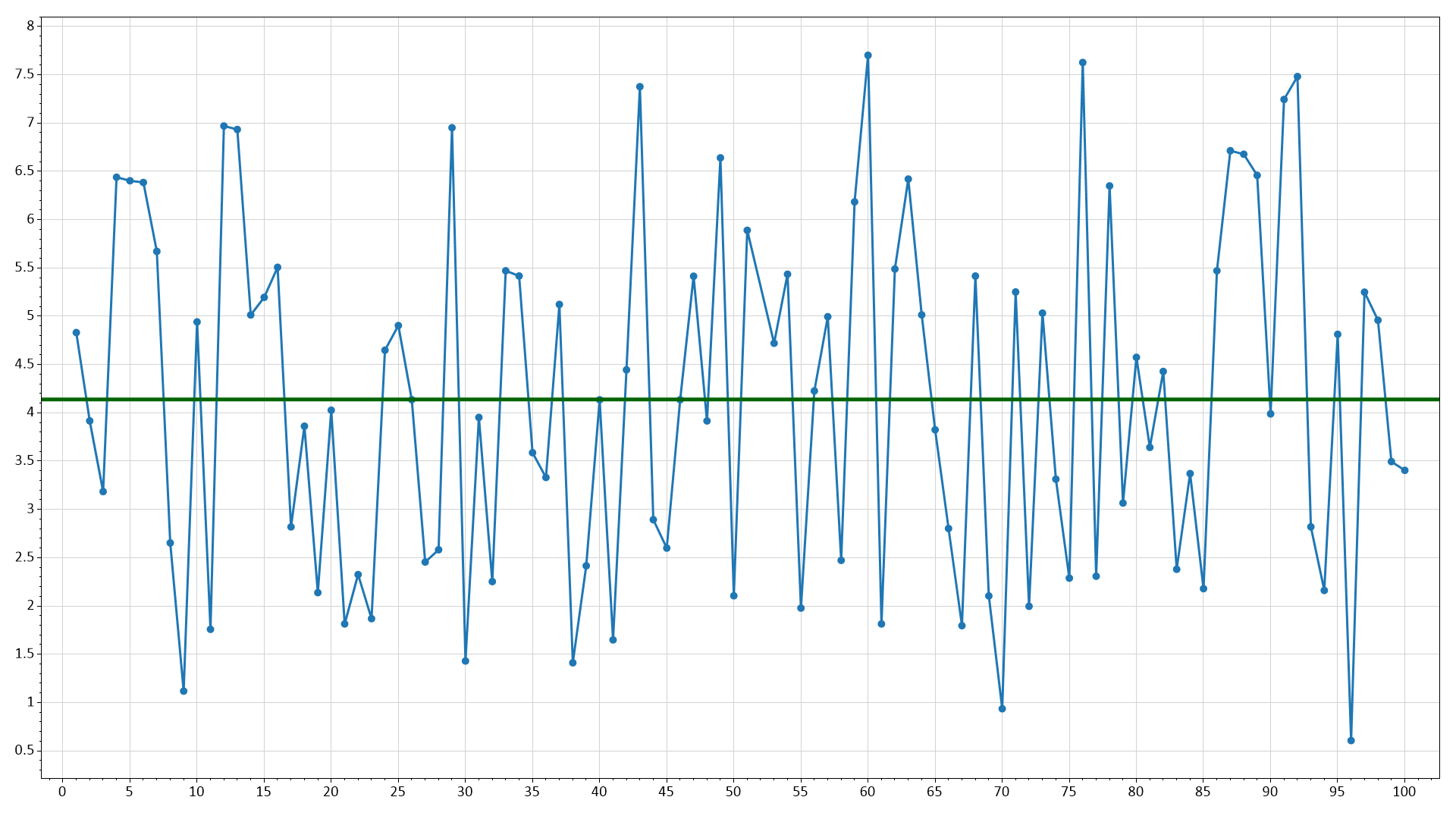
Дополнительно мы измерили время задержки. Монитор продемонстрировал средний инпут-лаг на уровне 4,2 мс в режиме 4K 160 Гц и 1,9 мс в Full HD на частоте 320 Гц.
Монитор является редким представителем класса доступных игровых моделей с официальной сертификацией NVIDIA по поддержке G-Sync Compatible. В основном производители обходятся формальной поддержкой бесплатного Adaptive-Sync и AMD FreeSync. В случае же с M27UP производитель, в очередной раз, постарался, потратил деньги и доказал, что проблем с работой адаптивной синхронизации у новинки быть не может.
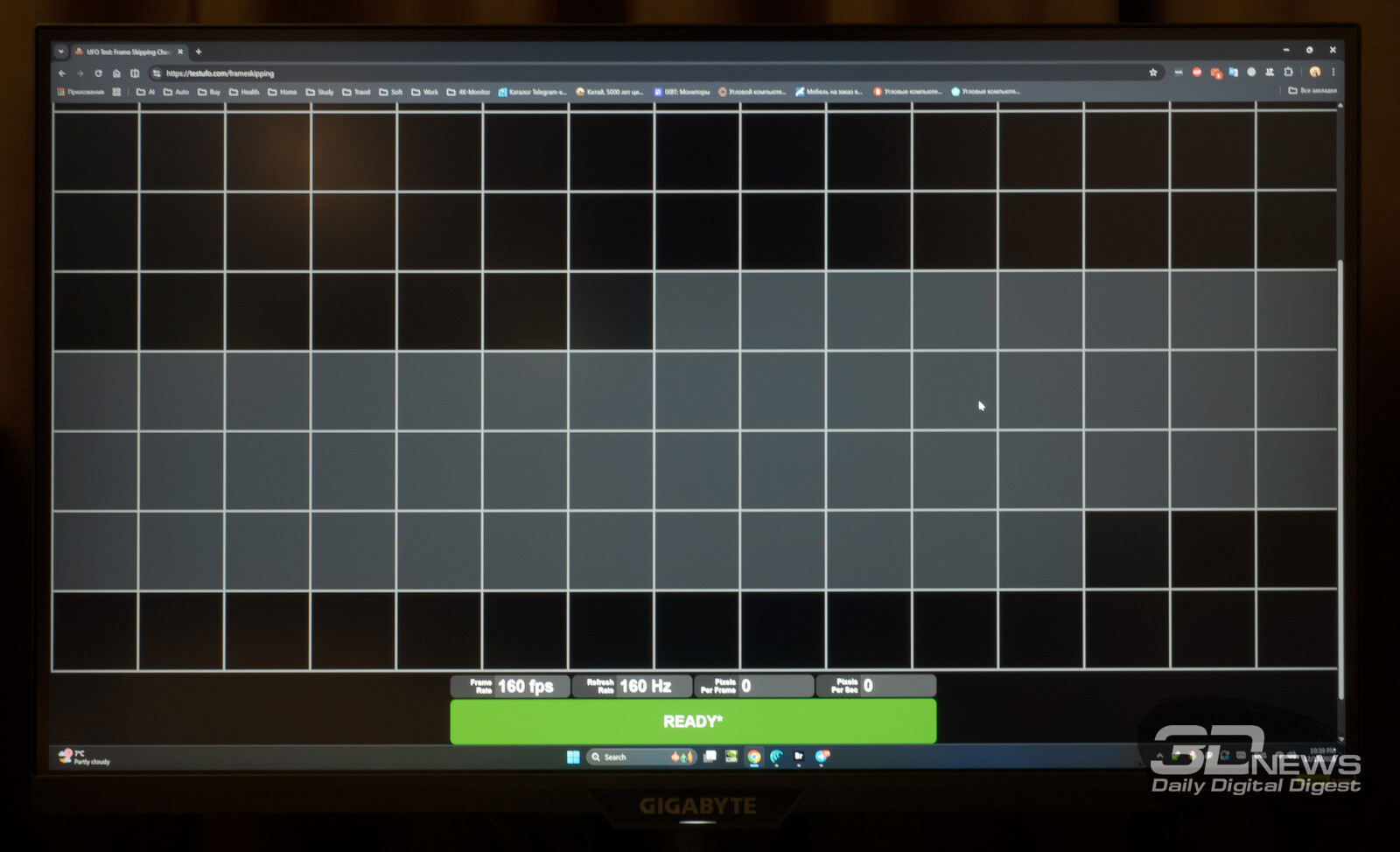
Изучили мы и пропуск кадров на максимальных частотах в разных режимах – проблем нет, всё стабильно - проверено с помощью специализированного теста TestUFO.
⇡#Углы обзора и Glow-эффект
Монитор Gigabyte M27UP использует плоскую IPS-матрицу последнего поколения. В теории и представлениях большинства потенциальных покупателей это должно обеспечить модель отличными углами обзора и стабильностью картинки. Однако последние эксперименты производителей IPS-подобных матриц доказали, что не все IPS одинаково полезны.
На рынке стали появляться панели данного типа, демонстрирующие гораздо меньшую стабильность цветопередачи при изменении угла просмотра, чем десятки и даже сотни их предшественников. И герою этого обзора как раз не повезло оказаться в числе 4К-новинок, для которых прежние заслуги IPS попросту забыты.
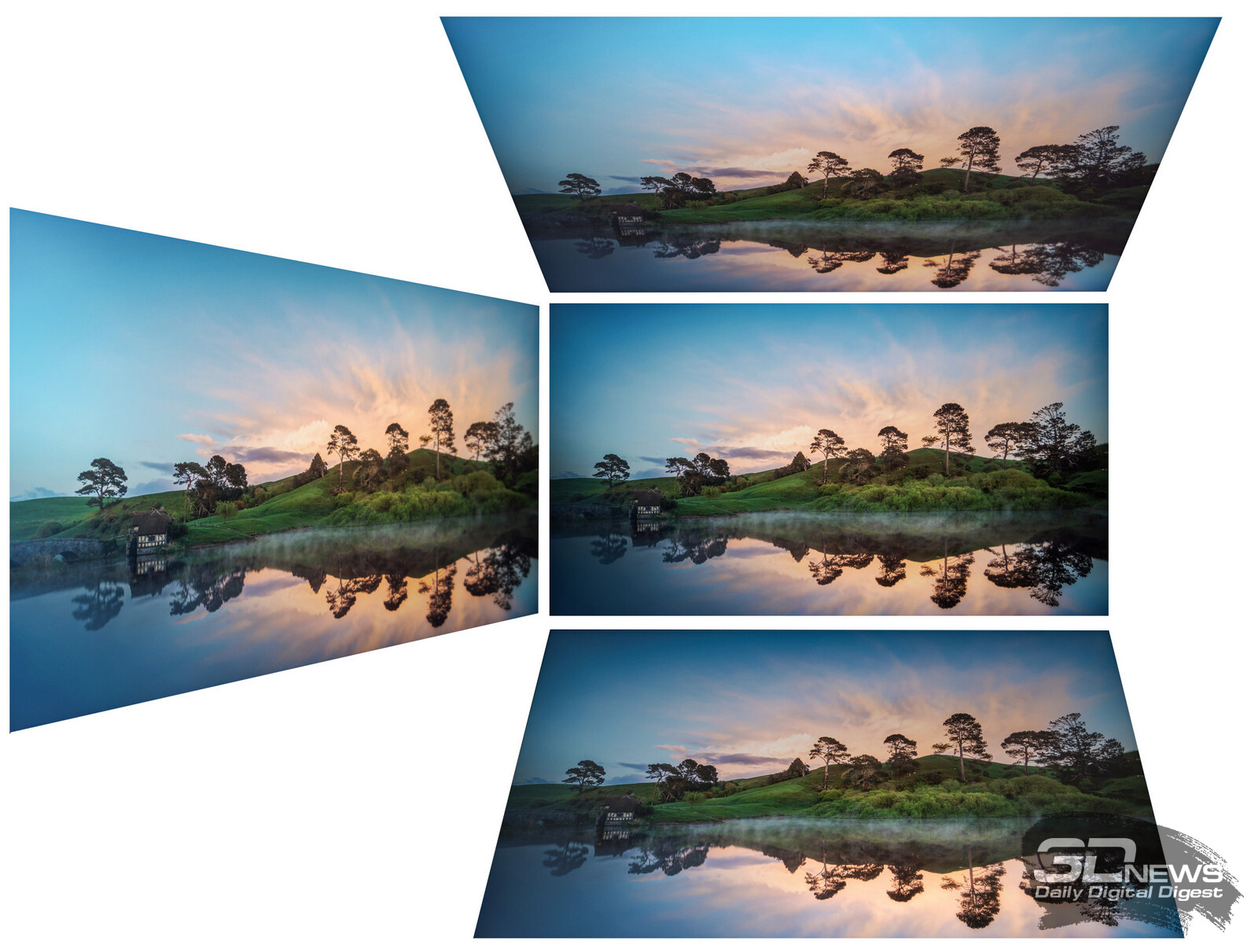
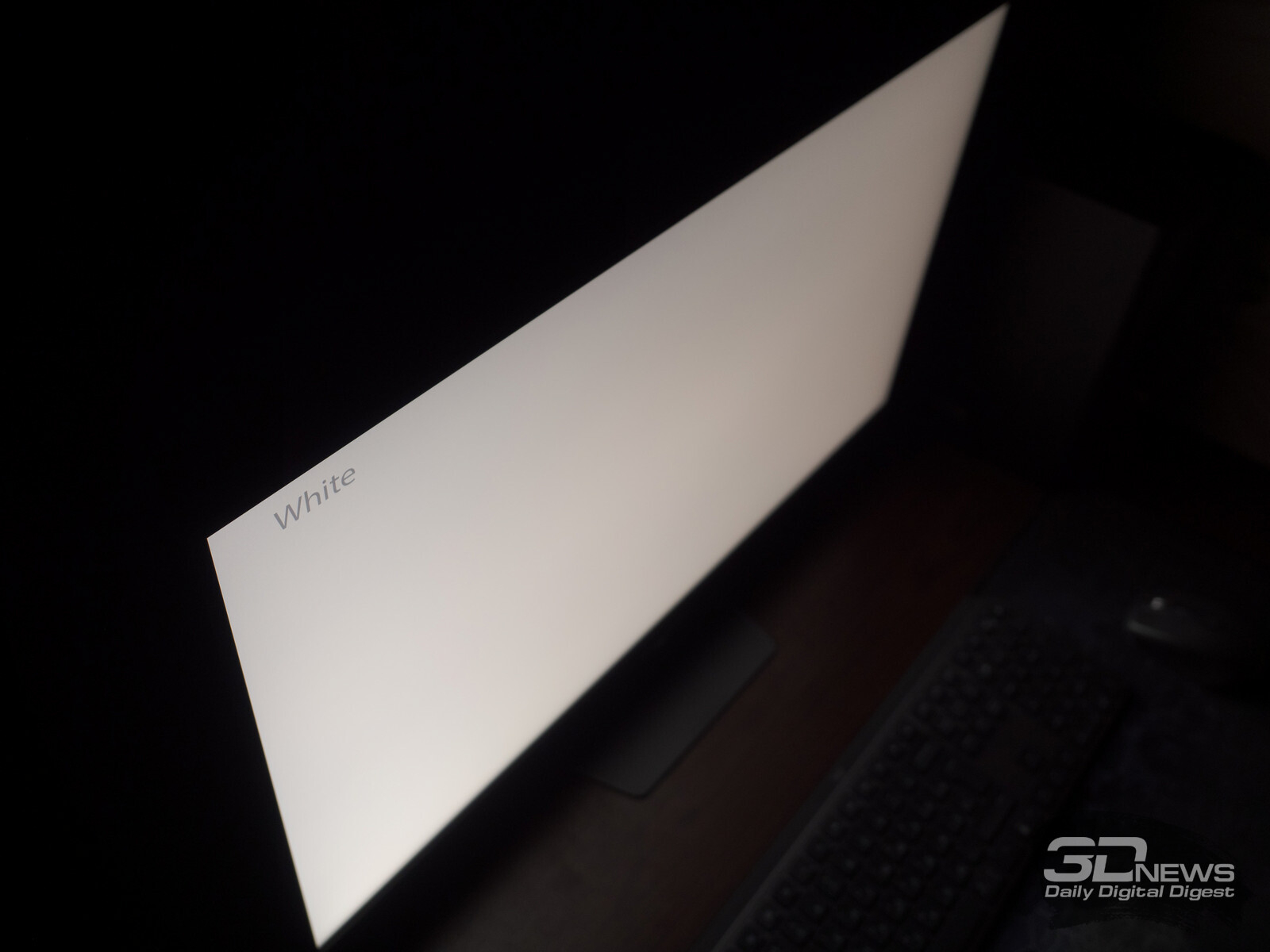
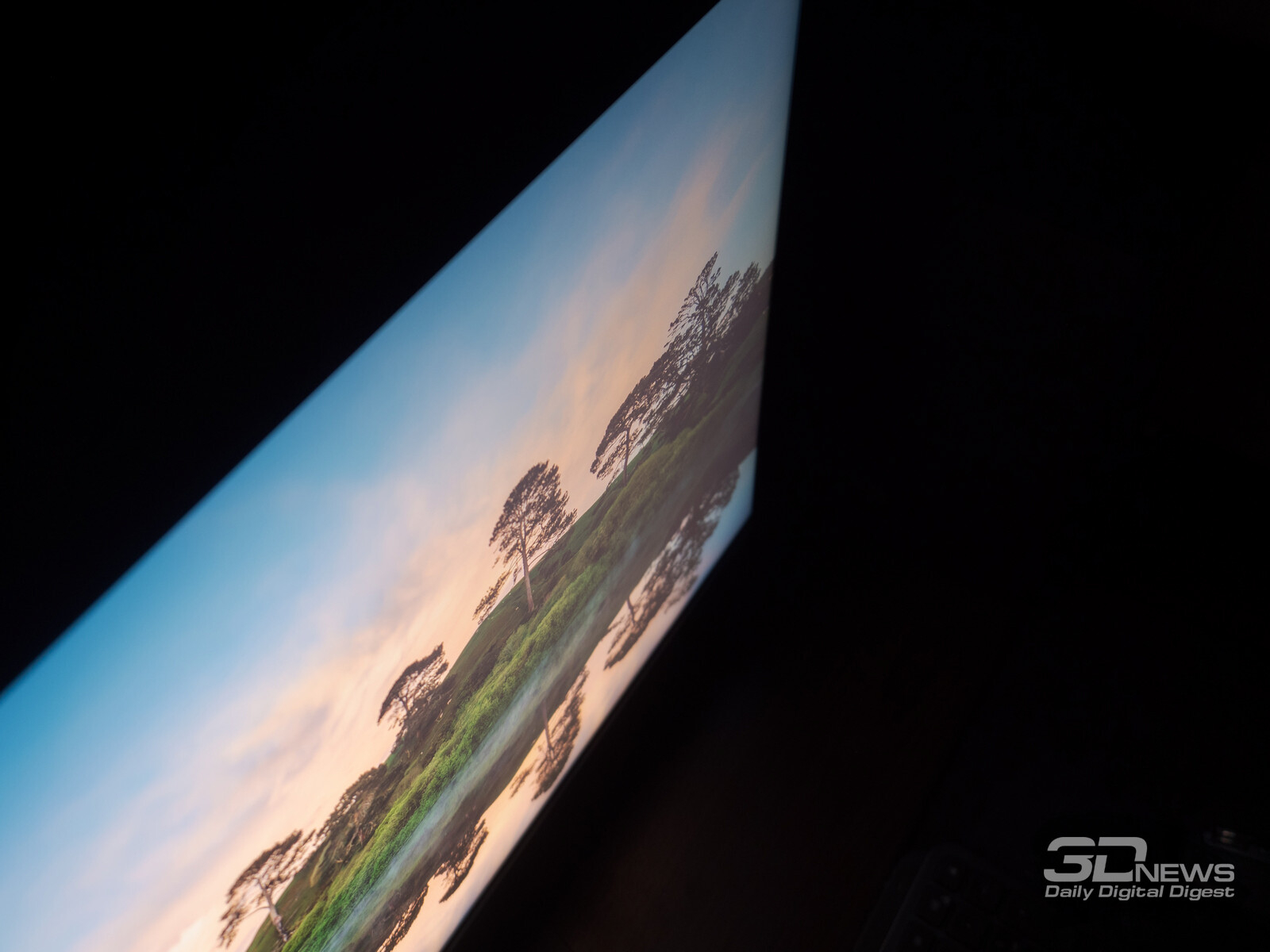
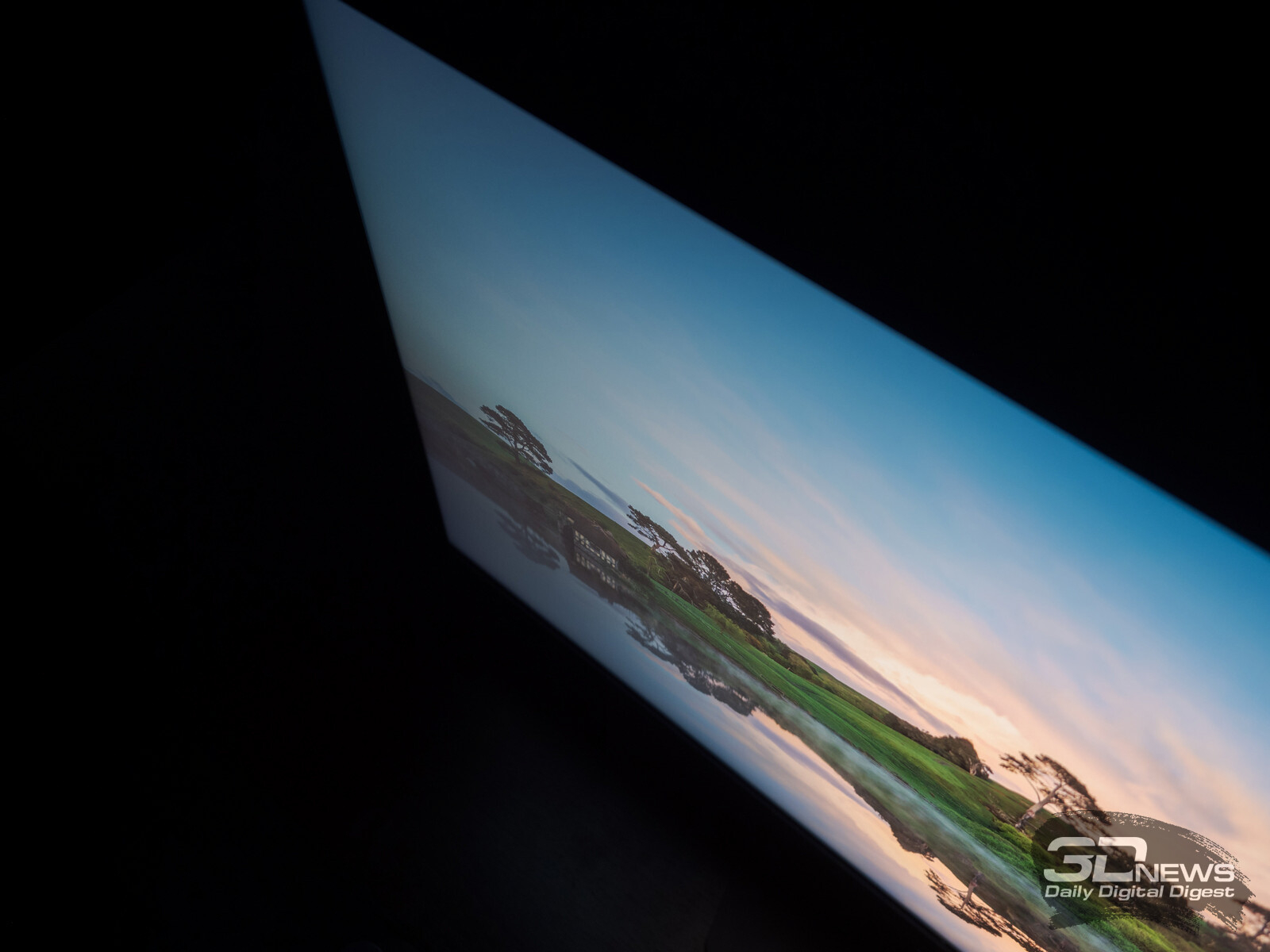
Новинка не смогла продемонстрировать высокую стабильность цветопередачи при изменении угла просмотра. При превышении угла в 10-15 градусов яркость картинки заметно снижается, проявляется цветовой сдвиг, особенно на светлых участках.
При стандартном положении пользователя перед экраном на расстоянии 60-70 см проявляется эффект виньетирования – затемняются края изображения, что особенно заметно на светлых полях. Чем ближе вы находитесь к экрану, тем заметней эффект. С расстояния от ~100-120 см и дальше эффект практически полностью исчезает, но для 27-дюймового экрана это, пожалуй, далековато для комфортной работы.
Выше продемонстрированы две фотографии, снятые на разном расстоянии до экрана (~70 см и ~200 см) и приведённые к одной яркости по центру. Для двух фото чуть снижена общая экспозиция для усиления видимого эффекта. Реальная равномерность подсветки экрана прекрасно отображена на второй фотографии, а вот краевые затемнения на первой – те самые низкие углы обзора, а не что-либо ещё. Тут есть над чем задуматься.
Впрочем, снижение насыщенности под любыми углами происходит плавно – тут проблем нет. Но при взгляде снизу или сверху резко падает яркость картинки, белый превращается в сероватый с металлическим отливом.
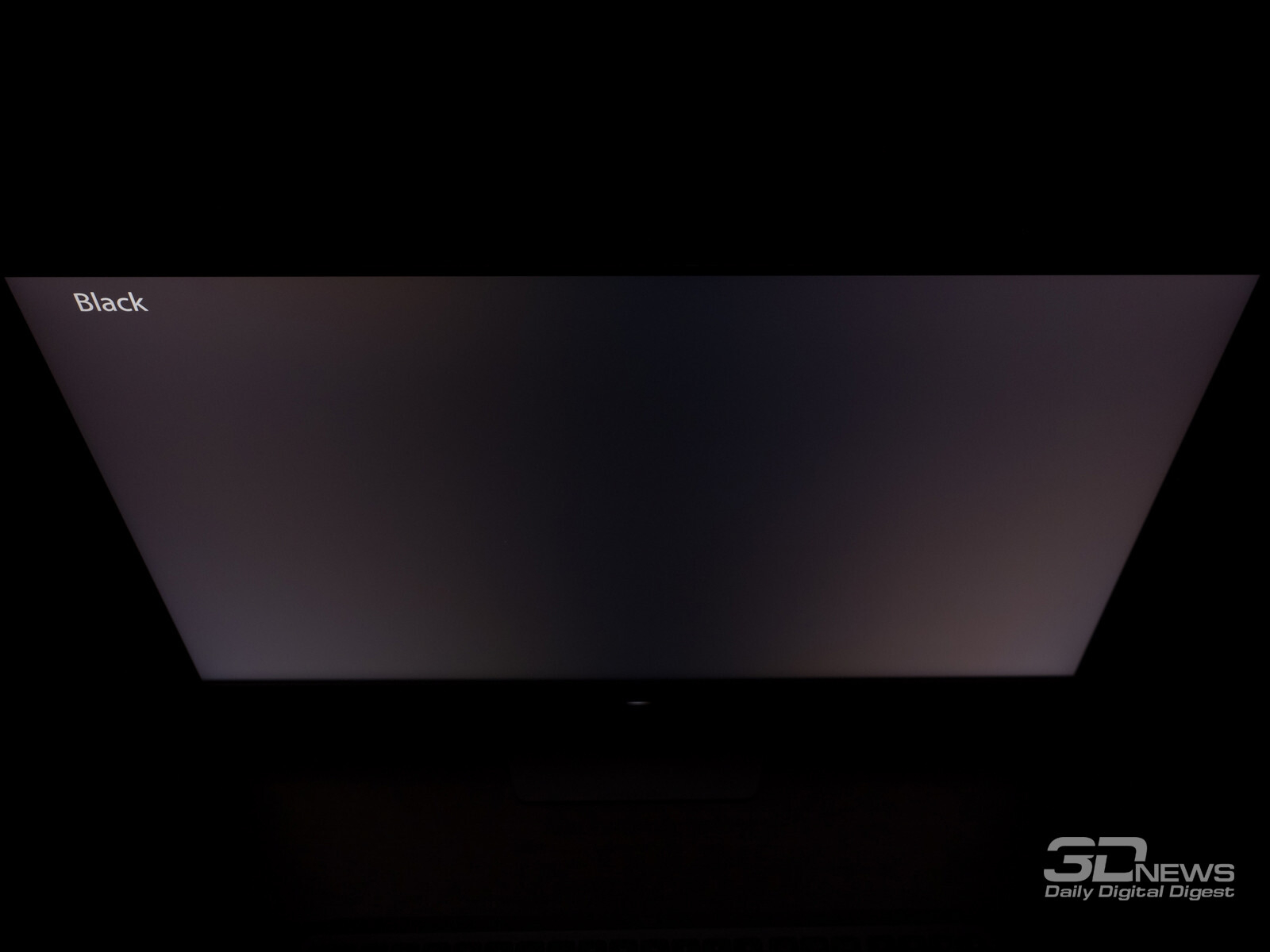
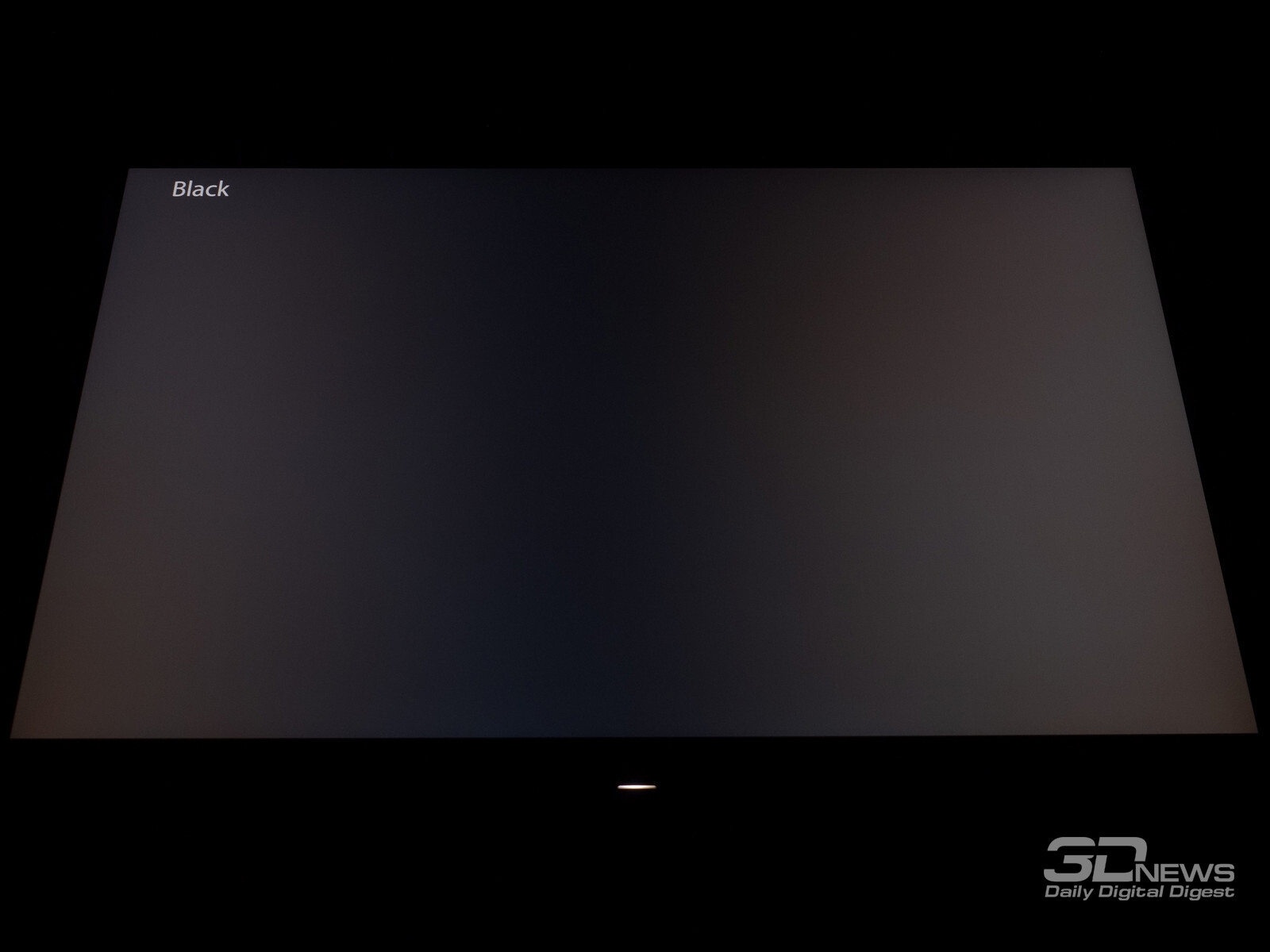
У монитора выражен сильный Glow-эффект с различными паразитными оттенками (преимущественно фиолетово-розовым и жёлтым) на сплошном чёрном поле при взгляде под углом.
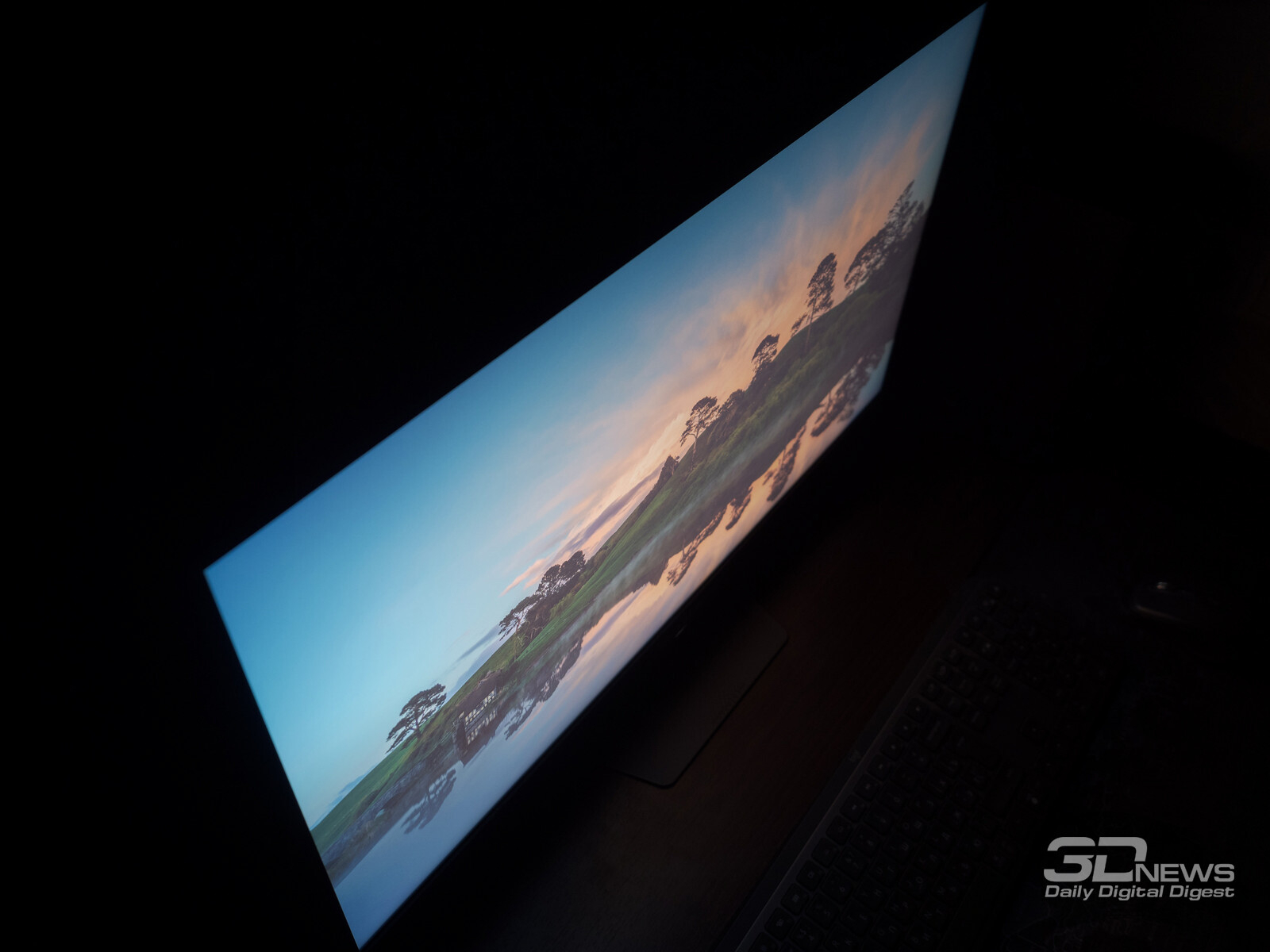
На цветных же изображениях Glow демонстрирует себя значительно слабее, и большую роль тут играют именно углы обзора.
При взгляде со стороны картинка становится малоконтрастной, понижается визуальная насыщенность, изображение покрывает лёгкий «туман». Для IPS это средний результат или даже ниже среднего. Если же вам нужно максимально стабильное изображение при любых углах и условиях просмотра, то следует отдать своё предпочтение современных QD-OLED-решениям.
⇡#Кристаллический эффект, резкость, ШИМ
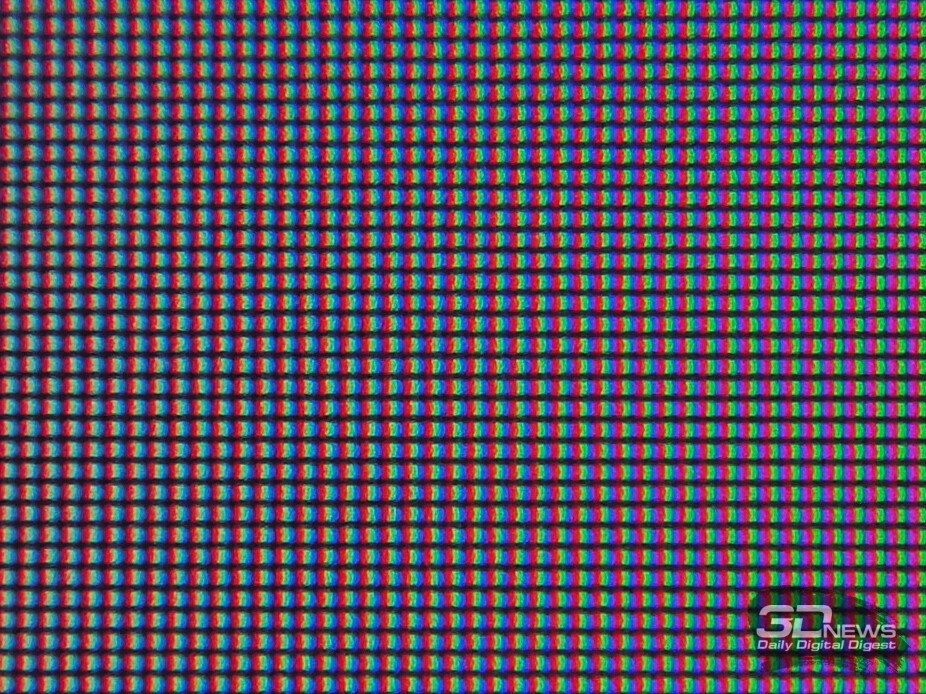
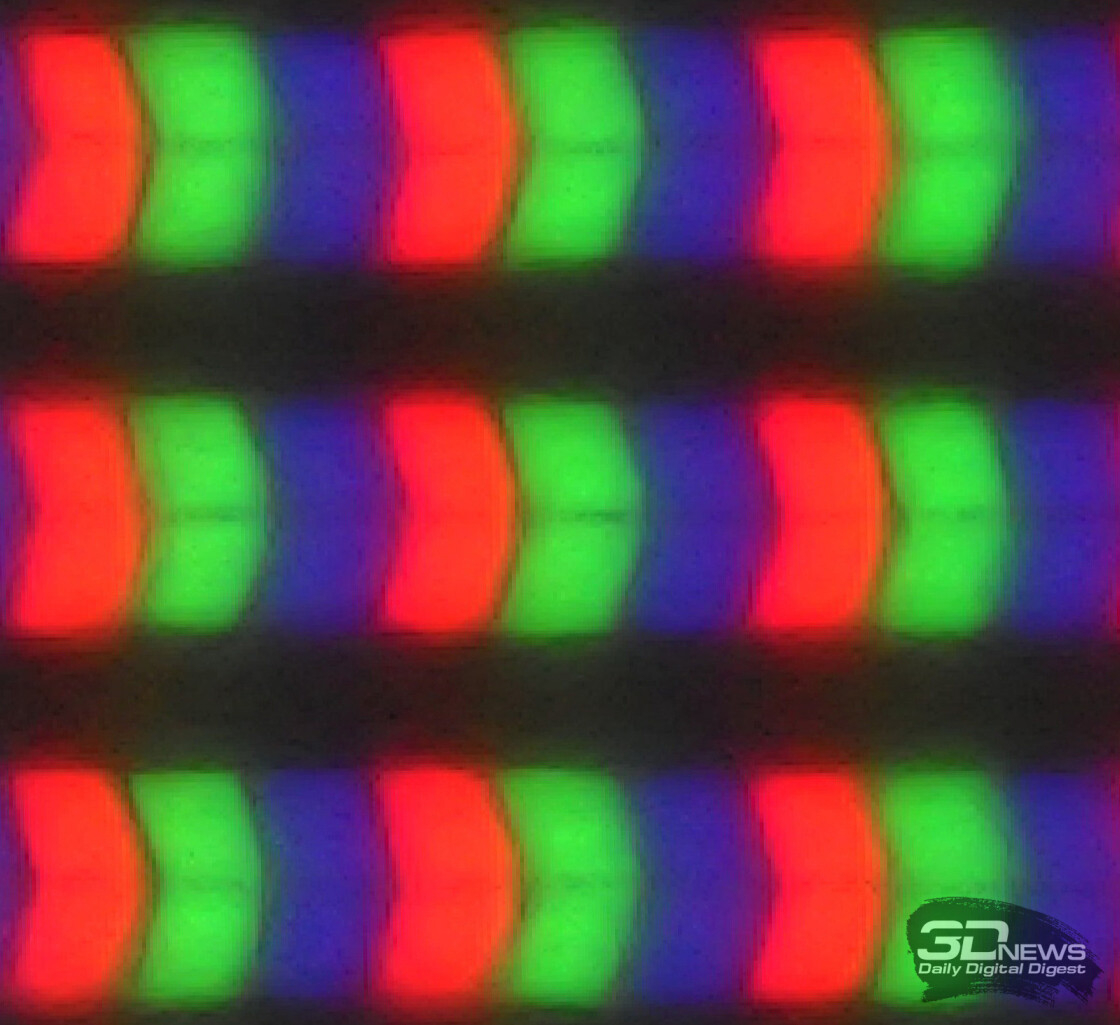
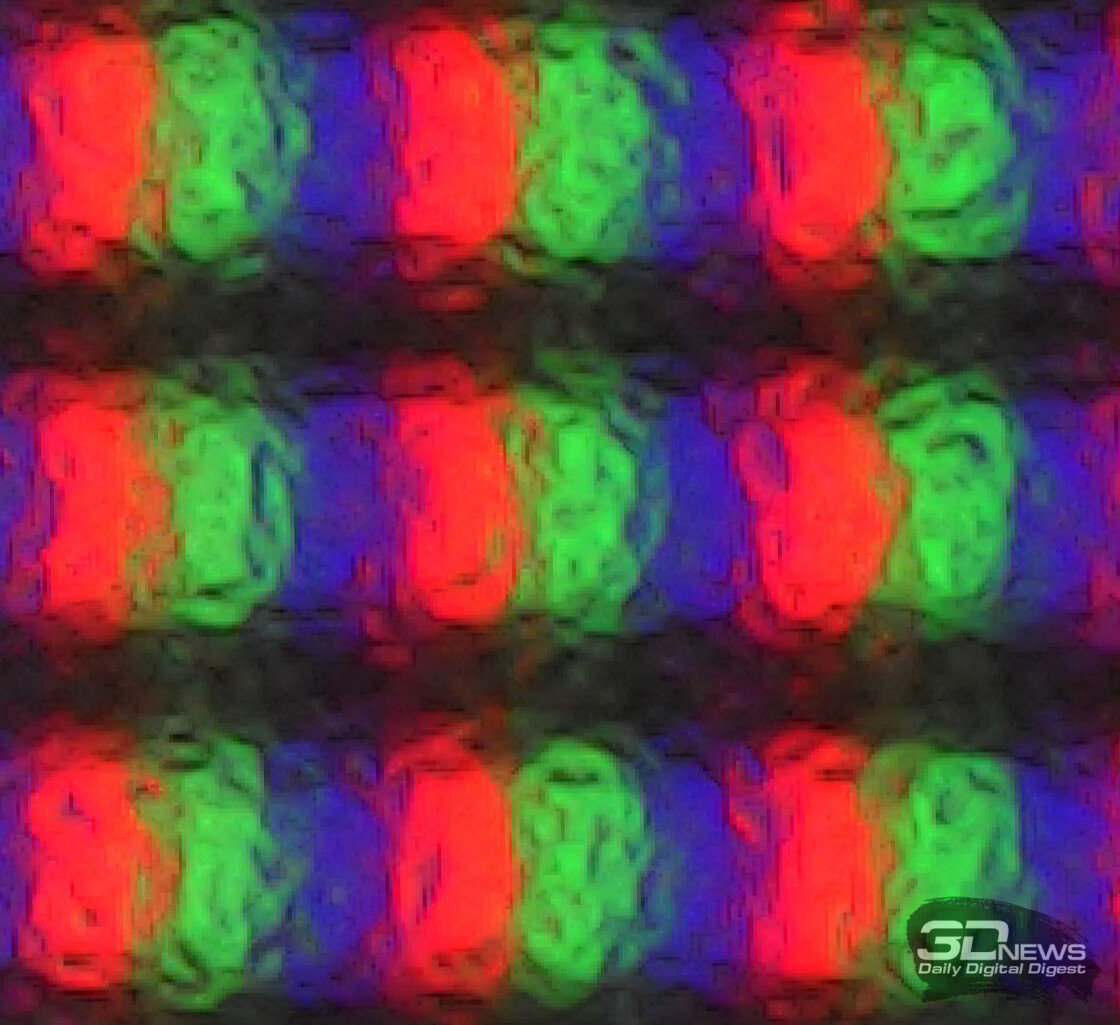
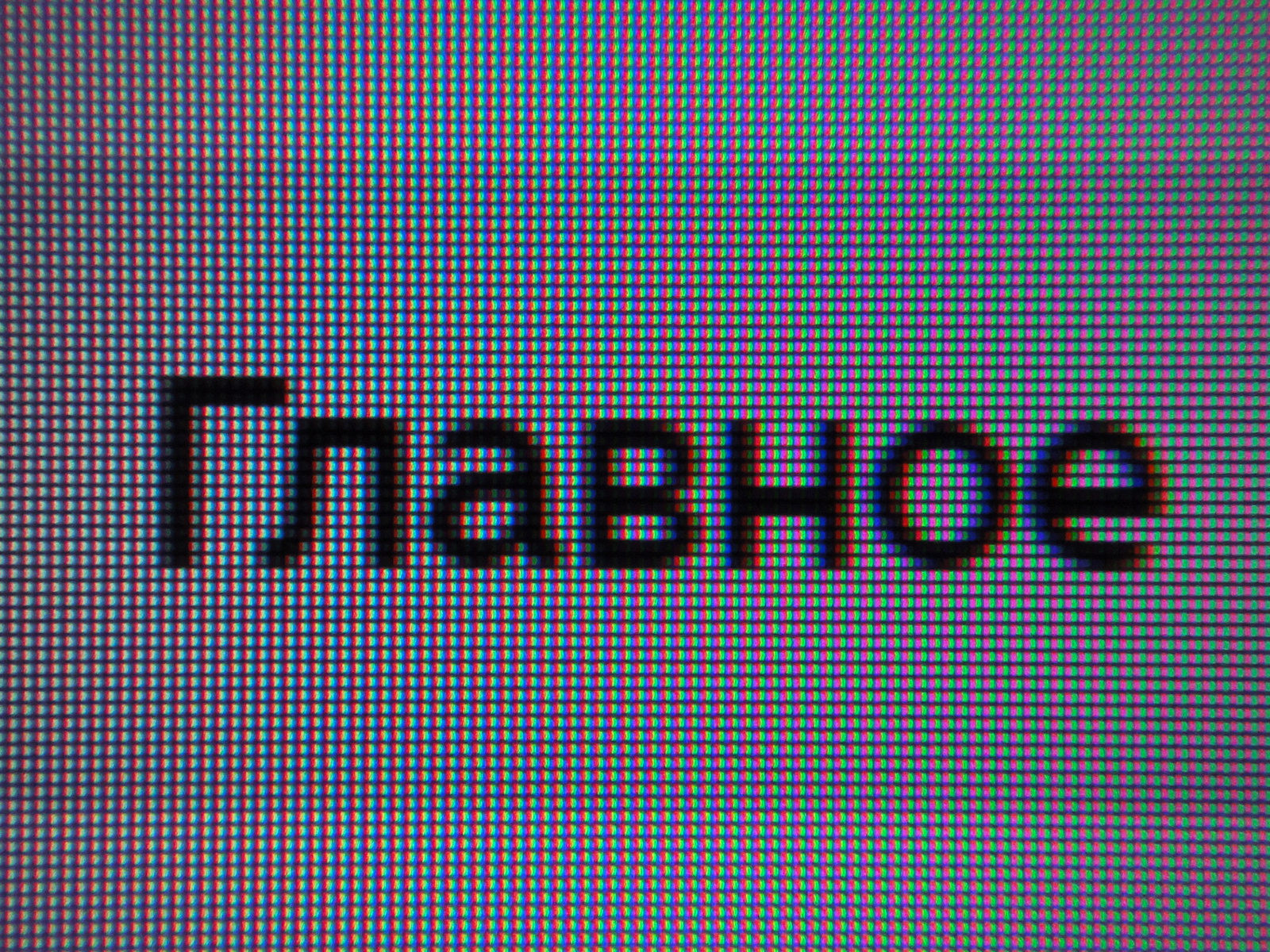
В мониторе Gigabyte M27UP используется матрица с полуматовой защитной поверхностью и классической для большинства IPS пиксельной структурой.
При обычных условиях работы различимость кристаллического эффекта на экране монитора сведена к минимуму, а при изменении угла просмотра (взгляде сверху или снизу) несколько усиливается. Антибликовые свойства у поверхности сохранены на достаточно высоком уровне. Эффект Cross Hatching изучаемой модели монитора не свойственен.
Поскольку Gigabyte M27UP является монитором стандарта 4К, к отображению мелких элементов и прорисовке текста различной величины претензий у нас не возникло, особенно при заводских установках резкости и без использования функции Super Resolution.
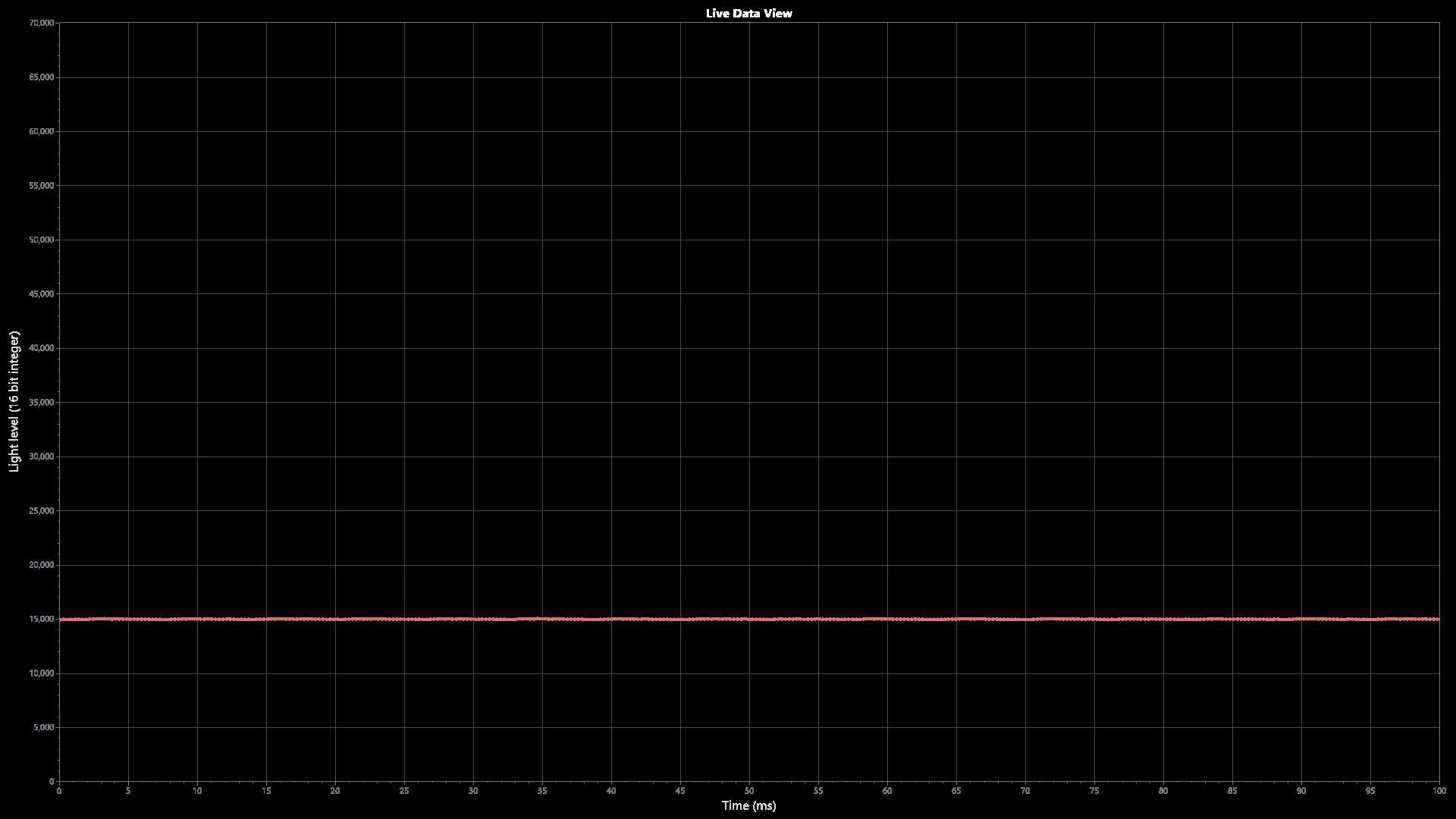
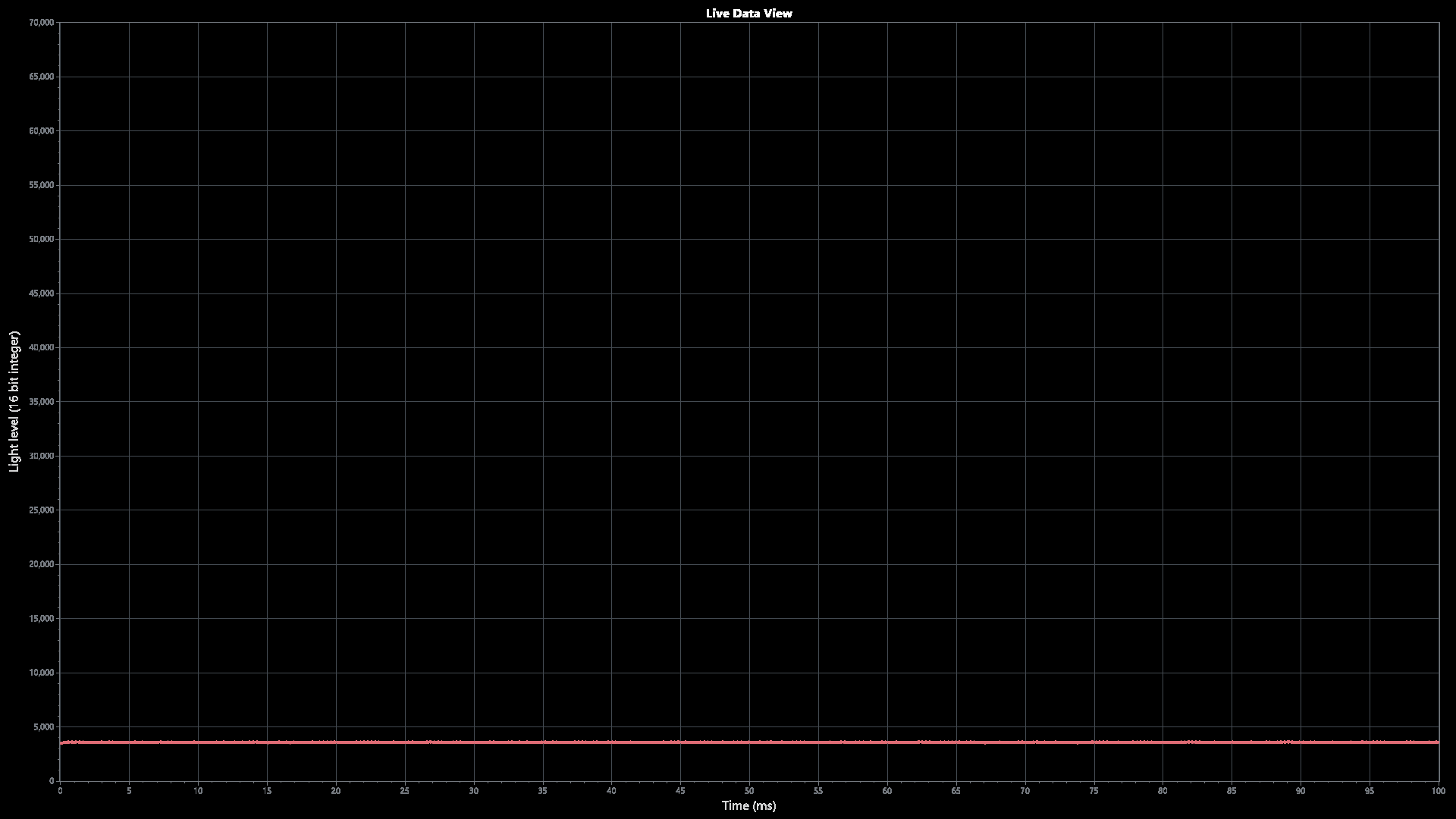
Изучаемая модель монитора использует продвинутую систему подсветки класса Flicker-Free, что указывает на отсутствие мерцания. В ходе инструментальной проверки это было подтверждено – присутствуют лишь незначительные, — допустимые пульсации на уровне ~1 % (чаще – ниже).
В обычных условиях работы перед монитором за глаза можно не переживать. Осталось не забывать о необходимости делать перерывы в работе и не выставлять слишком высокую яркость при низкой или средней внешней освещённости.
Если же вы планируете использовать функцию «вставки чёрного кадра» (Ultra Clear), то здесь уже следует быть осторожным. При выставленной частоте развёртки 160 Гц подсветка монитора полностью выключается 160 раз каждую секунду. Визуальный эффект улучшения чёткости объектов в движении есть, но нагрузка на глаза возрастает в десятки раз в сравнении со стандартным режимом работы подсветки. Не забывайте об этом и в случае использования функции Ultra Clear делайте продолжительные перерывы.
⇡#Температурный режим, энергопотребление, уровень шума
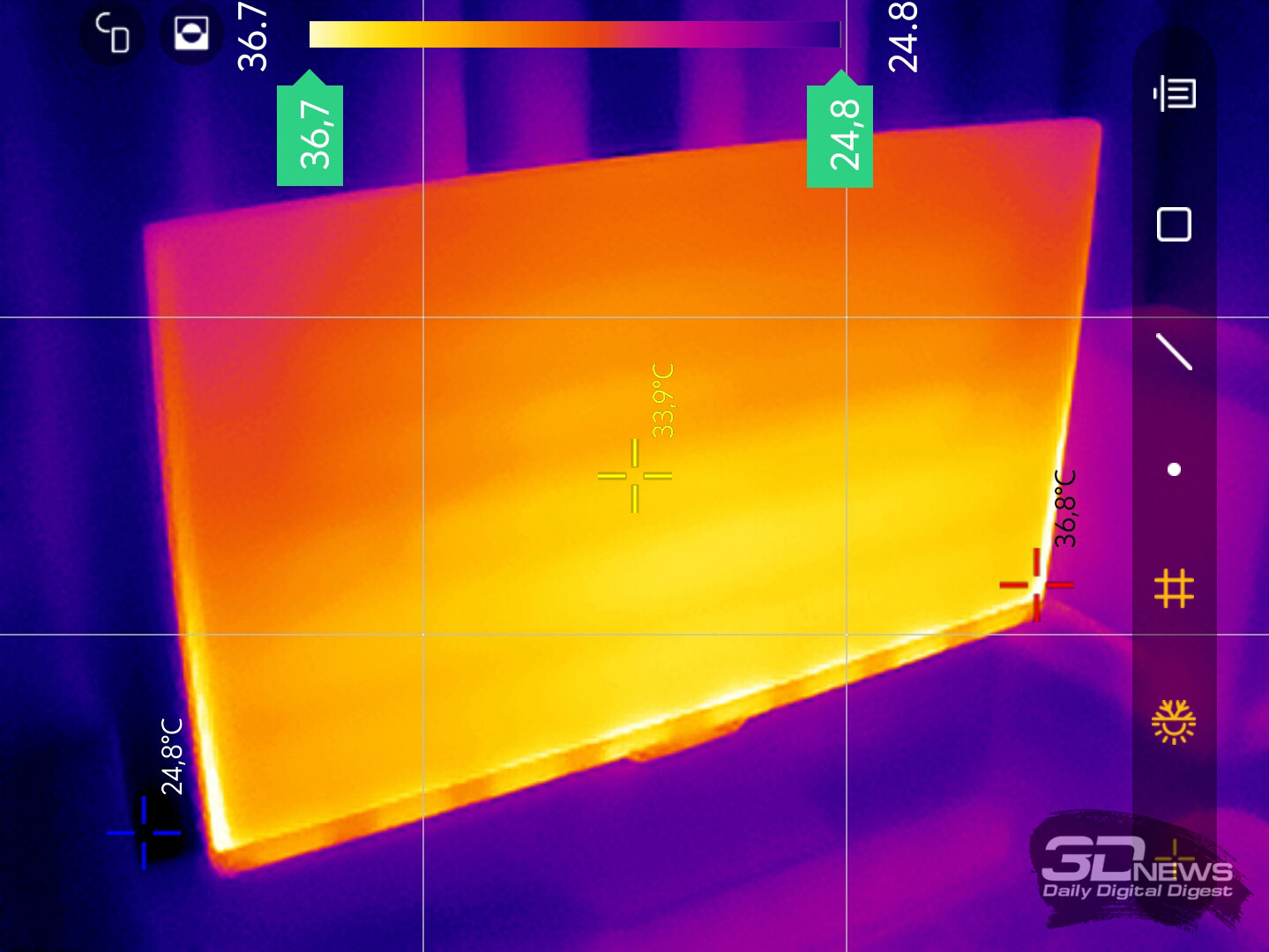
В мониторе Gigabyte M27UP используется сложная система подсветки. Есть предположение, что схема расположения светодиодных лент не торцевая (Edge-Lit), а прямая (Direct-LED), что демонстрируют заметные горизонтальные полосы на изображении выше.
В ходе тестирования средняя температура в помещении площадью 45 кв. м составляла 24,5-25 градусов. Нагрев матрицы происходит относительно равномерно, за исключением нижнего края, где выявлена самая высокая температура – на уровне 36-37 градусов после многочасового прогрева устройства на разных яркостях. Средняя же температура по всей поверхности спереди составила 31,9 градуса.
Нагрев может быть слегка ощутим, особенно если вы работаете долго (по 10-12 часов без перерывов и на яркости намного выше 100 нит) и располагаетесь близко к монитору. В остальных случаях неприятных ощущений возникнуть не должно.
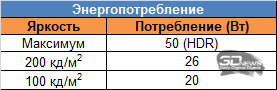
Дополнительно мы проверили энергопотребление монитора Gigabyte M27UP на разных уровнях яркости, с последующим выводом белого поля. В случае с LCD это не принципиальное условие тестирования – энергопотребление у жидкокристаллических решений зависит только от выставленного уровня яркости и подключённых по Type-C и USB Type-A устройств, но мы такие не использовали.
Герой обзора отличился достаточно скромными аппетитами: при яркости 100 нит энергопотребление не превысило 20 Вт, а при увеличении её вдвое потребление выросло до 26 Вт. В случае с максимальной яркостью, приближенной к 525 нитам в режиме HDR, следует рассчитывать на 50 Вт в пике.
С уровнем шума у монитора Gigabyte M27UP также всё в полном порядке. Модель использует встроенный блок питания и пассивную систему охлаждения. Никаких паразитных звуков в ходе работы монитора при любых настройках мы для себя не отметили.
⇡#Выводы
Компания Gigabyte продолжает развивать свою популярную М-линейку мониторов, предлагая всё больше возможностей за меньшие деньги. Теперь очередь дошла до довольно популярных 27-дюймовых 4К IPS-решений. Одним из таких стал новый M27UP, ставший первым UHD-решением производителя c ныне актуальной функцией Dual-Mode, позволяющей превратить типично быстрый 4К в «киберспортивный снаряд» с уменьшенным рабочим разрешением и частотой развёртки 320 Гц. И если с разрешением можно было разобраться через настройки драйвера и раньше, то с вдвое увеличенной частотой помочь могут только аппаратные изменения на уровне самого монитора, чем в Gigabyte и занялись.
Производитель снова не обделил потенциальных покупателей доступными интерфейсами подключения и различными функциями для работы с несколькими источниками сигнала одновременно. У монитора много и игровых функций с ИИ-помощниками, а заявленные уровни яркости и контрастности оказались явно заниженными – Gigabyte M27UP смог продемонстрировать результаты ощутимо выше.
Проверенный нами монитор смог впечатлить и равномерностью подсветки на чёрном поле, и равномерным по уровню цветовой температуры полем на светлых оттенках. Впрочем, доступность столь продвинутого монитора, похоже, оказалась таковой неспроста. Монитор Gigabyte не смог продемонстрировать равномерное рабочее поле по уровню яркости на светлых полутонах, а слабые углы обзора и пониженная стабильность изображения привели к тому, что на близком расстоянии до экрана (стандартные 60-70 см) на нём проявляется эффект виньетирования, а любое изменение угла просмотра быстро меняет цветопередачу картинки.
С файлового сервера 3DNews.ru можно скачать цветовой профиль для этого монитора, который мы получили после ручной настройки и профилирования.
Достоинства:
- обновлённый дизайн, отличное качество материалов и сборки;
- эргономичная подставка и наличие VESA-совместимого крепления;
- широкий выбор интерфейсов подключения, включая USB Type-C с DP Alt и зарядкой PD;
- большое количество полезных и улучшенных игровых функций;
- встроенная акустическая система довольно приличного качества;
- настраиваемые функции PiP/PbP и KVM для удобной работы с несколькими источниками сигнала;
- возможность обновления прошивки без посещения СЦ;
- удобная система управления на базе 5-позиционного джойстика и двух настраиваемых клавиш быстрого доступа;
- подсветка с модифицированным спектром – для снижения нагрузки на глаза и расширения цветового охвата до уровня 130-135 % sRGB и 90 % DCI-P3;
- поддержка HDR10 и соответствие VESA DisplayHDR 400 с превышением требуемых показателей яркости;
- коэффициент контрастности выше заявленного на ~20 %, а показатели яркости до 445 нит в SDR и до 528 нит в HDR;
- высокая стабильность цветовой температуры оттенков серого в проверенных режимах и её относительно высокая стабильность в ходе регулировки яркости;
- официальная поддержка технологии адаптивной синхронизации NVIDIA G-Sync Compatible, возможность работы Adaptive-Sync и AMD FreeSync;
- высокие результаты скорости в режиме Dual-Mode (FHD 320 Гц) и инпут-лаг ниже 2 мс;
- наличие режима работы подсветки со «вставкой чёрного кадра» Ultra Clear;
- отличная равномерность подсветки по уровню цветовой температуры;
- отсутствие явных дефектов подсветки на чёрном поле (зависит от экземпляра);
- подсветка без мерцания (Flicker-Free) и слабозаметный кристаллический эффект (КЭ).
Недостатки:
- углы обзора и стабильность картинки оставляют желать лучшего – используемая матрица от TPV/BOE далека от привычного уровня для ранее представленных IPS, но таковы тренды рынка (автор обзора встречается с подобным явлением не в первый раз, в том числе на 4К-решениях).
Может не устроить:
- отсутствие USB Type-C кабеля в комплекте поставки;
- очень крупный логотип бренда на нижней рамке – раньше все наоборот пытались сделать их менее заметными, но вернулись к тому, что было;
- равномерность по уровню яркости на оттенках серого ниже среднего – дополнительно усиливают эффект неравномерности яркости не лучшие углы обзора – создаётся эффект виньетирования при работе на небольшом расстоянии от экрана;
- сильный Glow-эффект – типично для почти любого современного IPS-монитора;
- резкие изменения в ходе регулировок RGB Gain для контроля цветовой температуры – для получения высокой точности приходится рассчитывать на правки в LUT видеокарты;
- высокая нагрузка на систему в нативном режиме 4К (для игр спасает Dual-Mode FHD) и необходимость использования системы масштабирования ОС – работает не всегда корректно.
Если Вы заметили ошибку — выделите ее мышью и нажмите CTRL+ENTER.




 MWC 2018
 2018
2018 Computex
 IFA 2018