



 MWC 2018
 2018
2018 Computex
 IFA 2018
⇣ Содержание



Опрос
|
реклама
Самое интересное в новостях
ADSL-маршрутизатор Billion BiPAC7300G – всё что нужно для стабильной связи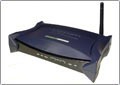
В нашу тестовую лабораторию уже не раз попадали ADSL-маршрутизаторы. Все они имели какие-то свои особенности, специфику. На этот раз у нас в руках оказался интересный экземпляр – Billion BiPAC 7300G, со своими особенностями. Интересен он хотя бы тем, что производитель практически неизвестен в России. Компания Billion Electric, входящая в концерн PSA, работает в Тайване уже почти 35 лет и известна, в первую очередь на азиатском рынке, как производитель сетевого оборудования и блоков питания. Примерно 15 лет назад компания направила основные ресурсы на разработку сетевого оборудования. Однако, торговая марка Billion официально появилась лишь в 2004 году. За последние годы компания показала себя как производитель оборудования ADSL/ADSL2+, SHDSL и VPN. Полученный нами маршрутизатор можно использовать в качестве центрального устройства для создания небольшой домашней или офисной сети, в том числе, беспроводной. Для доступа в Интернет предполагается использование подключения ADSL. BiPAC 7300G является комбинированным решением, сочетающим в себе ADSL модем, маршрутизатор, Etrernet-коммутатор и точку беспроводного доступа. Маршрутизатор совместим со стандартом ADSL2+, что позволяет достигать 24 Мбит/с для входящего потока и 1 Мбит/с – для исходящего. Встроенный коммутатор не будет утомлять выбором кабеля – прямого или перекрёстного – благодаря функции автоопределения MDI/MDIX, которая уже стала стандартом де-факто для подобных устройств. Точка доступа стандарта 802.11g достаточно типична: для защиты поддерживает протоколы WEP, WPA и WPA2. Кроме того, устройство можно использовать и в качестве беспроводного моста/повторителя WDS (Wireless Distribution System). Среди протоколов подключения к Интернет-провайдеру можно увидеть практически любой из используемых сегодня: PPPoA (RFC 2364 - PPP over ATM), RFC 1483 encapsulation over ATM (bridged or routed), PPP over Ethernet (RFC 2516) и IPoA (RFC1577). Встречают по одёжке…Упаковка маршрутизатора выполнена в сине-зелёно-белых цветах и будет достаточно хорошо заметна как на витрине магазина, так и среди коллекции упаковок домашнего оборудования, по крайней мере, найти её среди упаковок в нашей тестовой лаборатории оказалось совсем не сложно. На коробке указаны основные возможности, которыми располагает маршрутизатор, а также показан внешний вид самого устройства. Упаковка Billon BiPAC7300G Сегодня комплект поставки подобных маршрутизаторов достаточно традиционен: всё, что нужно для начала работы с маршрутизатором: сам маршрутизатор, адаптер питания, патч-корд, провод для подключения к телефонной линии, бумажная инструкция по установке и настройке, гарантийный талон и диск с документацией (только на английском). Вариации случаются лишь в плане комплектования маршрутизатора сплиттером. В данном случае, его не было, так что придётся купить его отдельно, либо смириться с возможными разрывами соединения при телефонных вызовах. Внешне маршрутизатор достаточно интересен – пластмассовый чёрный (если быть точным – тёмно-синий) причудливый корпус, форму которого сложно описать, поэтому, обратимся к фото. Маршрутизатор На передней панели 7300G, под полупрозрачной панелькой скрыты индикаторы. Слева направо: PWR, SYS, WLAN, четыре индикатора портов LAN, а также индикаторы ADSL и PPP. Порадовало разделение индикаторов ADSL и PPP, что позволяет различать наличие ADSL-сигнала на линии и успешную авторизацию. Маршрутизатор: вид спереди Задняя панель маршрутизатора содержит поворотную антенну, которая, к сожалению, не является съёмной, разъём для подключения к телефонной линии, четыре порта LAN, клавишу сброса настроек, которая утоплена вглубь во избежание случайных нажатий, разъём питания и выключатель питания. Приятно видеть, что производитель не стал экономить на выключателе питания, которым зачастую бывает очень удобно пользоваться. Маршрутизатор: вид сзади На нижней стороне расположены четыре резиновые ножки, благодаря которым маршрутизатор достаточно крепко стоит на столе, и две двусторонние петли для настенного монтажа. Середина нижней стороны занята наклейкой с серийным номером и информацией о продукте. Нижняя панель корпуса сделана в виде решётки, благодаря чему обеспечивается лучшая вентиляция. Также вентиляционные щели есть на задней части верхней панели и на боковых панелях. Внутреннее устройствоРазобрать маршрутизатор оказалось достаточно просто - для соединения верхней и нижней панелей используются четыре самореза, которые видны снизу. Внешний вид платы показан на снимке ниже. Плата маршрутизатора Маршрутизатор выполнен по достаточно популярной схеме: основная плата с маршрутизирующей и коммутирующей частями, на которую устанавливается плата miniPCI – беспроводной модуль. Антенна подключается к плате через разъём, в котором при помощи мастики закреплен штекер стандартной антенны. Кстати, на плате мы обнаружили ещё один, свободный разъём, к которому, тоже можно попытаться подключить антенну. Хотя основная антенна выполнена несъёмной, подключить внешнюю всё же можно, однако, для этого придётся открывать корпус маршрутизатора и, в случае необходимости, удалять мастику с антенного разъёма. Маршрутизатор основан на чипе Trendchip TC3162P, выполняющем все основные задачи устройства, в том числе маршрутизацию. Беспроводной модуль использует решение RaLink RT2561, сочетающее в себе, кроме всего прочего, функции безопасности WEP 64/128, TKIP, WPA, WPA2, 802.11i, качество обслуживания 802.11e. НастройкаДля настройки маршрутизатора нужно воспользоваться встроенным Web-интерфейсом, который доступен по адресу 192.168.1.254. Напоминаем, что для того чтобы подключиться к нему адрес вашего компьютера должен находиться в этой же сети, то есть в диапазоне от IP-адресов от 192.168.1.1 до 192.168.1.253, при маске 255.255.255.0. Для этого можно либо установить его вручную, либо настроить автоматическое получение параметров IP от сервера DHCP, встроенного в маршрутизатор. Как обычно, доступ к интерфейсу ограничен, и для входа требуется ввести имя пользователя и пароль. Для этого маршрутизатора по умолчанию используется пара admin/admin. После успешной авторизации вы попадёте на Web-интерфейс, точнее на страницу статуса, где отображается информация об устройстве и статус интерфейсов. Интерфейс маршрутизатора выполнен в спокойных тонах и не пестрит всей радугой красок. Все функции разнесены по четырём основным разделам (Status, Quick Start, Configuration, Save Config to FLASH), закладки которых расположены в левой части экрана. Забегая вперёд, отметим, что структура интерфейса достаточно логична и последовательна, так что вряд ли возникнут проблемы с поиском необходимых функций. Рассмотрим интерфейс подробнее. Первая страница, на которую попадает пользователь, отображает текущее состояние системы, в том числе информацию о скорости подключения, об адресах интерфейсов и о прошивке маршрутизатора. Как видно на изображении – всё достаточно наглядно и просто. Web-интерфейс управления: Статус Этот раздел содержит в себе шесть подразделов, которые отображают состояние различных подсистем маршрутизатора. Таблица соответствия IP и МАС-адресов, список подключенных беспроводных клиентов, таблица маршрутизации с возможностью редактирования, список арендованных адресов DHCP, а также системный журнал и журнал безопасности. Второй раздел – Quick Start – это мастер установки, позволяющий быстро настроить все основные параметры, необходимые для работы подключения к Интернету. Конечно, особых изысков здесь нет, однако, возможность автоматического определения параметров ADSL всё же есть. То есть базовая настройка сводится к выбору этого раздела, автоматического определения параметров и ввода имени пользователя и пароля. Web-интерфейс управления: Мастер настройки Третий раздел (Congiguration) является наиболее насыщенным. Он разбит на семь подразделов. Подраздел LAN – первый в этом списке. Он объединяет такие параметры, как адреса интерфейса. Интересно, что маршрутизатор позволяет задать для внутреннего интерфейса дополнительный IP-адрес из той же сети, что и основной. Конечно, было бы гораздо интереснее, если дополнительный адрес можно было задать для другой сети, а пока, сомнительна реальная необходимость в такой возможности. Web-интерфейс управления: Настройка LAN В подразделе LAN настраивается и беспроводная сеть. Для неё доступны следующие настройки: активность, режим (11b, 11g или 11b/g), широковещание SSID и частотный канал, причём последний выбирается с учётом местонахождения, которое также задаётся здесь. Маршрутизатор поддерживает функции беспроводного моста/повторителя WDS, то есть позволяет расширять беспроводную сеть добавляя точки доступа и не прокладывая кабельную инфраструктуру. Административный Web-интерфейс: Настройка беспроводной сети В этом же подразделе находится настройка безопасности беспроводной сети. Поддерживаются режимы WEP, WPA-PSK и WPA2-PSK, причём для двух последних в качестве алгоритма можно выбрать не только TKIP, но и WPA. Ещё в подраздел LAN включён раздел DHCP, в котором отображаются и настраиваются параметры встроенного сервера DHCP. Его можно включить или отключить, кроме того, существует режим передачи DHCP-запросов от другого сервера. Административный Web-интерфейс: Настройка безопасности беспроводной сети Ниже следует подраздел WAN, в котором, как нетрудно догадаться, объединено всё, что связано с внешним подключением. Маршуртизатор поддерживает множественные PVC. Здесь, на экране ISP в верхней части отображается основное подключение, обычно это подключение, которое используется для выхода в Интернет, а ниже – прочие подключения, то есть те, которые могут использоваться, например, для услуги IPTV. Отметим, что все созданные подключения можно изменить, а также, при необходимости, можно создать новое. В нижней части этого экрана можно выбрать один из предопределённых профилей для приложений IPTV и VoD (Video on Demand). Административный Web-интерфейс: Настройка подключений Экран DNS не содержит ничего лишнего: лишь параметр автоматического получения адресов серверов DNS, а также поля для указания их адресов вручную. Здесь же расположена ссылка на экран ADSL, на котором можно задать режим работы встроенного ADSL-модема и просмотреть параметры соединения. Административный Web-интерфейс: Параметры ADSL Следующий раздел – System. Здесь можно смело искать все параметры, касающиеся системы в целом: настройка времени, часовых поясов, автоматической синхронизации. В этом же подразделе включение доступа к маршрутизатору с внешнего интерфейса, причем с возможностью ограничения по диапазону IP-адресов. Для обновления прошивки нужно зайти на страницу Firmware Upgrade, где, кроме обновления, можно перезагрузить маршрутизатор или сбросить настройки. Нас порадовала возможность сохранения и загрузки конфигурации. При сохранении формируется файл собственного формата размером 128 Кб. Ниже расположена страница перезагрузки маршрутизатора, а ещё ниже – страница управления пользователями. Административный Web-интерфейс: Синхронизация времени Административный Web-интерфейс: Учётные записи пользователей Подраздел Firewall также имеет несколько страниц. Первая носит название Packet Filter (фильтр пакетов) и используется для управления такими фильтрами. При создании нового фильтра можно выбрать приложение из достаточно обширного списка, а можно создать собственное. Для каждого правила можно задать ограничение не только по портам источника и назначения, но и по адресам, кроме того, можно задействовать расписание которое позволяет определить один диапазон времени в течение суток и выбрать дни недели. Административный Web-интерфейс: Правила брандмауэра Далее следуют страницы фильтров МАС-адресов, раздельно для проводного и беспроводного интерфейсов. Создавая списки можно выбирать требуемые адреса из числа подключенных. К сожалению, сохранить эти списки в файл или импортировать из файла нельзя. Административный Web-интерфейс: Фильтрация по МАС-адресам Маршрутизатор имеет функцию обнаружения атак, которую можно включить на странице Intrusion Detection. К сожалению, мы не обнаружили каких-либо настроек – только «вкл.» или «выкл.» Из параметров безопасности, присутствует блокирование запросов на внешний адрес, то есть при входящем запросе ping, он будет отбрасываться, тем самым скрывая подключение устройства к сети. Заботливые родители или администраторы небольших организаций могут создавать фильтры URL, которые могут действовать на запросы как из всей сети, так и от определённого диапазона узлов сети, причем, как и в случае пакетных фильтров, допускается возможность использования расписаний. Блокировка допускается как по ключевым словам, так и по именам доменов, кроме того, можно отдельно заблокировать Java-апплеты, компоненты ActiveX, cookies и прокси. Административный Web-интерфейс: Фильтрация содержания Подраздел QoS позволяет распределять полсу пропускания Интернет-канала между приложениями. Напомним, что необходимость такого распределения часто возникает при использовании служб требовательных ко времени доставки, например телефонии, трансляции потоковых мультимедиа. Ниже следует подраздел Virtual Server, в котором задаются правила перенаправления для работающих внутри сети серверов. Такие правила позволяют опубликовать внутренние серверы сети в Интернет, то есть, сделать их доступными снаружи. Административный Web-интерфейс: Виртуальные серверы Последний подраздел (Advanced) содержит все дополнительные настройки, так здесь можно задать статические маршруты, настроить DDNS, VLAN, интерфейсы управления маршрутизатором (например, задать нестандартный порт для Web-интерфейса), здесь же определяются параметры работы с трафиком IGMP. Из интересных особенностей отметим возможность отправки уведомления по электронной почте при изменении внешнего IP-адреса. Административный Web-интерфейс: DDNS Завершает интерфейс раздел сохранения настроек. Который, кроме своего прямого назначения, не рассчитан более ни на что.
Было интересно?
Скажите об этом Google, чтобы чаще получать ссылки на наши новости про беспроводные сети
Если Вы заметили ошибку — выделите ее мышью и нажмите CTRL+ENTER.
Материалы по теме
|
© 1997—2026 3DNews
При цитировании документа ссылка на сайт с указанием автора обязательна. Полное заимствование документа является
нарушением
российского и международного законодательства и возможно только с согласия редакции 3DNews.


