 MWC 2018
 2018
2018 Computex
 IFA 2018
⇣ Содержание



Опрос
|
реклама
Самое интересное в новостях
Один GPU хорошо, а два лучше: обзор внешней видеокарты AORUS RTX 5060 Ti AI BOX
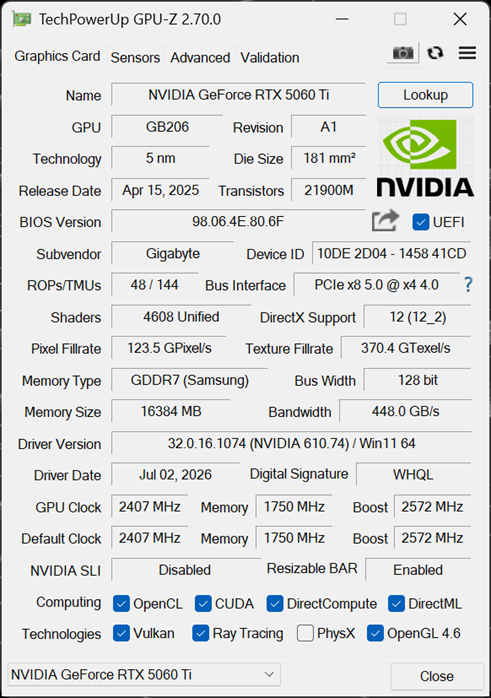
В современном игровом ПК именно видеокарта является ключевым элементом, определяющим его возможности и производительность для целевых сценариев использования. И если для формата десктопа лимитов практически нет, то в случае желания реализовать систему в мобильном варианте сразу появляются ограничения по энергопотреблению, габаритам, охлаждению и питанию. 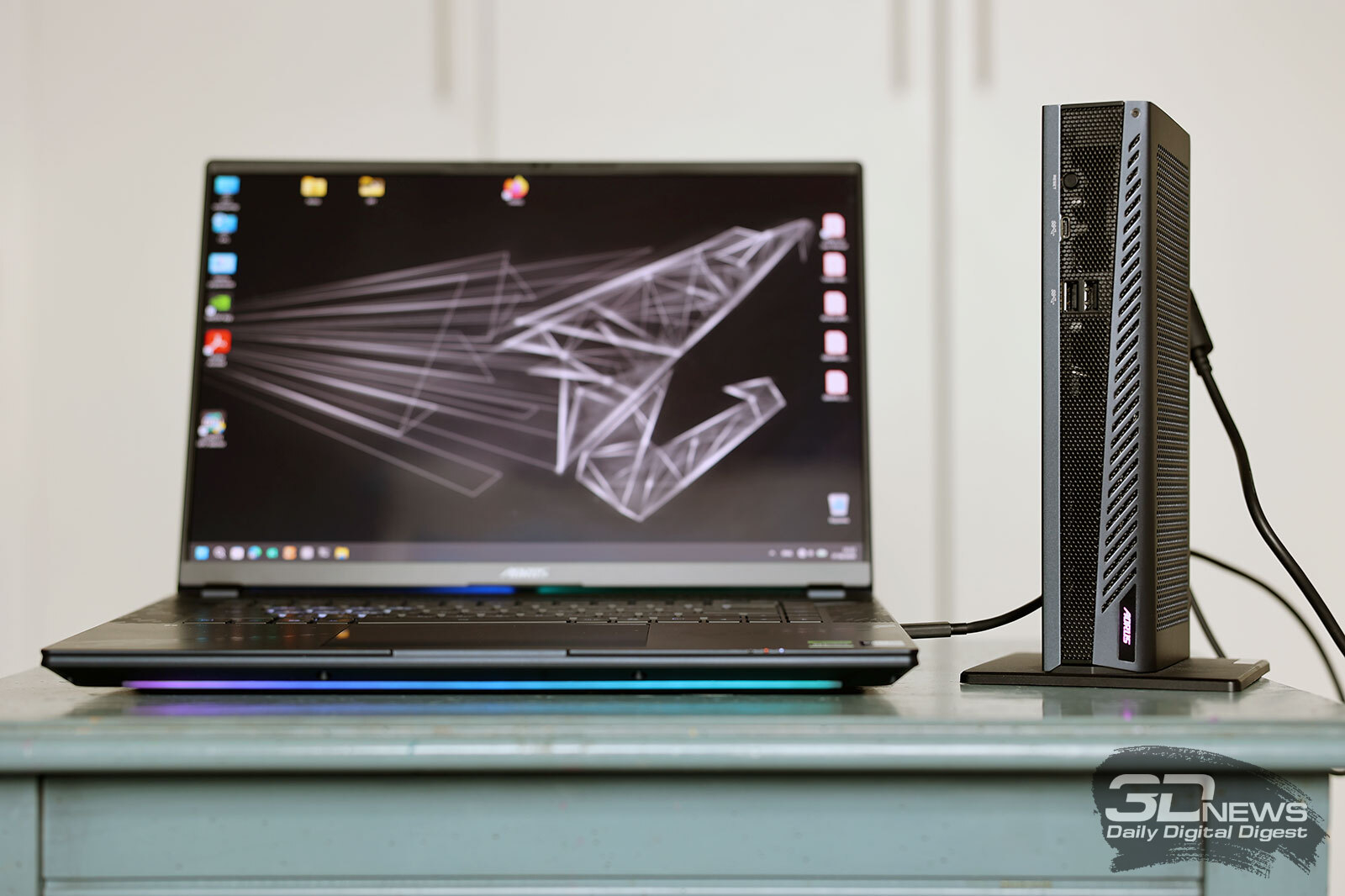 Так что формат внешних GPU для мобильных устройств выглядит здесь достаточно логично — можно иметь компактный ноутбук, а для игр подключать его в стационарном режиме к быстрой видеокарте и большому монитору. Подобные продукты достаточно давно присутствуют на рынке, но по понятным причинам остаются достаточно нишевыми. Однако с распространением интерфейса Thunderbolt 5, обеспечивающего пропускную способность на уровне 80 Гбит/с, есть шанс на расширение ассортимента предложений. 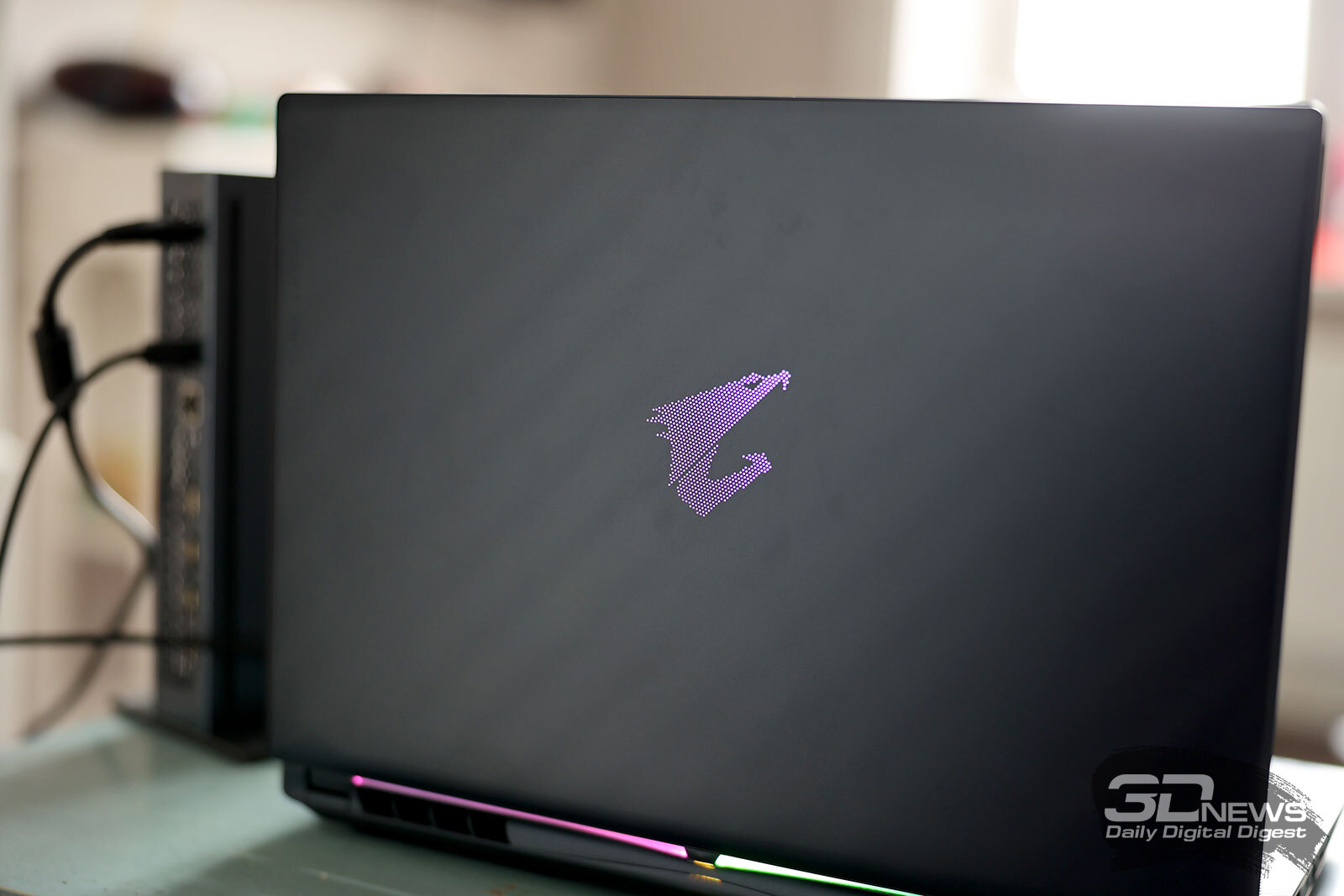 Кроме собственно «добавить скорости в играх», данные продукты могут быть востребованы и в других сценариях. Среди них можно отметить работу в профессиональных программах создания контента (работа с трехмерными моделями, рендеринг), работу с видео и фотографиями (обработка видео, нелинейный монтаж), актуальные запросы на локальный запуск ИИ-моделей. Еще один интересный вариант — работа в формате док-станции с подключением к ноутбуку нескольких экранов с большим разрешением и высокой кадровой частотой. 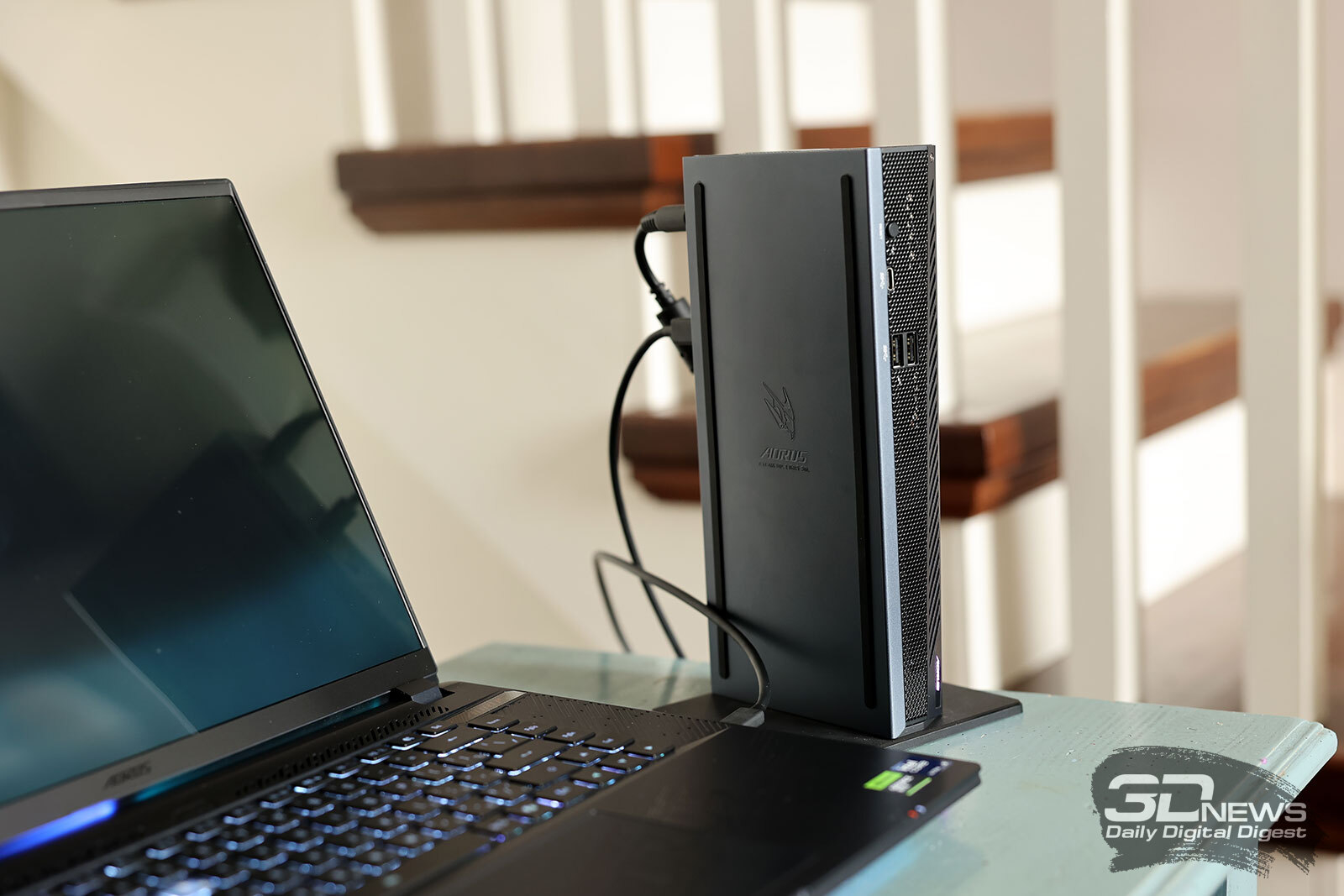 ⇡#Комплектация и внешний видПод брендом AORUS сегодня предлагаются две модели именно таких видеокарт — старшая AORUS RTX 5090 AI BOX на базе GIGABYTE WATERFORCE GeForce RTX 5090 32G и более компактная и доступная AORUS RTX 5060 Ti AI BOX (GV-N506TIXEB-16GD), о которой мы и расскажем в этой публикации. 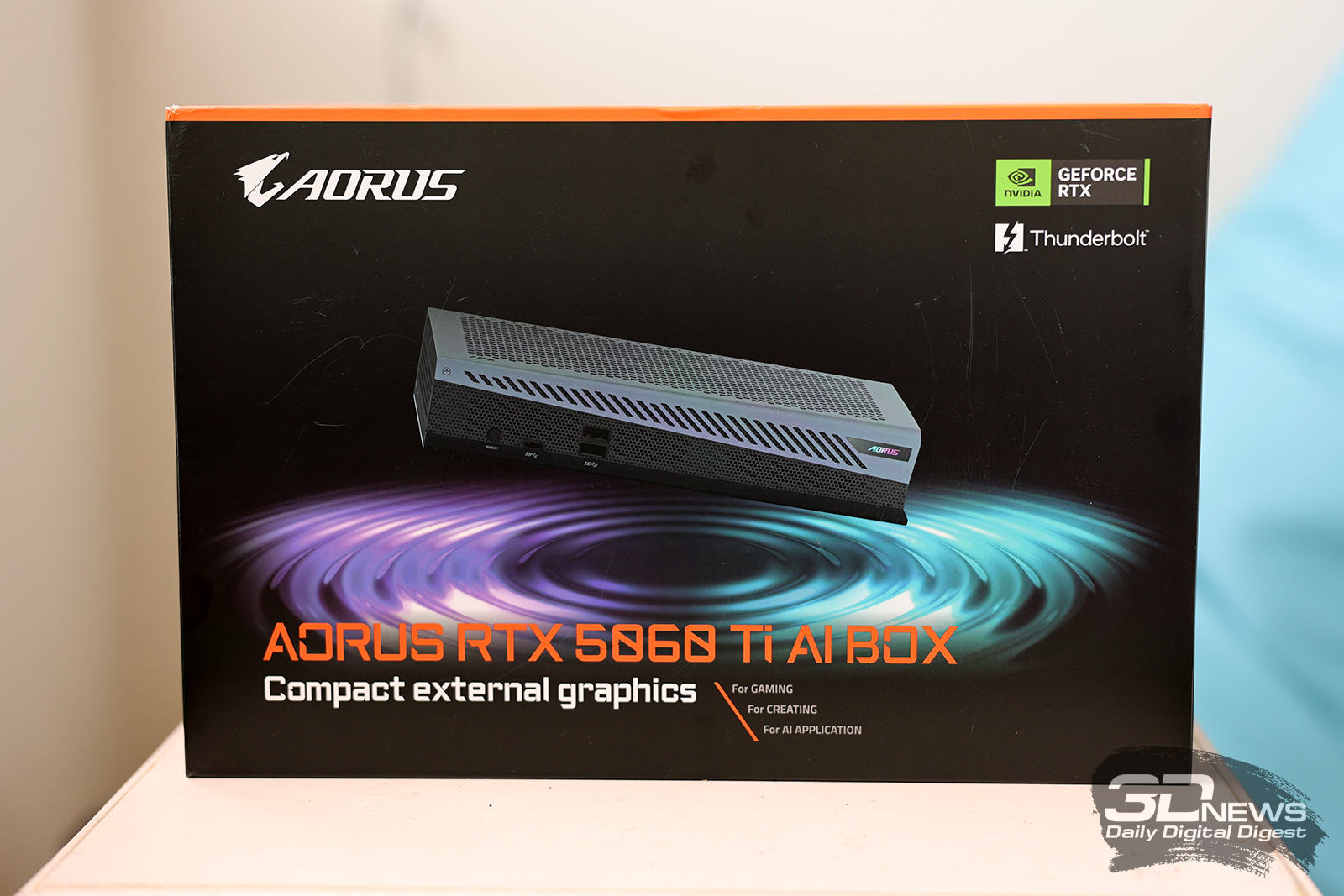 Видеокарта поставляется в стандартной картонной коробке, немного более толстой по сравнению с упаковкой для обычных внутренних вариантов. Вес также больше по понятной причине. Оформление также традиционное — фотографии, технические характеристики, описание комплекта поставки. 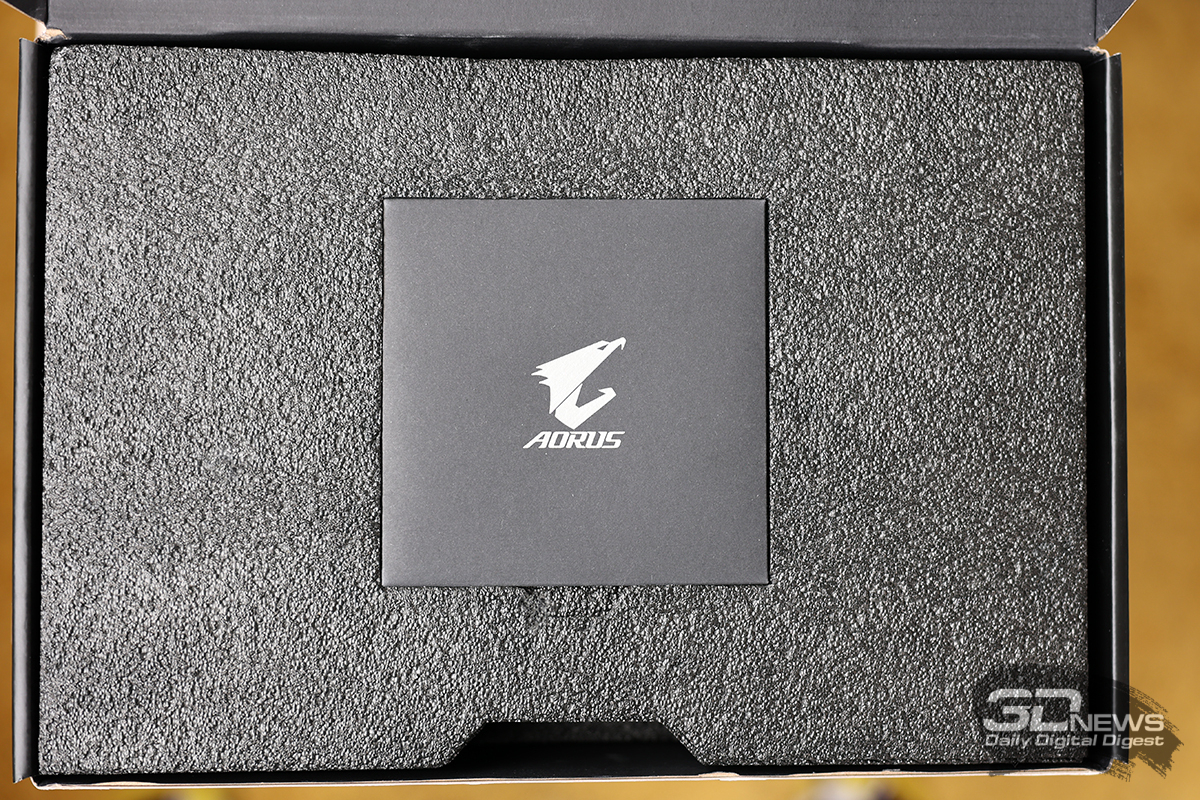 Последний состоит из видеокарты, подставки для вертикальной установки, кабеля Thunderbolt 5 длиной 80 см, внешнего блока питания и съемного кабеля питания для него. Блок питания достаточно крупный, мощностью 330 Вт (20 В и 16,5 А). В данном случае речь идет о питании не только самой видеокарты, но и подключенного к ней ноутбука, на который он может отдавать до 100 Вт по стандарту PD 3.0. Длина кабеля от БП до видеокарты — около 120 см. Он достаточно толстый и не очень гибкий. Подключение — через прямой круглый разъем. К сети питания БП подключается кабелем через стандартный для ПК разъем C14. В комплекте идет кабель под стандартную розетку Schuko. 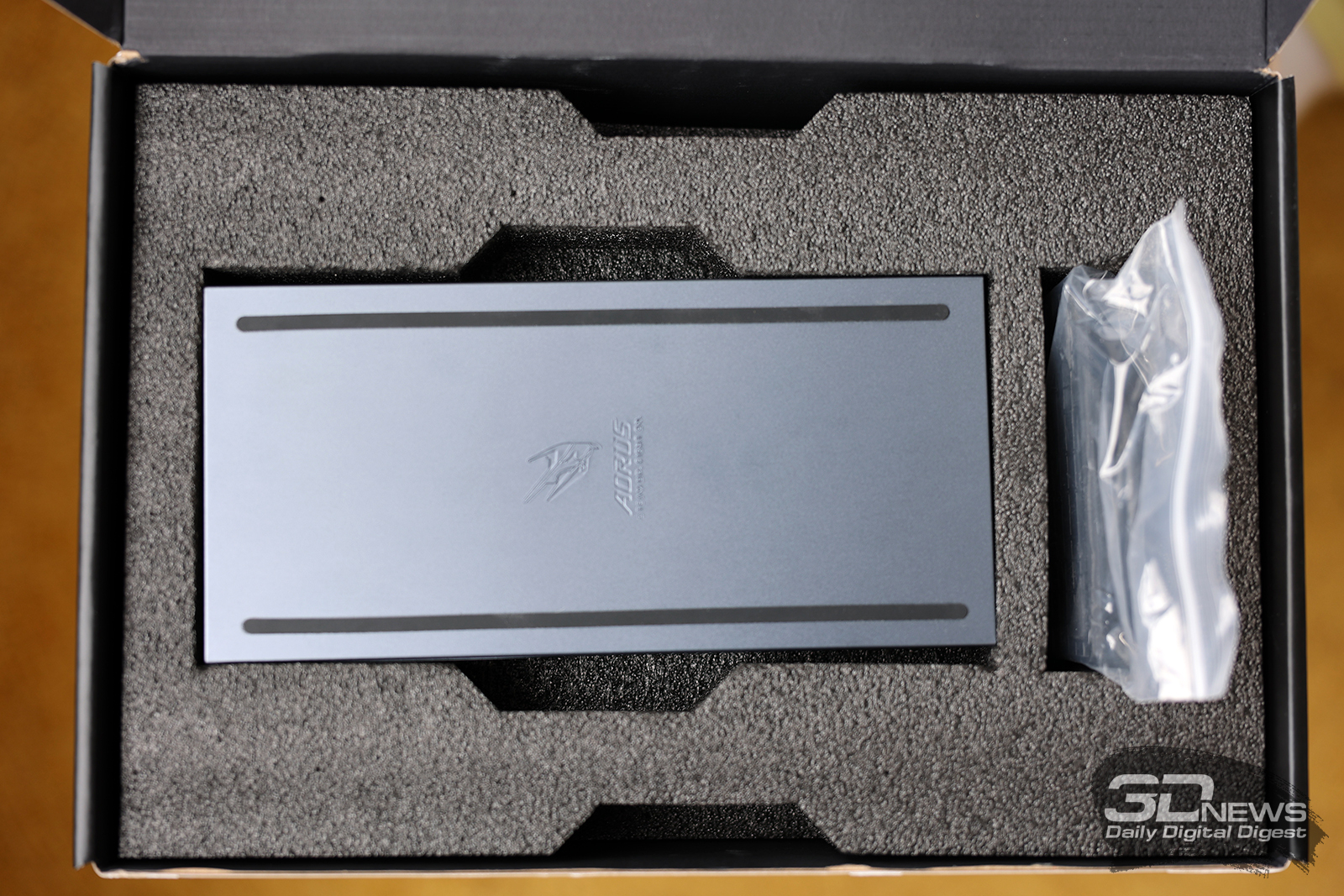 Внешняя видеокарта имеет относительно небольшие размеры — 244 × 118 × 50 мм, если использовать ее горизонтально, то есть в целом немногим крупнее многофункциональных док-станций. Для экономии места на столе можно использовать комплектную подставку для вертикальной установки. Для нее потребуется площадка примерно 12 × 2 см. Правда, надо заметить, что в этом случае толстый кабель питания будет подходить к верхней части корпуса, что не очень удобно. 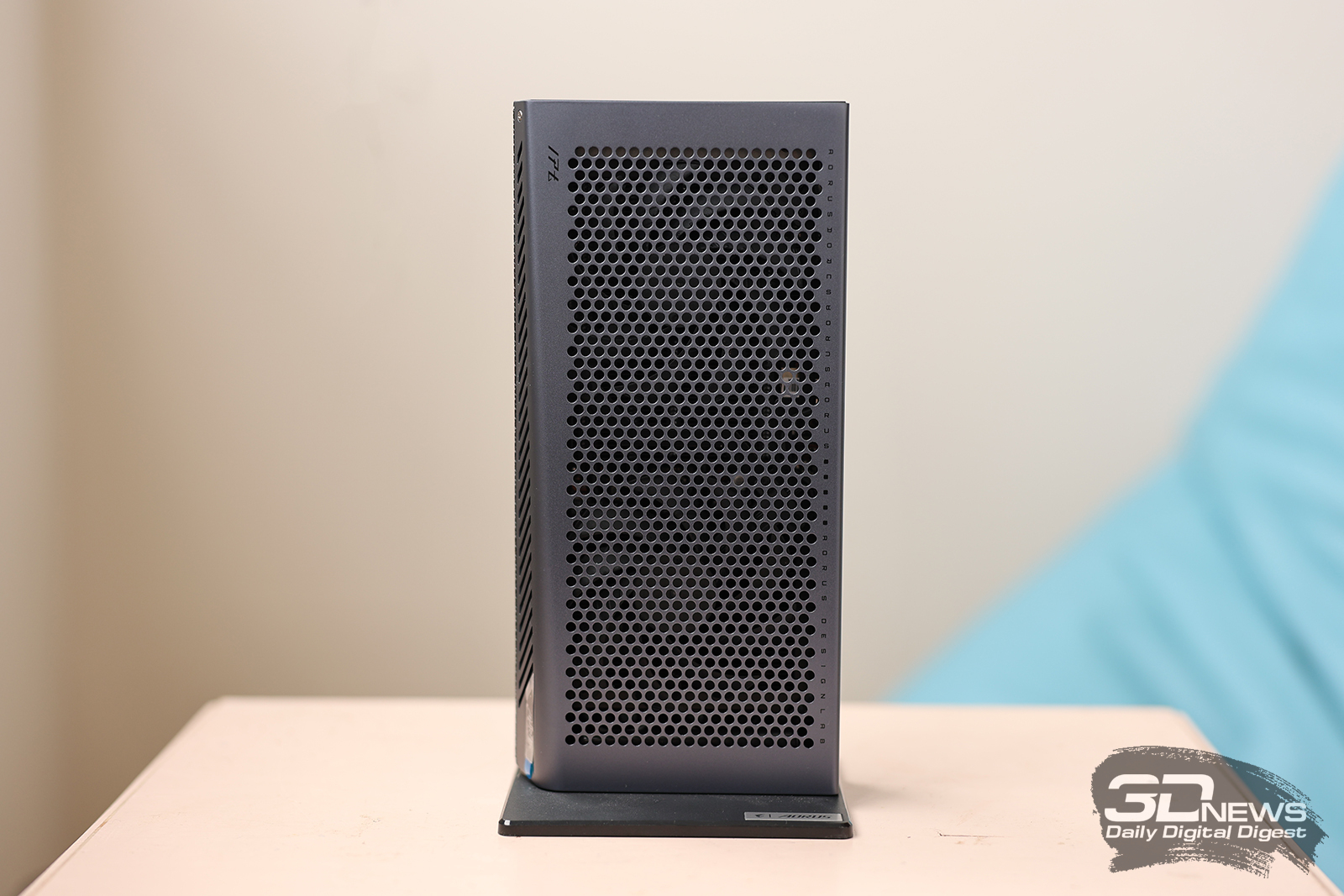 Корпус изготовлен из металла и выглядит крепким. Все поверхности, кроме «нижних», используются как решетки пассивной вентиляции. На лицевой стороне находятся кнопка сброса, порт USB Type C, два порта USB Type A и логотип производителя. Последний имеет неуправляемую многоцветную подсветку и выступает в роли индикатора питания. Все порты USB соответствуют стандарту USB 3.2 Gen 2 (до 10 Гбит/с). Все остальные порты расположены сзади — три порта DP, один HDMI, гигабитный сетевой порт, основной входной порт Thunderbolt 5, порт Thunderbolt 5 для сквозного подключения следующих устройств и вход блока питания. 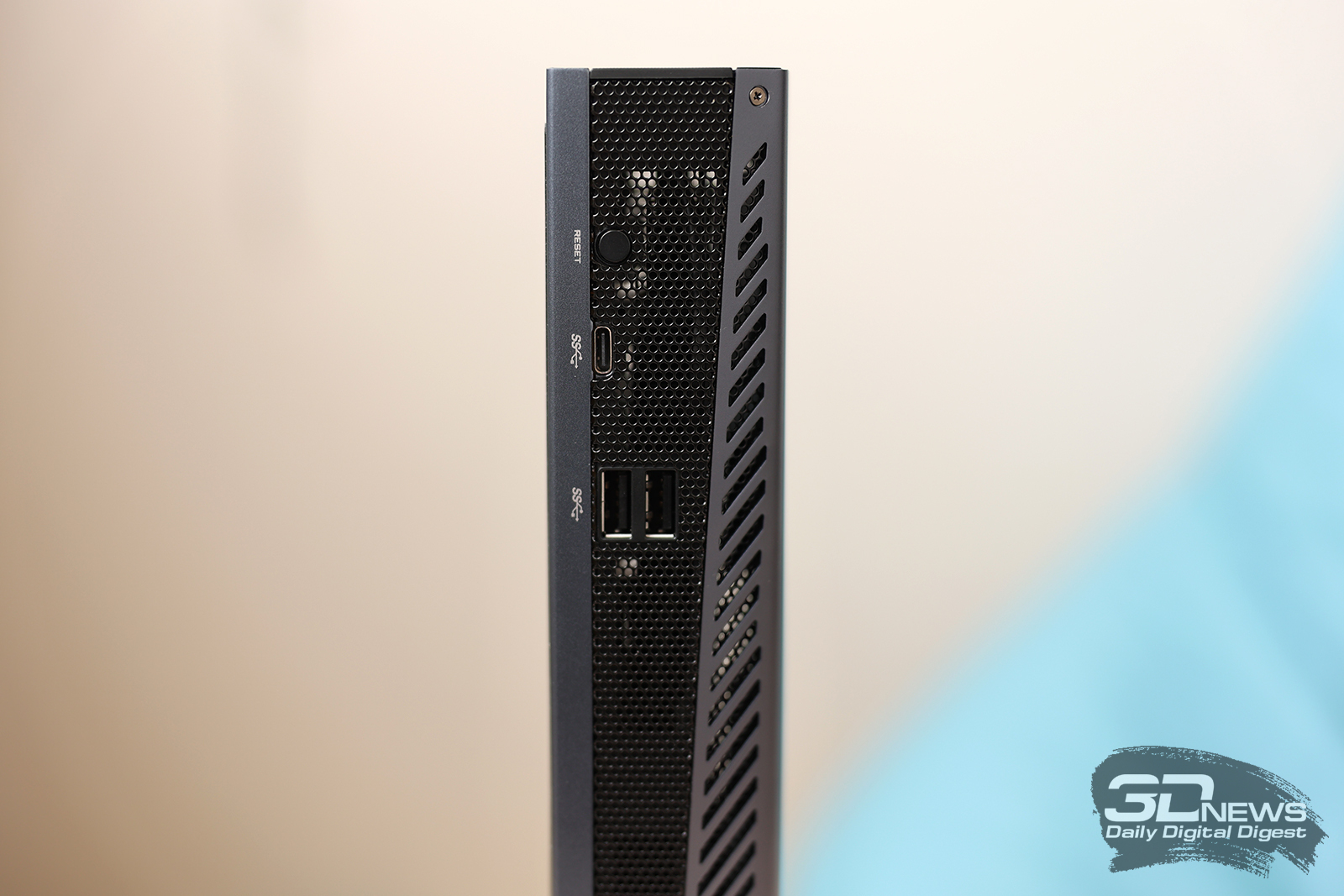 Производитель предлагает два варианта установки устройства — вертикально на комплектной подставке с магнитным креплением или горизонтально на небольших резиновых ножках. Вес с подставкой — около 1 кг. Так что в целом можно считать модель мобильной. Правда, не забываем про блок питания с кабелем — это еще примерно полкилограмма. 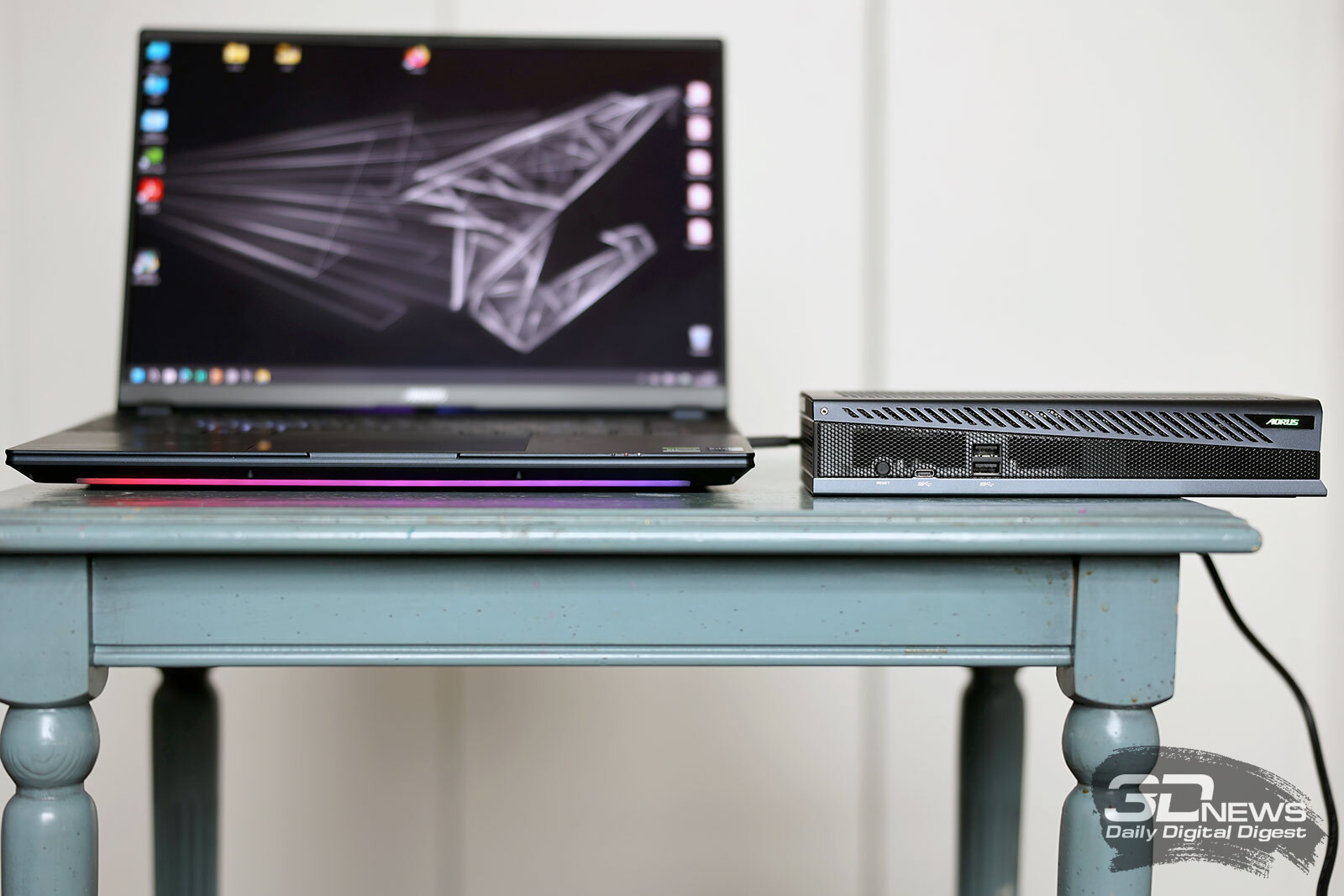 Устройство основано на видеокарте GIGABYTE GeForce RTX 5060 Ti 16G, так что характеристики определяются преимущественно ей. Данная модель работает на одноименном видеочипе GB206 с максимальной частотой 2572 МГц и оборудована 16 Гбайт видеопамяти GDDR7 с шиной 128 бит и частотой 1750 МГц. Есть четыре видеовыхода — три Display Port 2.1B и один HDMI 2.1B, все поддерживают разрешения до 7680 × 4320. Системные требования к ноутбуку — порт Thunderbolt 5 или 4 и операционная система Windows 11 25H2 или новее.
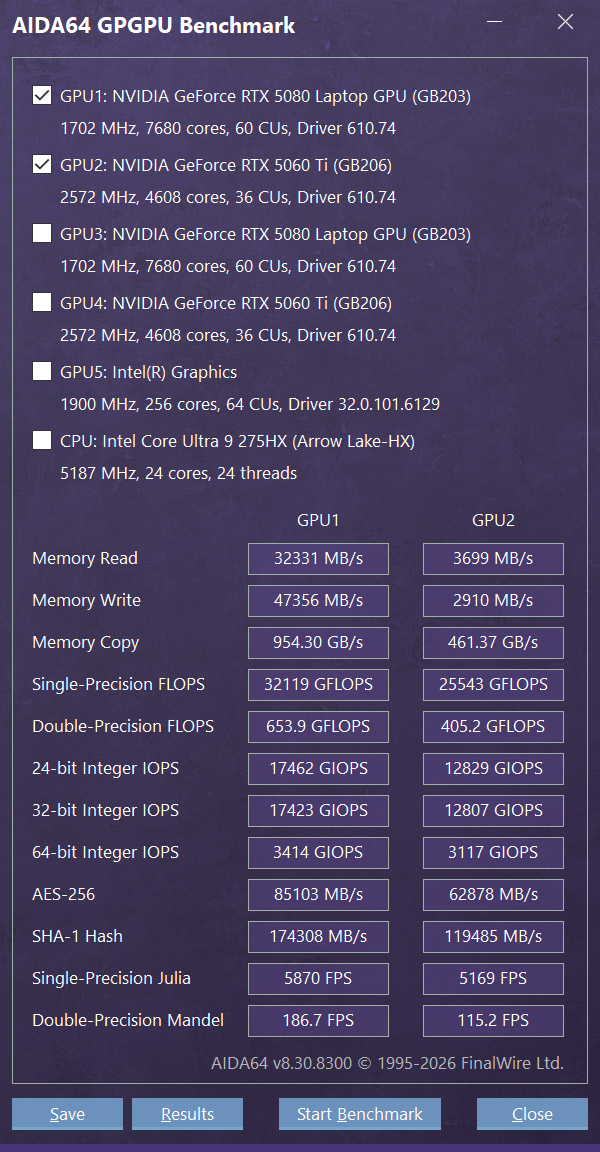
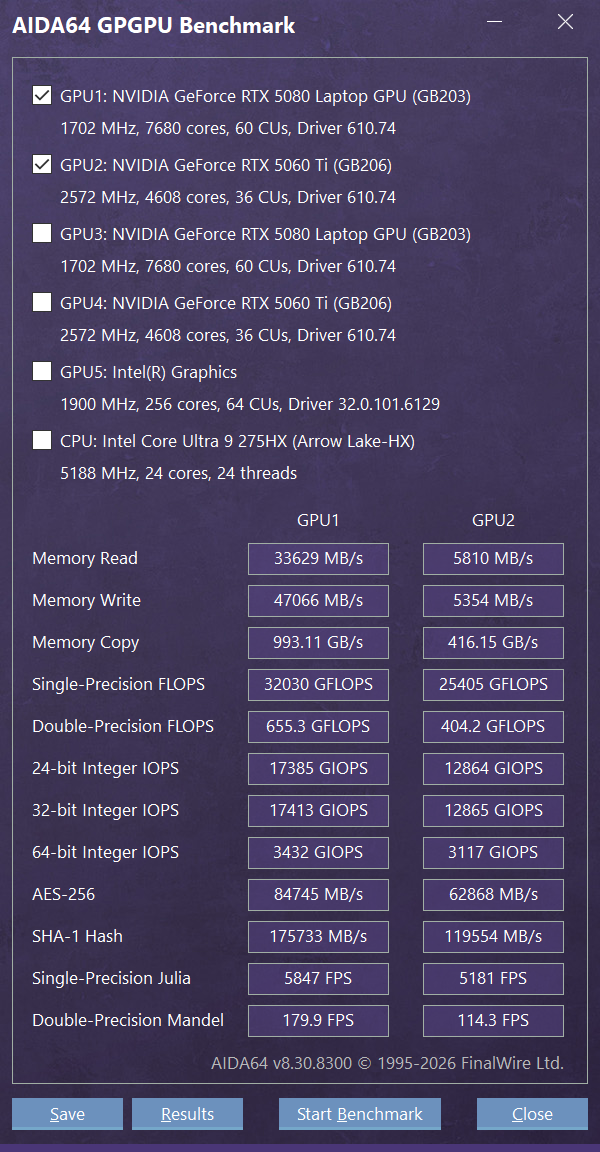
При работе через Thunderbolt 5 реализовано подключение по шине PCIe 4.0 x4, тогда как исходная конфигурация GPU рассчитана на PCI 5.0 x8. Это будет оказывать влияние в тех задачах, где важна скорость обмена данными центрального процессора с видеопамятью. В частности, тест AIDA64 GPGPU показывает скорости на уровне 5 Гбайт/с, а если подключить видеокарту через Thunderbolt 4, то еще меньше.
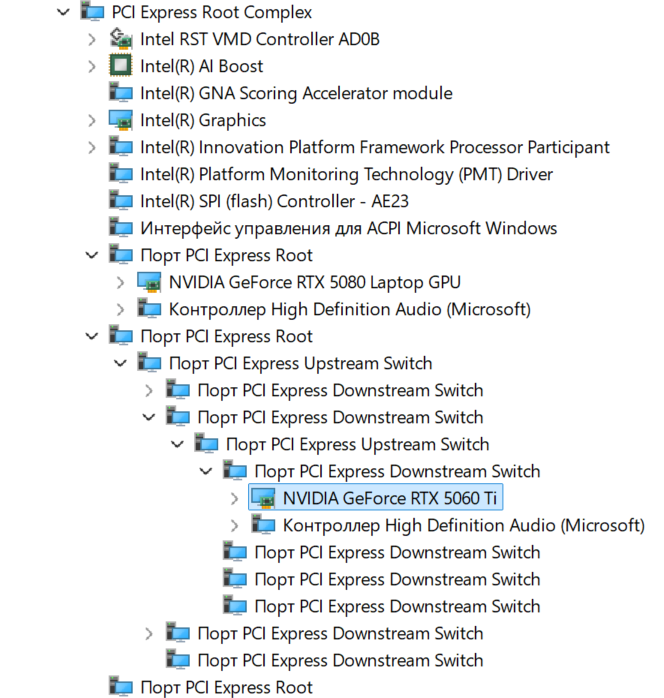
Для основного тестирования использовался ноутбук Aorus Master 16 BYH. Его краткие характеристики — экран 16″ OLED WQXGA, процессор Intel Core Ultra 9 275HX, 32 Гбайт оперативной памяти, видеокарта NVIDIA GeForce RTX 5080 Laptop 16 Гбайт, NVMe накопитель 1 Тбайт, вес 2,5 кг, блок питания 330 Вт. Он оборудован портами Thunderbolt 5 и Thunderbolt 4, расположенными с левой и правой стороны корпуса соответственно. 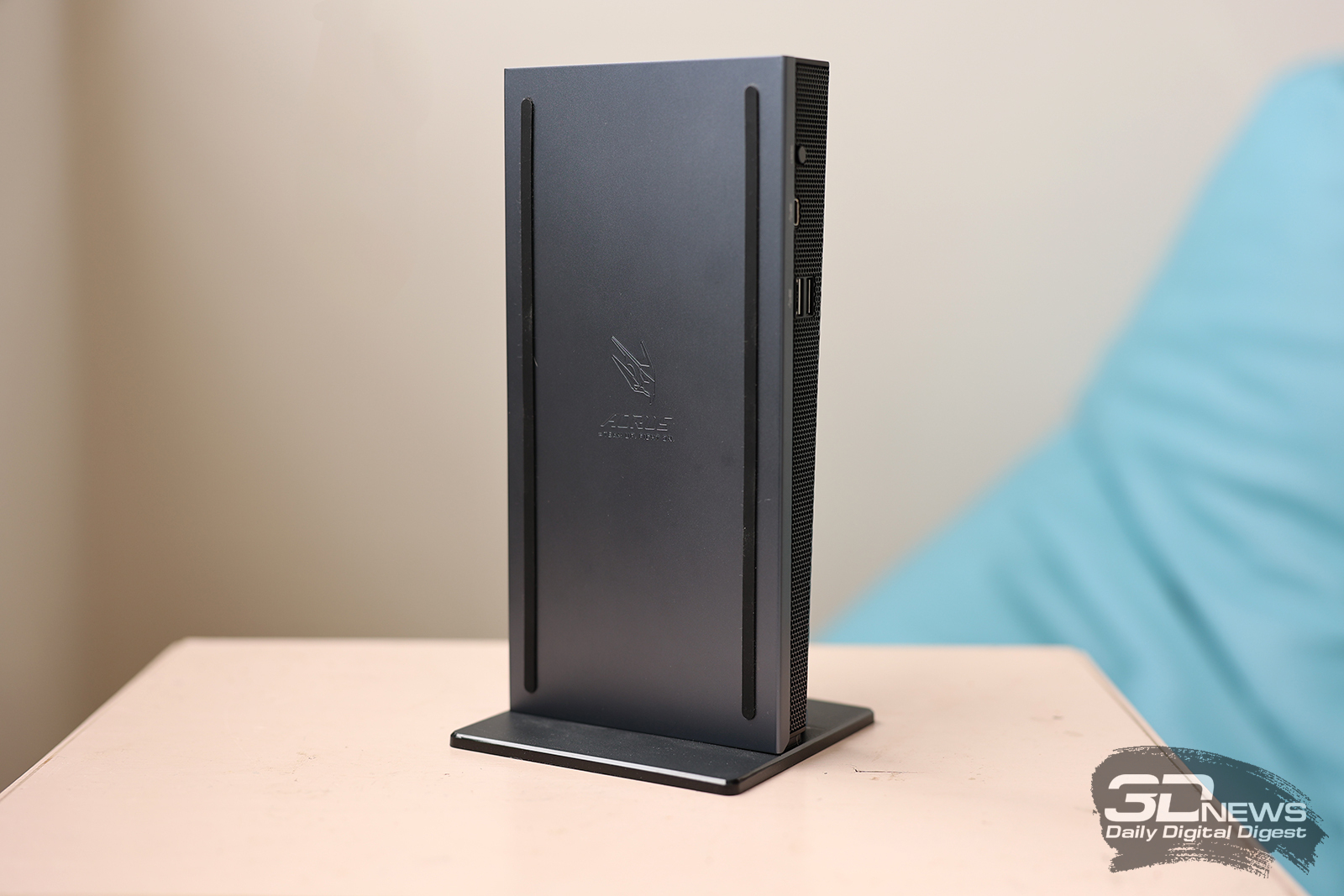 Кроме него, видеокарту мы пробовали подключить и к ноутбукам другого производителя — компактному деловому на базе AMD Ryzen AI 7 445 и игровому с AMD Ryzen AI 7 350 и NVIDIA GeForce RTX 5060 Laptop 8 Гбайт. Оба поддерживают только версию Thunderbolt 4 (точнее будет сказать, USB4, но не будем здесь углубляться в тонкости официальных наименований и стандартов). 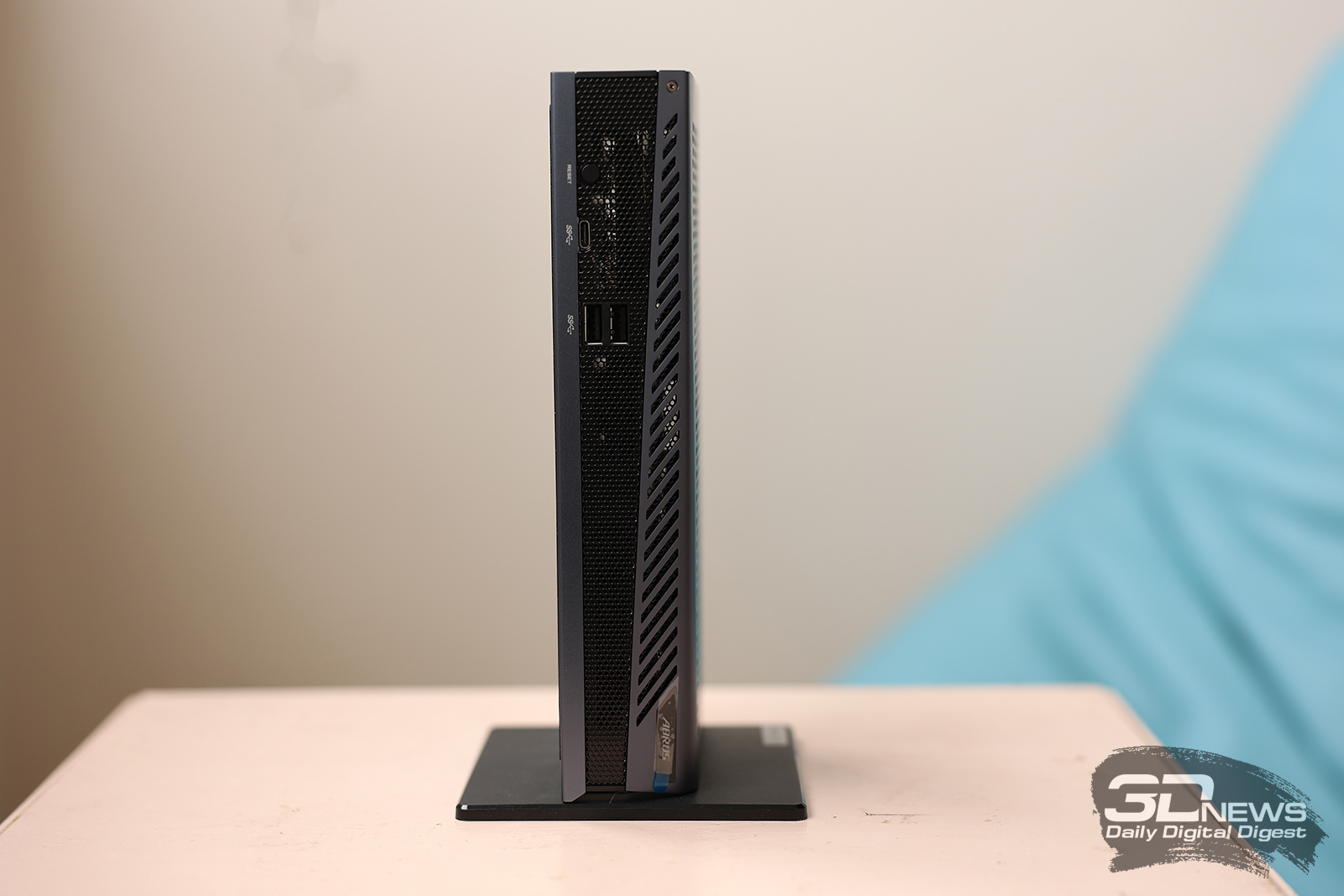 Собственно вопрос подключения, с одной стороны, оказался простым — подключаем к внешней видеокарте блок питания и соединяем ее комплектным кабелем Thunderbolt с ноутбуком. В течение нескольких секунд система обнаруживает видеокарту и она появляется в диспетчере устройств. С другой стороны, в отличие от того же USB, который практически всегда работает без вопросов, с нашей небольшой выборкой оборудования было несколько проблем. 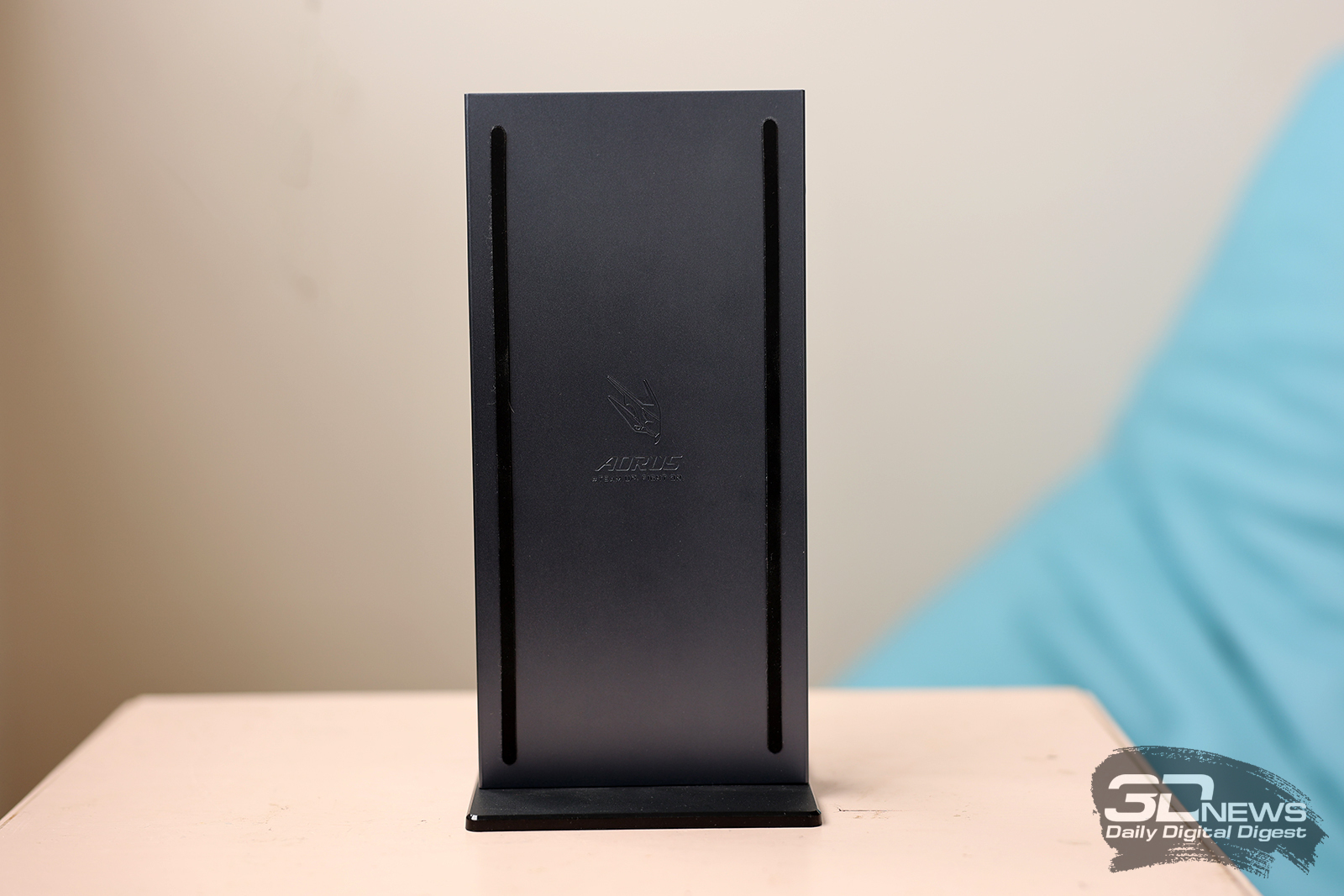 С ноутбуком Aorus Master 16 BYH система иногда намертво зависала после обнаружения видеокарты, но вопрос решился заменой кабеля. Кроме того, иногда после выхода системы с подключенной внешней видеокартой из сна не появлялось изображение ни на экране ноутбука, ни на внешнем. Так что приходилось принудительно выключать питание. Со вторым компактным ноутбуком все работало без нареканий. А на третьем никакими действиями не удалось запустить внешнюю видеокарту в работу. Она тоже определялась, подхватывались драйверы, и через несколько секунд система зависала. 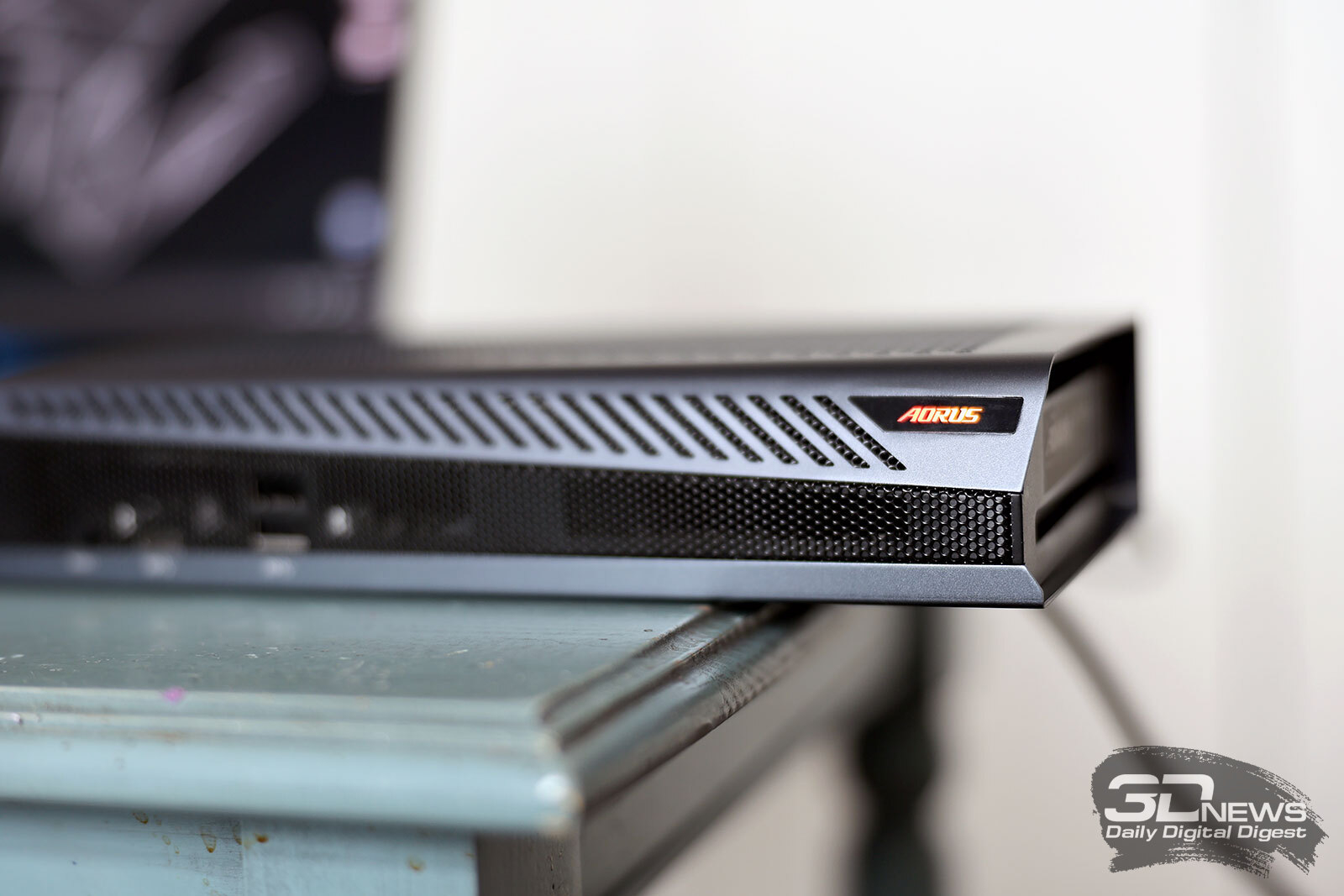 Маловероятно, что производитель будет проверять реальную совместимость и составлять соответствующие списки, поскольку это отнимет очень много ресурсов. Так что видимо стоит списать данные проблемы на особенности реализации относительно молодого интерфейса у разных производителей и при покупке уточнять, возможен ли возврат в случае проблем. Самостоятельно подобные «тонкие материи» пользователь явно не сможет починить. Что касается монитора, то можно подключить его к внешней видеокарте, как мы и сделали в основной группе игровых тестов, или выводить картинку с нее на встроенный экран ноутбука. Ниже мы проверим, как это сказывается на производительности. 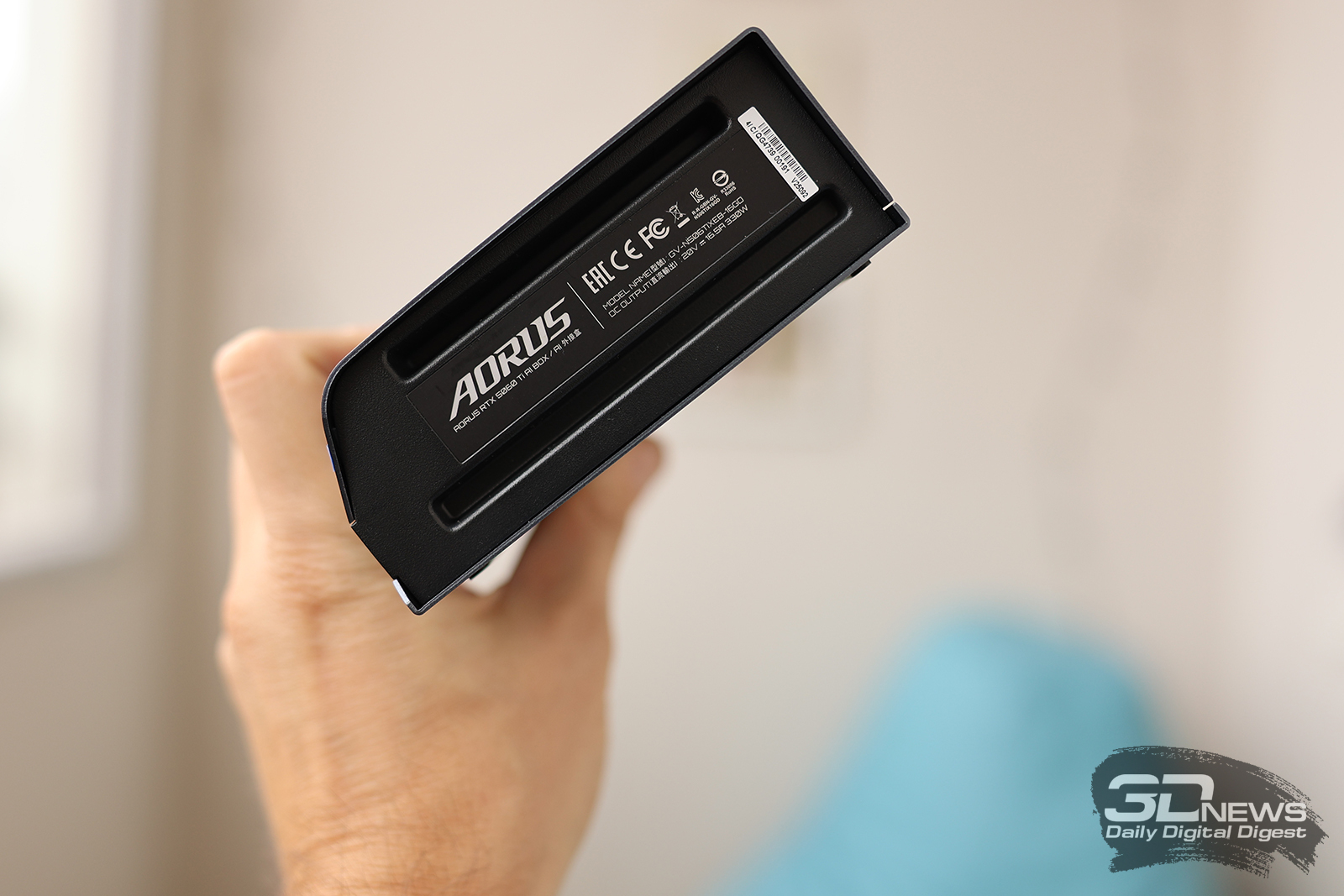 Для работы видеокарты необходимо установить официальные драйверы NVIDIA для настольных систем. В тестировании использовалась версия 601.74. Для удобства выбора видеокарты для приложений производитель предлагает фирменную программу AI BOX GPU Selector. В нашем случае она применялась на ноутбуке Aorus Master 16 BYH для выбора между встроенной видеокартой и внешней. В целом программа достаточно простая и удобная. Для тестовых игр и ИИ-приложений она обеспечивала необходимые переключения. Однако в целом данная функция существенно зависит и от конкретных программ, а некоторые могут иметь собственные встроенные возможности выбора используемой видеокарты. 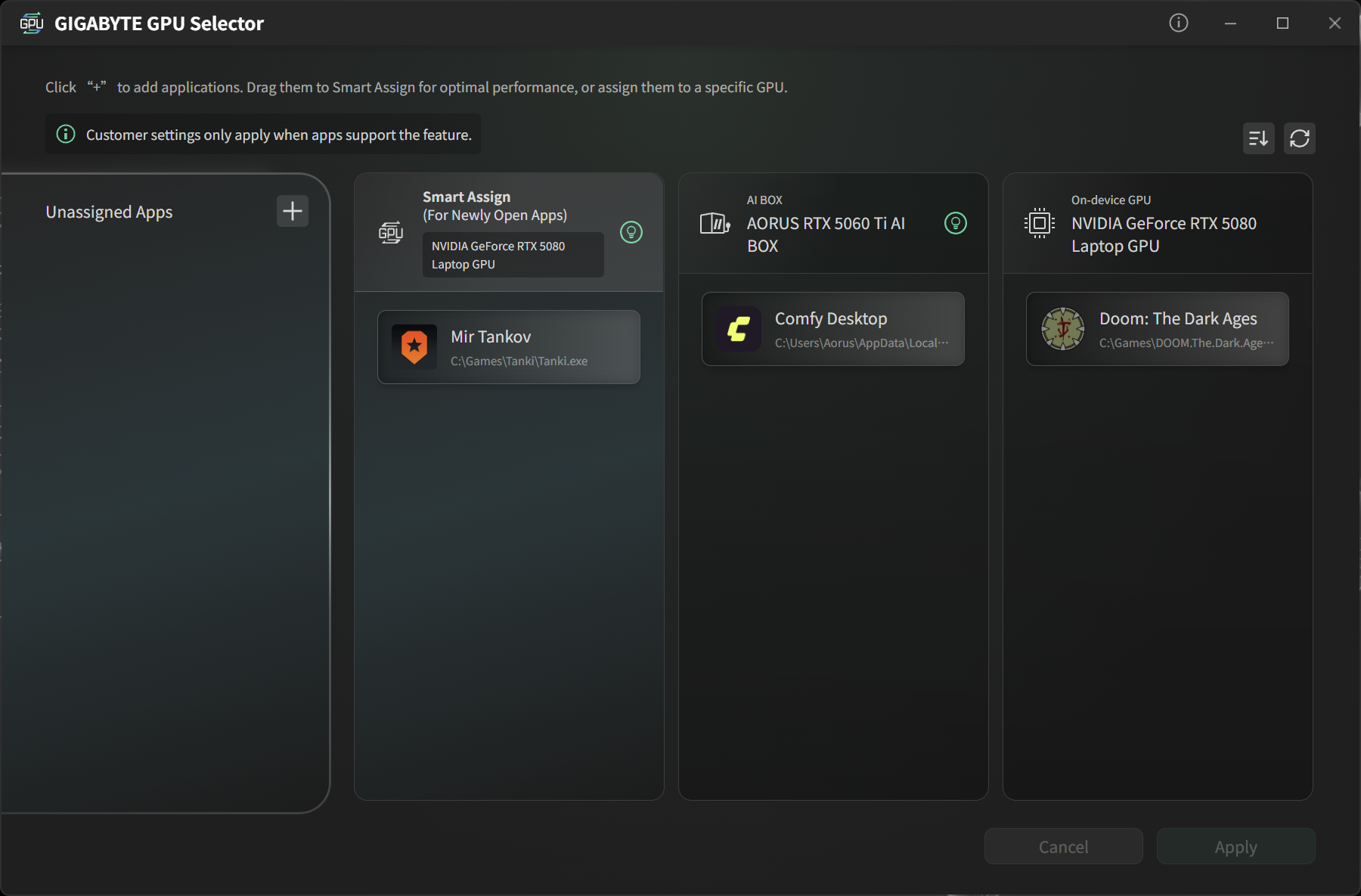 Перед тестами производительности продукта оценим его энергопотребление и температуру. В первом случае использовалось несколько сценариев и измерялось потребление «из розетки» при работе с ноутбуком Aorus, который был подключен к своему блоку питания. Как видно по цифрам, передать еще 100 Вт на подключенный ноутбук устройство сможет при любой нагрузке на видеокарту.
Для устройства заявлено использование фирменной системы охлаждения WINDFORCE с парой вентиляторов. С точки зрения шума она приятно удивила — его уровень можно оценить как комфортный даже при высокой нагрузке. Работу двух встроенных вентиляторов заметить очень сложно. Особенно эффектно это было при работе с деловым ноутбуком — на мониторе игра, а знакомого по игровым ноутбукам шума нет. Так что сценарий с внешней видеокартой по этому параметру существенно более комфортный, если сравнивать с тем же игровым Aorus, который практически сразу после загрузки игры начинал заметно шуметь. Что касается температуры чипа, то максимальное зафиксированное значение, по информации панели управления NVIDIA, составило +72 °C. При этом температура корпуса в верхней части обратной стороны (самое горячее место) не превышала +43 °C. Так что вопросов к системе охлаждения нет никаких.
Ну и чтобы завершить раздел непрофильных вопросов, мы проверили работу 1-Тбайт NMVe SSD Samsung PM9A1 1 TB в боксе с поддержкой Thunderbolt 4 и скорости 40 Гбит/с в трех вариантах — на портах ноутбука Aorus и при подключении через внешнюю видеокарту в тесте Crystal DiskMark SEQ1M Q8T1. Понятно, что при подобной непростой схеме подключений с многочисленными мостами PCIe будет снижение скорости, но, на наш взгляд, в данном случае оно находится в разумных пределах. Так что режим работы в виде стационарной док-станции может быть расширен и быстрым накопителем большой емкости. ⇡#Игровые тестыПереходим к первому из основных сценариев использования внешней видеокарты — играм. Предварительную оценку можно получить в тесте 3Dmark.
Для тестов игр использовались проекты Assassin's Creed Shadows, Cyberpunk 2077 и DOOM: The Dark Ages. Настройки качества — высокие, разрешения — FHD и 2.5K. Тесты запускались по три раза, выбиралась медиана из средней частоты кадров. Здесь стоит обратить внимание на абсолютные значения для внешней видеокарты. Конечно, нет особого смысла сравнивать ее с 5080 Laptop «в лоб», но, если уж последняя была доступна, мы протестировали и ее. Скорее стоит обратить внимание на то, что результат в 3DMark Steel Nomad мало отличается от того, что показывают аналогичные «настоящие» видеокарты для десктопов, а в 3DMark Speed Way отставание не превышает 5 %. Два из трех проектов показали комфортные результаты производительности, при необходимости их можно улучшить ценой качества картинки.
В тестах выше мы использовали с AORUS RTX 5060 Ti AI BOX внешний 2.5К-монитор с подключением по HDMI. Но в целом данная конфигурация позволяет гибкие настройки вывода — можно рендерить картинку на внешней видеокарте и выводить на экран ноутбука и, наоборот, выводить изображение с дискретной видеокарты ноутбука на экран на внешней видеокарте. Интересно посмотреть, как подобные сценарии сказываются на производительности. Используем для этого DOOM: The Dark Ages. В нем устройство отображения можно выбрать в меню. А саму видеокарту мы выбирали через AI BOX GPU Selector и на втором мониторе проверяли, что именно выбранная используется для рендеринга. Также мы добавили результаты внешней видеокарты с подключением через Thunderbolt 4, результат внешней видеокарты при работе с деловым ноутбуком на AMD и результат игровой модели с процессором AMD и видеокартой 5060 Laptop 8 Гбайт.
Первое, на что стоит обратить внимание, — версия Thunderbolt играет существенное значение в играх. Мы видим, что результаты на TB4 заметно ниже, хотя и не в два раза, как формально различаются скорости версий Thunderbolt. Вывод изображения «не на свой экран» также снижает показатели, хотя и менее заметно. Шестой столбец показывает, что использование данной внешней видеокарты позволяет превратить даже ноутбук с энергоэффективным процессором в интересную игровую модель. Последняя конфигурация в таблице представлена для общего сравнения. Дискретный GPU тут уровнем чуть ниже, но зато находится внутри ноутбука. Итого по игровому сценарию в целом можно говорить о том, что AORUS RTX 5060 Ti AI BOX в сочетании с современным ноутбуком среднего уровня позволит вам играть в актуальные игры в разрешении FHD. Но для некоторых проектов потребуется внимательно подбирать настройки для достижения комфортной производительности. ⇡#Тесты LLMВторая интересная и очень востребованная сегодня тема, где требуется видеокарта, — это работа с ИИ и нейронными сетями. И речь в данном случае идет об их локальном использовании — когда все ваши запросы и данные не покидают ваш компьютер и не передаются для обработки в облака других компаний. Для данного сценария, пожалуй, ключевое значение имеет доступный объем видеопамяти. Да, конечно, можно запускать модели и на процессорах со стандартной оперативной памятью, но с точки зрения производительности это будет очень небыстро. Второй момент, который стоит упомянуть, это возможность использования квантированных моделей — когда с помощью специальных инструментов разработчик уменьшает требуемый объем памяти ценой точности и качества. Кроме того, есть технологии, позволяющие размещать часть данных модели в оперативной памяти, но скорость работы в таком случае будет ниже. 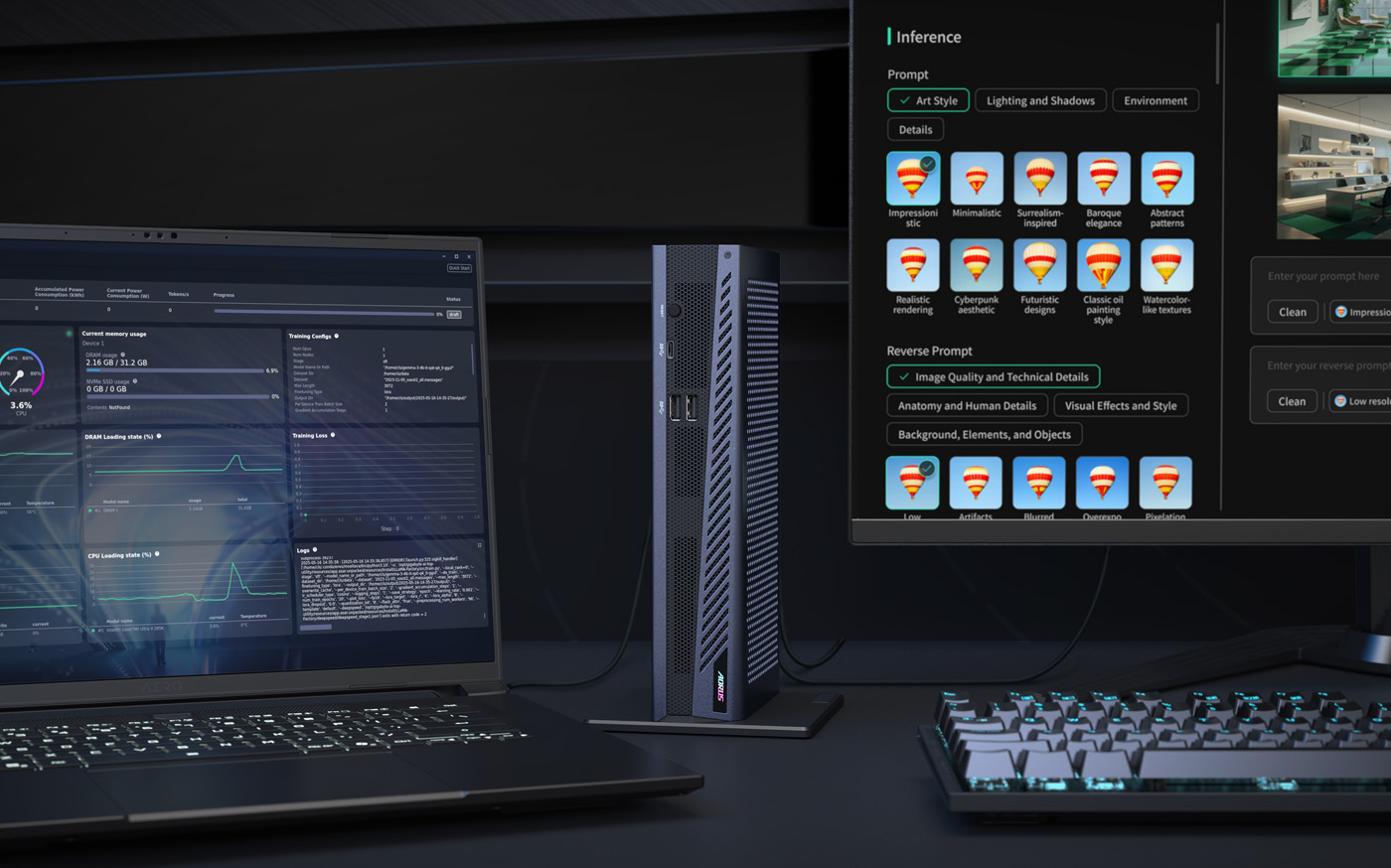 Понятно, что конкретные требования к железу определяются собственно моделями и решаемыми задачами, но в целом сегодня считается, что интересные на практике варианты требуют от 16 Гбайт. Так что хорошо, что компания решила в своей внешней видеокарте использовать именно столько. Кроме того, память нужна и для размещения рабочих данных (контекста), так что запас явно не будет лишним. Также отметим, что и в «обычном» ПО все чаще встречаются встроенные ИИ функции, которые существенно меняют опыт взаимодействия с программами. Например, можно вспомнить графический редактор Krita, у которого есть интеграция со Stable Diffusion и Flux, а также интерфейсами ComfyUI и AUTOMATIC1111. И для такого варианта видеокарты с 16 Гбайт памяти — необходимый минимум. Выбор модели и кванта — отдельная большая тема, на которую в этой публикации просто нет места. Не говоря уже о том, что подбор должен осуществляться для конкретной решаемой задачи. Так что для тестирования данного сценария мы использовали популярную программу llama версии 10103 с поддержкой CUDA, а для первого теста взяли модель gpt-oss 20B в версии MXFP4 MoE. Она как раз хорошо умещается в 16 Гбайт видеопамяти. Тест запускался через штатную утилиту пакета следующей командой: llama-bench -m gpt-oss-20b-MXFP4.gguf -t 1 -fa 1 -b 512 -ub 512 -n 512 -p 32768 -pg 32768,512 -r 10 -o md. Дополнительно использовались опции для выбора видеокарты. Результаты представлены в формате «токенов в секунду». Чем выше значение — тем быстрее работает нейросеть. В данном случае 5060 Ti AI BOX отстает от 5080 Laptop примерно на 30 % Кстати, программа умеет использовать и сразу два GPU, однако в данном случае это не имело практического смысла.
Для сравнения с ноутбуком с видеокартой RTX 5060 Laptop, имеющим только 8 Гбайт памяти, мы выбрали модель Qwen2 7B Instruct в кванте Q4_K_M. Отставание героя обзора от 5080 Laptop составляет те же 30 %, а по сравнению с 5060 Laptop он почти в два раза производительнее.
8 Гбайт памяти хватает и Stable Diffusion 1.5, так что мы попробовали и его. Результат в таблице — число изображений 1024 × 1024 за пять минут. Расстановка сил участников в целом сохраняется.
Выше мы проверили сценарий использования внешней видеокарты как основной для работы модели. Но есть еще один вариант — когда у вас уже имеется видеокарта c 16 Гбайт, но очень хочется использовать модель с более высокими требованиями к памяти. Llama умеет выгружать часть слоев на процессор и его память, но скорость работы в таком варианте существенно ниже, чем если бы все данные были в видеопамяти. И здесь как раз может пригодиться дополнительная внешняя видеокарта. В тесте с моделью Qwen3.6 27B в кванте Q4_K_M, что требует 18 Гбайт памяти, связка из 5080 Laptop и 5060 Ti AI BOX в разы производительнее чем 5080 Laptop в паре с CPU.
В маркетинговых материалах производитель также предлагает сценарий «игра одновременно с чат-ботом» и показывает там кратное увеличение скорости ответов последнего благодаря его запуску на внешней видеокарте. На наш взгляд, это очень далёкий от практического использования сценарий, да и высокие результаты обеспечены как раз тем, что при работе на одной видеокарте игре и модели вместе просто не хватало видеопамяти, и в итоге часть модели была в оперативной памяти ноутбука с соответствующими последствиями. В целом вариант использования AORUS RTX 5060 Ti AI BOX для работы с нейронными сетями показался очень интересным, особенно если нет возможности установить или заменить видеокарту или если требуется увеличение общего объема видеопамяти. ⇡#ЗаключениеНа момент написания материала стоимость решения в московской рознице составляла около 110 000 рублей. При этом аналогичная видеокарта для установки в ПК стоила примерно от 80 000 рублей. Если постараться, то можно найти необходимые для преобразования во внешний вариант компоненты (в частности, корпус, плату-адаптер и блок питания) за сумму меньшую, чем разница в цене между внешним и внутренним вариантом GPU, но у продукта AORUS в данном случае будет несомненное преимущество в виде компактности и дополнительных портов. Хотя если собирать самостоятельно — можно будет в дальнейшем поменять саму видеокарту. Так что говорить о какой-то финансовой выгоде, пожалуй, не стоит, оба варианта имеют свои плюсы и минусы. 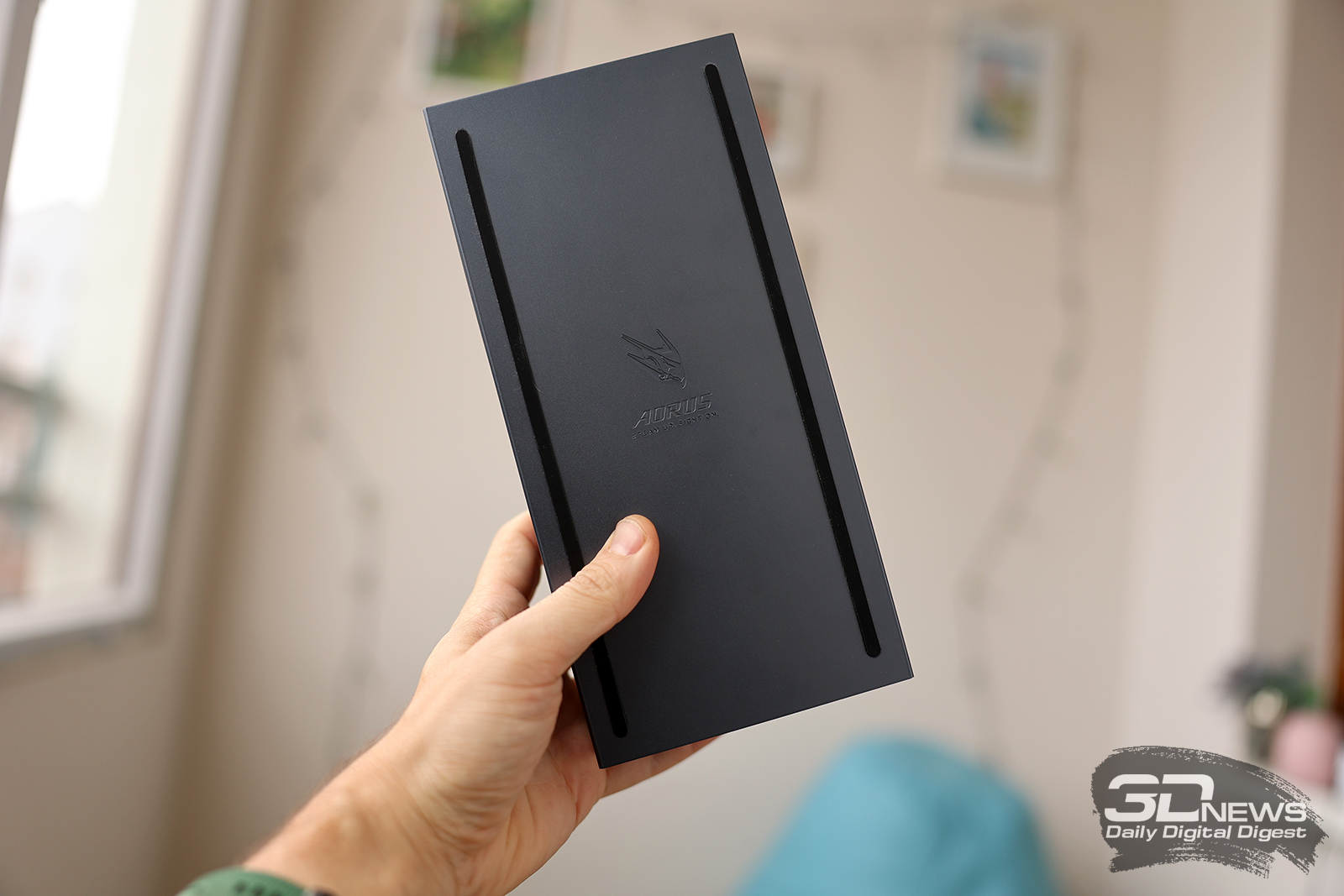 AORUS RTX 5060 Ti AI BOX очень непросто оценивать «в целом» из-за его уникальности. Это явно не самое массовое решение, однако для части задач оно будет подходить идеально. Конечно, во-первых, это добавление «играбельности» для пользователей компактных массовых ноутбуков с Thunderbolt. Второй подходящий сценарий — расширение возможностей работы с локальными моделями ИИ, включая современное ПО со встроенными функциями ИИ. К этому мы бы добавили еще вариант использования как док-станции для стационарного подключения компактного ноутбука к нескольким мониторам и периферии.
Было интересно?
Скажите об этом Google, чтобы чаще получать ссылки на наши новости про nvidia
⇣ Содержание
Если Вы заметили ошибку — выделите ее мышью и нажмите CTRL+ENTER.
Материалы по теме
|
© 1997—2026 3DNews
При цитировании документа ссылка на сайт с указанием автора обязательна. Полное заимствование документа является
нарушением
российского и международного законодательства и возможно только с согласия редакции 3DNews.